
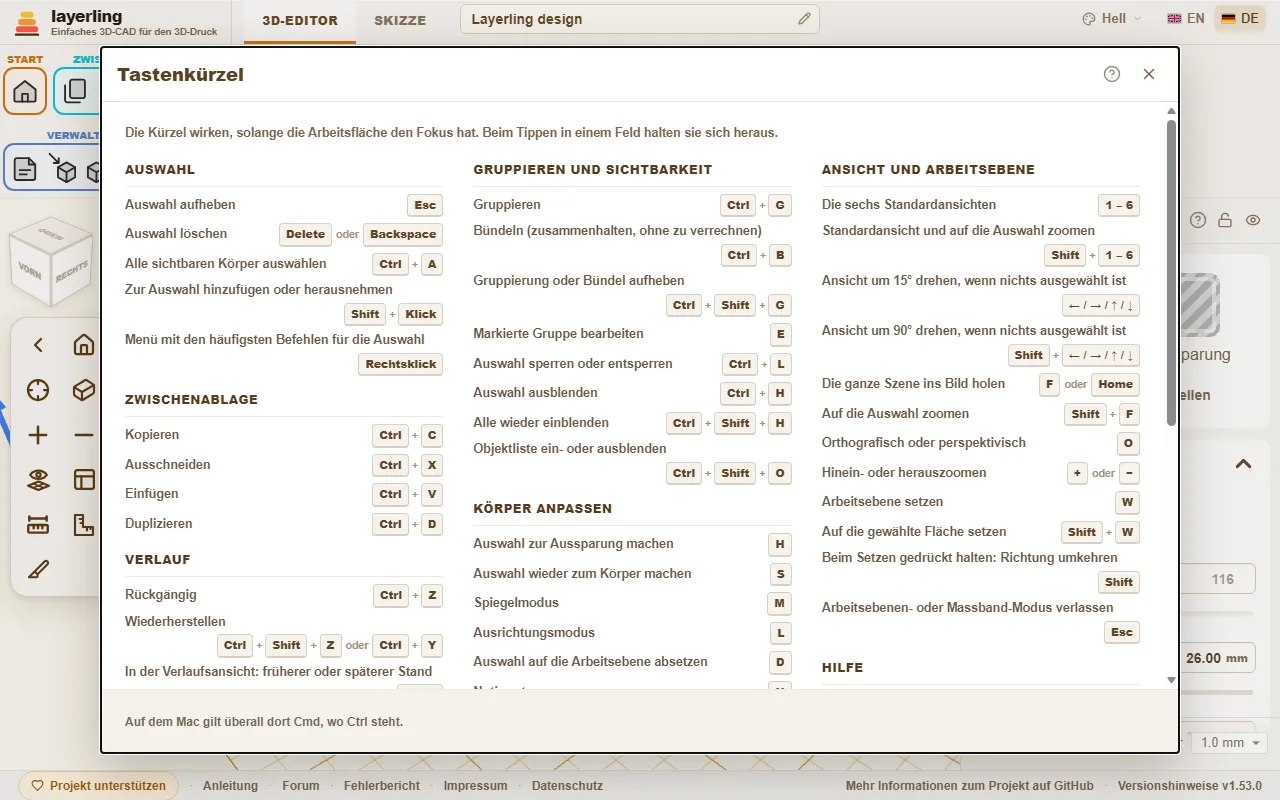
Tastenkürzel
Alle Tasten auf einen Blick – direkt aus dem Programm übernommen, damit die Liste immer stimmt.
Die Kürzel wirken, solange die Arbeitsfläche den Fokus hat. Beim Tippen in einem Feld halten sie sich heraus. Auf dem Mac gilt überall dort Cmd, wo hier Strg steht.
Im Editor öffnet „Tastenkürzel“ im Bereich „Hilfe“ dieselbe Liste als Fenster. Der Druckerknopf im Fenster („Drucken oder als PDF speichern“) druckt die Liste für sich, schwarz auf weiß und in großer Schrift; der Druckdialog des Browsers bietet auch an, sie als PDF zu speichern.
Befehlssuche
Du findest ein Werkzeug nicht? Drücke Strg+K oder klicke auf die Lupe im Bereich „Hilfe“ und tippe, was du suchst: ein Werkzeug („Verrunden“, „Spiegeln“), eine Form („Zylinder“) oder einen Befehl („Exportieren“, „Rückgängig“). Mit den Pfeiltasten wählst du, Enter führt aus; ein Klick auf den Eintrag geht auch.
- Die Suche versteht das deutsche und das englische Wort und ignoriert Groß- und Kleinschreibung und Umlaute: „aushoehlen“ findet „Aushöhlen“.
- Jeder Eintrag zeigt die Tasten, die dasselbe tun, und den Bereich der Leiste, in dem er liegt, so lernst du, wo er sitzt.
- Ausgegraute Einträge lassen sich gerade nicht ausführen, meist weil nichts ausgewählt ist. Sie bleiben in der Liste, damit die Suche trotzdem verrät, wo das Werkzeug liegt.
Auch diese Anleitung hat oben auf jeder Seite ein Suchfeld: Tippe ein oder zwei Wörter, und es listet die Abschnitte auf, in denen alle vorkommen, die Treffer hervorgehoben. Ein Klick, oder Enter für den ersten, springt direkt dorthin.
- Der Name einer Form fügt diese Form auf die Arbeitsfläche ein, genau wie ein Klick im Formenmenü.
- Bei leerem Feld stehen die zuletzt benutzten Befehle oben.
- Der Name eines Körpers in deinem Entwurf findet diesen Körper und wählt ihn aus, praktisch bei Entwürfen mit vielen Teilen. Körper erscheinen erst, sobald du etwas tippst.
- Sie funktioniert auch im Skizzenmodus, dort mit den Skizzenwerkzeugen.
Interaktive Hilfe
Du findest nicht, wo etwas über einen Knopf oder ein Feld steht? Lass dich vom Programm hinführen. Klicke auf das Fragezeichen im Bereich „Hilfe“ oder drücke Umschalt+F1. Der Mauszeiger wird zum Fragezeichen, und was darunter liegt, bekommt einen Rahmen.
- Klicke auf einen Knopf, ein Feld, einen Schalter, einen Griff, eine Gruppe des Menübands oder die Titelleiste eines Fensters. Es tut dann nicht, was es sonst tut. Stattdessen öffnet sich ein kleines Fenster mit dem Namen des Elements, einer kurzen Zusammenfassung des Teils dieser Anleitung, der davon handelt, bis zu zwei weiteren Stellen, die es erwähnen, und „In der Anleitung öffnen“.
- Die Hilfe gilt für das Element, auf das du gezeigt hast, nicht für das ganze Fenster darum herum. Ein Element ohne eigenen Namen nimmt das nächste um sich herum; in einem Fenster fällt es auf das Fragezeichen dieses Fensters zurück.
- „In der Anleitung öffnen“ öffnet die Anleitung an dieser Stelle in einem neuen Tab. Dort ist der Abschnitt farbig umrandet, von seiner Überschrift bis zu seinem Ende, so siehst du, wo er beginnt und aufhört.
- Steht in der Anleitung nichts über das Element, sagt das Fenster es und bietet „In der Anleitung suchen“ an.
- Esc oder noch einmal das Fragezeichen beendet den Modus. Auf einem Touchscreen gibt es kein Darüberfahren: Ein Tippen auf ein Element öffnet das Fenster gleich.
Das Fenster lässt sich wie die anderen an seiner Titelleiste verschieben. Das Programm findet den Abschnitt über den Namen des Elements - die Beschriftung eines Knopfes, den Namen eines Feldes -, weil diese Anleitung jeden Knopf so schreibt, wie er im Programm heißt. Es schlägt ihn in derselben Suche nach wie das Suchfeld oben auf jeder Seite der Anleitung, in der Sprache, die du benutzt, und alles läuft in deinem Browser.
Auswahl
| Esc | Auswahl aufheben |
| Entf oder Rücktaste | Auswahl löschen |
| Strg+A | Alle sichtbaren Körper auswählen |
| Umschalt+Klick | Zur Auswahl hinzufügen oder herausnehmen |
| Rechtsklick | Menü mit den häufigsten Befehlen für die Auswahl |
Zwischenablage
| Strg+C | Kopieren |
| Strg+X | Ausschneiden |
| Strg+V | Einfügen |
| Strg+D | Duplizieren |
Verlauf
| Strg+Z | Rückgängig |
| Strg+Umschalt+Z oder Strg+Y | Wiederherstellen |
| ← / → | In der Verlaufsansicht: früherer oder späterer Stand |
| Esc | In der Verlaufsansicht: zurück zum aktuellen Stand |
Datei
| Strg+I | Import-Dialog öffnen oder schließen |
| Strg+E | Export-Dialog öffnen oder schließen |
| Strg+S | Entwurf in seine Datei speichern |
Gruppieren und Sichtbarkeit
| Strg+G | Gruppieren |
| Strg+B | Bündeln (zusammenhalten, ohne zu verrechnen) |
| Strg+Umschalt+G | Gruppierung oder Bündel aufheben |
| E | Markierte Gruppe bearbeiten |
| Strg+L | Auswahl sperren oder entsperren |
| Strg+H | Auswahl ausblenden |
| Strg+Umschalt+H | Alle wieder einblenden |
| Strg+Umschalt+O | Objektliste ein- oder ausblenden |
Körper anpassen
| H | Auswahl zur Aussparung machen |
| S | Auswahl wieder zum Körper machen |
| T | Auswahl durchsichtig oder wieder undurchsichtig machen |
| Umschalt+M | Mehrfarbig für die markierte Gruppe: jedes Teil in seiner Farbe, oder eine Farbe für alle |
| M | Spiegelmodus |
| B | Verrundung für den gewählten Körper (nochmal: schließen) |
| Umschalt+B | Fase für den gewählten Körper (nochmal: schließen) |
| L | Ausrichtungsmodus |
| D | Auswahl auf die Arbeitsebene absetzen |
| C | Auswahl aufnehmen und auf eine Fläche setzen (wie Cruise in Tinkercad) |
| N | Notiz setzen |
Bewegen und drehen
| ← / → / ↑ / ↓ | Um einen Rasterschritt bewegen, so wie die Ansicht steht |
| Umschalt+← / → / ↑ / ↓ | Um fünf Rasterschritte bewegen |
| Strg+↑ / ↓ | Auswahl anheben oder absenken |
| R | Um 45° drehen |
| Umschalt+R | Um 22,5° drehen |
| Umschalt | Beim Ziehen gedrückt halten: nur entlang X oder Y bewegen |
| Alt+Ziehen | Eine Kopie ziehen, das Original bleibt stehen |
| Alt | Erst während des Ziehens gedrückt: Fangen an anderen Formen aussetzen |
| Alt+Enter | Eine Größe neben der Form tippen: um die Mitte wachsen statt von der Gegenkante |
Ansicht und Arbeitsebene
| 1 – 6 | Die sechs Standardansichten |
| Umschalt+1 – 6 | Standardansicht und auf die Auswahl zoomen |
| ← / → / ↑ / ↓ | Ansicht um 15° drehen, wenn nichts ausgewählt ist |
| Umschalt+← / → / ↑ / ↓ | Ansicht um 90° drehen, wenn nichts ausgewählt ist |
| Strg+← / → / ↑ / ↓ | Ansicht verschieben, wenn nichts ausgewählt ist |
| Strg+Umschalt+← / → / ↑ / ↓ | Ansicht weiter verschieben, wenn nichts ausgewählt ist |
| Pos1 | Die ganze Szene ins Bild holen |
| F oder Umschalt+F | Auf die Auswahl zoomen |
| O | Orthografisch oder perspektivisch |
| + oder − | Hinein- oder herauszoomen |
| W | Arbeitsebene setzen |
| Umschalt+W | Auf die gewählte Fläche setzen |
| Umschalt | Beim Setzen gedrückt halten: Richtung umkehren |
| Esc | Arbeitsebenen- oder Maßband-Modus verlassen |
Hilfe
| Strg+K | Befehlssuche öffnen |
| Umschalt+F1 | Interaktive Hilfe ein- oder ausschalten |
Skizzenmodus
| Strg+K | Befehlssuche öffnen |
| Umschalt+F1 | Interaktive Hilfe ein- oder ausschalten |
| Esc | Linienzug beenden, Auswahl aufheben |
| Entf oder Rücktaste | Gewähltes Element löschen |
| Strg+C | Kopieren |
| Strg+X | Ausschneiden |
| Strg+V | Einfügen |
| Strg+D | Duplizieren |
| Strg+Z | Rückgängig |
| Strg+Umschalt+Z oder Strg+Y | Wiederherstellen |
| R | Geschlossene Skizze um 45° drehen |
| L | Vorlagenbild sperren oder entsperren |
| Pos1 | Die ganze Skizze ins Bild holen |
| F oder Umschalt+F | Auf die Auswahl der Skizze zoomen |
| + oder − | In die Skizze hinein- oder herauszoomen |
| Alt+Enter | Im Längenfeld einer Linie: zu beiden Seiten verlängern |
| ← / → / ↑ / ↓ oder Umschalt+← / → / ↑ / ↓ | Gewählte Punkte, Linien oder das Bild um einen Rasterschritt verschieben (Umschalt: größerer Schritt) |
| ← / → / ↑ / ↓ oder Umschalt+← / → / ↑ / ↓ | Einen angeklickten Kurvengriff um einen Rasterschritt verschieben (Umschalt: größerer Schritt) |
| 1 oder 2 oder 3 oder 4 | Zeichenwerkzeug wählen: 1 Linie, 2 Bézier-Kurve, 3 Weiche Kurve, 4 Punkte setzen oder entfernen (solange keine Linie gezeichnet wird) |
| Umschalt | Beim Zeichnen: die neue Linie in 15°-Schritten einrasten |
| Umschalt | Beim Ziehen: die Bewegung auf einer Achse halten |
| 0-9 oder < oder Tab oder Enter | Beim Zeichnen: Länge eintippen, „<“ oder Tab für den Winkel, Enter setzt den Punkt |
Fase und Rundung
| Enter | Vorschau anwenden |
| Esc | Vorschau verwerfen |