
العرض وسطح العمل
التنقل حول المشهد، النظر مباشرة، ووضع أشكال جديدة على أي سطح تريده.
التنقل
باستخدام الماوس:
| ما تفعله | ما يحدث |
|---|---|
| السحب بالزر الأيمن | تدوير العرض |
| النقر بالزر الأيمن | على جسم ما: قائمة بالأوامر الأكثر استخدامًا: تكرار، ثقب أو جسم صلب، تجميع، إخفاء، قفل، حذف والمزيد؛ على مساحة فارغة: لصق وتحديد الكل |
| السحب بالزر الأوسط | تحريك العرض (Pan) |
| عجلة الماوس | التكبير والتصغير |
| الضغط على Ctrl والسحب بالزر الأيسر | يقوم أيضًا بتحريك العرض |
تحدد سرعة تكبير العجلة بـ«سرعة التكبير/التصغير» في الإعدادات، تحت «المظهر»: شريط تمرير من 1 إلى 14، يبدأ عند 5؛ وما فوق 10 يسرّع العجلة وحدها. درجة واحدة من عجلة الماوس تكبر بالتساوي في كل متصفح، ولوحة اللمس تكبر بحسب مسافة التمرير.
على الجهاز اللوحي أو الهاتف، يقوم إصبعان بالتكبير والتصغير (المباعدة والتقريب) وتحريك العرض (التمرير معًا). وإصبع واحد على مساحة فارغة يدير العرض، والنقر هناك يلغي التحديد؛ على شكل أو مقبض يتم العمل على التصميم، تمامًا مثل زر الماوس الأيسر. لتدوير العرض بإصبع يبدأ من على شكل أيضًا، قم بتشغيل «تدوير العرض بإصبع واحد» في شريط الكاميرا. يظهر هذا المفتاح على الأجهزة ذات الشاشات اللمسية.
تتصرف اللوحة الرسومية مع القلم مثل الماوس: الرأس هو الزر الأيسر، والزر الموجود على القلم هو الزر الأيمن، لتدوير العرض وللقائمة. يمكن ضبط المفاتيح السريعة للوحة الرسومية في برنامج التشغيل الخاص بها لتطابق اختصارات لوحة المفاتيح في layerling.
على الجهاز اللوحي، اعمل باستخدام قلم استشعار (Stylus) إن أمكن. رأسه أدق بكثير من رأس الأصبع ولا يغطي ما تصوب عليه، لذا فإن النقاط الصغيرة والخطوط الدقيقة والمقابض في الرسم التخطيطي ونقاط القياس والحواف يتم إصابتها بدقة، ويكون العمل الطويل أقل إجهادًا. يتيح layerling بالفعل للإصبع الوصول إلى مسافة أبعد قليلًا للنقاط والخطوط والمقابض والحواف مقارنة بمؤشر الماوس، ولكن القلم يظل الطريقة الأكثر دقة. وهذا ينطبق على القلم الذي يتعرف عليه الجهاز اللوحي كقلم (مثل S Pen وApple Pencil وما شابههما). أما قلم اللمس العادي ذو الرأس المطاطي فتعدّه الشاشة إصبعًا، وليس أدق منه.
لا يوجد زر أيمن للفأرة على الجهاز اللوحي: أبقِ إصبعك ثابتًا على شكل أو على مساحة فارغة نصف ثانية، فتُفتح القائمة التي تفتحها النقرة بالزر الأيمن، وفيها تحديد الكل عند الضغط على مساحة فارغة. وتحديد عدة أجسام في القائمة نفسها يقوم مقام Shift على الجهاز اللوحي: كل نقرة على جسم تضيفه إلى التحديد أو تُخرجه منه، حتى تنقر على مساحة فارغة أو تضغط Esc؛ والإصبع على مساحة فارغة ما زال يدير العرض. ويمكن الإمساك بالمقابض حول الشكل المحدد بالإصبع من مسافة قريبة بجانبها.
مكعب العرض (The view cube)
يعرض المكعب الموجود في أعلى اليسار اتجاه نظرك. نقرة على أحد جوانبه تقفز إلى العرض المباشر من الأعلى، الأسفل، الأمام، الخلف، اليسار أو اليمين. نقرة على زاوية من المكعب تنظر إلى النموذج بشكل قطري من تلك الزاوية، ونقرة بالقرب من حافة تنظر من تلك الحافة، بين جانبين؛ تضيء النقطة طالما كان المؤشر عليها. تمنحك أرقام لوحة المفاتيح من 1 إلى 6 المشاهد المباشرة أيضًا. اضغط معها على Shift وسيقوم العرض أيضًا بالتكبير على التحديد، كما يفعل Shift+F.
اسحب المكعب لتدوير العرض، تمامًا مثل السحب بالزر الأيمن للماوس. مع عدم تحديد أي شيء، تقوم مفاتيح الأسهم بتدوير العرض أيضًا: 15° لكل ضغطة، 90° مع Shift. وهي تدير النموذج في الاتجاه الذي تشير إليه - → يدير واجهته إلى اليمين، ↑ يميل واجهته إلى الأعلى. ومع الضغط على Ctrl تُزيح الأسهم العرض عبر الشاشة بدلًا من ذلك: عُشر الصورة لكل ضغطة، ونصفها مع Shift أيضًا. ويتحرك النموذج في الاتجاه الذي تشير إليه. إذا كان هناك شيء محدد، تقوم الأسهم بتحريكه؛ انقر على مساحة فارغة أولًا لتدوير العرض. على الشاشة اللمسية يعمل هذا بإصبع واحد، دون تشغيل «تدوير العرض بإصبع واحد».
شريط الكاميرا (The camera bar)
على الحافة اليسرى يوجد شريط ضيق. من الأعلى:
- «المشهد كاملًا» يعيد المشهد كله إلى مجال الرؤية. المفتاح هو Home؛ ويفعل F ذلك أيضًا عندما لا يكون شيء محددًا.
- «توسيط العرض على التحديد» يكبر على التحديد (F أو Shift+F).
- «تكبير» و«تصغير» يكبران ويصغران خطوة بخطوة، كما تفعل المفاتيح + و−.
- «عرض متعامد (Orthographic)» ينتقل إلى عرض مسطح (إسقاط متعامد) تبقى فيه الحواف المتوازية متوازية. للقياس ومحاذاة الحواف يكون ذلك غالبًا أكثر راحة من العرض المنظوري. O ينتقل ذهابًا وإيابًا، ونقرة ثانية تعيد العرض المنظوري.
- «إخفاء سطح العمل» (العين فوق الشبكة) يخفي لوحة القاعدة بشبكتها، حتى تتمكن من النظر إلى الجانب السفلي للتصميم من الأسفل. العرض فقط هو ما يتغير: الأشكال الجديدة تظل تهبط على سطح العمل. نقرة ثانية تظهره مجددًا.
- «وضع سطح العمل»، شريط القياس وزاوية النجار أدوات قائمة بذاتها، مشروحة أدناه وفي القياس والملاحظات.
السهم الصغير في أعلى الشريط يخفيه إذا كان يعيق طريقك.
يفتح التصميم بالطريقة التي تركته بها: يتم الاحتفاظ بالزاوية، التكبير وموضع العرض معه في هذا المتصفح، لذا تواصل من حيث توقفت، حتى بعد الانتقال إلى الرئيسية أو إغلاق الصفحة. الملف المحفوظ (.lyl) يحمل العرض معه، لذا يفتح بنفس العرض في مكان آخر أيضًا. العرض ليس جزءًا من سجل التراجع.
النظر إلى الداخل: عرض المقطع (Looking inside: the section view)
«عرض المقطع»، الزر الأخير في الشريط (أداة القطع)، يقطع العرض على طول مستوى حتى تتمكن من التحقق من الجدران والتجاويف والأجزاء التي تتداخل في بعضها البعض. لا يتم قطع أي شيء بالفعل: التصميم وملفاته وكل عملية تصدير تظل كاملة. حيث يمر المستوى عبر جسم مصمت يمتلئ القطع بلون الجسم أغمق قليلًا، ويبقى أي ثقب بداخله فارغًا، فتفرّق بين المصمت والأجوف؛ ويظهر السطح المملوء بعد لحظة من توقف المستوى.
- اختر المحور الذي يقطع المستوى عبره: X (العرض)، Y (العمق) أو Z (الارتفاع)، كما في حقول الموضع. يبدأ المستوى في منتصف تصميمك.
- «تقريبي» يحرك المستوى عبر التصميم بأكمله، «دقيق» يحركه قليلًا على جانبي موضعه، لأعشار المليمتر. ويمكنك كتابة الموضع أيضًا.
- يعرض الزر الموجود بجانب المحاور الجانب الآخر من القطع، «توسيط» يضع المستوى في الوسط مجددًا، و«إظهار مستوى القطع» يخفي المستوى الأزرق.
- يمكنك النقر وتحديد ما يكشفه القطع، بما في ذلك الجدران الداخلية.
- «سطح العمل هنا» يضع سطح العمل على القطع. يقع على مستوى المقطع ويواجه خارج الجسم الذي يبقى، مثل الوجه الذي يتركه القطع. إذا انتقلت بعد ذلك إلى الرسم التخطيطي، فإنه يبدأ هناك بالضبط، ويُظهر الحد الخارجي الباهت المقطعَ، فيمكنك الرسم على طوله والالتقاط إليه. هكذا ترسم غطاءً يناسب التجويف الذي فتحته بالمقطع، على سبيل المثال. يختار الزر الموجود بجانب المحاور الجانب الذي يبقى، ومعه الاتجاه الذي يواجهه سطح العمل. وتعيد سطح العمل إلى اللوحة الأساسية كالمعتاد.
- «قياس» يقيس مباشرة على القطع: يظهر الحد الخارجي باللون الأزرق، ونقرتان عليه تعطيك المسافة، بالإضافة إلى أجزائها على طول محوري المستوى. تلتقط النقطتان إلى الحد الخارجي، والزوايا أولًا. عندما تهبط النقرة الثانية في أي مكان على الجدار المقابل، فإنها تلتقط بشكل متعامد مع النقطة الأولى - حتى تقرأ سمك الجدار والفجوات والخلوص دون التصويب بدقة. تبدأ نقرة ثالثة القياس التالي، وينهي Esc القياس. تحريك المستوى يمسح القياس. على الحد الخارجي الدائري، مثل القطع عبر أسطوانة أو ثقب، تعلّم علامة زائد صغيرة المركز ويلتقط المركز أيضًا. انقر على نقطة على الدائرة، ثم اذهب بالقرب من النقطة المقابلة لها: تهبط النقرة الثانية تمامًا عبر المركز، ويُظهر الرقم Ø، القطر. من المركز إلى نقطة على الدائرة تحصل على R، نصف القطر.
- «المقطع كملف SVG» يحفظ الحدود الخارجية على مستوى القطع كملف SVG بنسبة 1:1، لليزر أو الراسمة أو القالب أو الجلبة. يُرى قطع X من اليمين، وقطع Y من الأمام، وقطع Z من الأعلى. كما في التصدير، لا تدخل إلا الأجسام المرئية، وتُطرح الثقوب بالفعل، وتُضم الأجسام ذات اللون نفسه في حد خارجي واحد. يظل كل لون مسارًا خاصًا به بدون تعبئة، حتى تحتفظ بها برامج الليزر كطبقات مستقلة.
اللوحة مثبتة بزرها. إذا كانت تغطي شيئًا ما، اسحبها من شريط عنوانها إلى أي مكان على سطح العمل؛ وستفتح هناك في المرة القادمة أيضًا. انقر مرتين على شريط العنوان أو أفلتها عند الزر لإعادتها.
يغلق X وEsc اللوحة؛ مع تشغيل القياس، ينهيه Esc أولًا. يبقى القطع حتى تقوم بإيقافه بـ«المقطع مُفعّل» أو تعود إلى الصفحة الرئيسية. طالما كان قيد التشغيل، يظل زره مبرزًا. أي شيء تضعه على الجانب المقتطع يظهر فقط بمجرد إيقاف القطع. لا يحتوي الجهاز اللوحي على Esc، لذا تحتوي اللوحة هناك على زرين إضافيين: «رجوع» ينهي القياس إذا كان قيد التشغيل وإلا يغلق اللوحة، و«إغلاق» يغلق اللوحة في خطوة واحدة. لا يعرضهما الكمبيوتر.
سطح العمل
تتحاذى الأشكال الجديدة مع سطح العمل. في البدء يكون ذلك هو اللوحة الأساسية مع الشبكة. ولكن يمكنك وضعه على أي سطح، لوضع شيء على جانب أو وجه مائل.
- اضغط على W أو انقر على «وضع سطح العمل».
- حرك الماوس فوق وجه جسم ما. سيضيء.
- نقرة تضع سطح العمل هناك. كل شيء تضيفه الآن يستقر على ذلك الوجه.
انقر على اللوحة الفارغة بدلًا من ذلك، وسيستقر سطح العمل مسطحًا في النقطة التي نقرت عليها، على شبكة الالتقاط. الأشكال الجديدة والرسم التخطيطي المنتهي، والدوراني أيضًا، تظهر هناك حينها بدلًا من منتصف اللوحة. طالما استقر سطح العمل مسطحًا على اللوحة بهذا الشكل، تعرض اللوحة حدودها فقط: شبكتان في المستوى نفسه ستحدثان نمطًا وامضًا.
أما على الوجه، فتلتقط نقطة أصل سطح العمل في غير ذلك إلى الشبكة. انقر بالقرب من زاوية الوجه وسوف يستقر تمامًا على تلك الزاوية. بالقرب من حافة يقع على الحافة، وتتحاذى خطوط الشبكة معها؛ هكذا تختار زاوية الشبكة عن قصد. بدون زاوية أو حافة، تجري الشبكة على الوجه المستلقي بموازاة الجسم، لذا على الصندوق المدار تكون مدارة معه.
نقرة بجانب اللوحة أو Esc تعيد سطح العمل إلى اللوحة الأساسية. والأسرع من ذلك هو «إعادة سطح العمل إلى اللوحة الأساسية»: الزر ذو السهم المتجه لأسفل يظهر في شريط الكاميرا أسفل العين طالما كان سطح العمل مستقرًا على وجه. Shift+W يضعه مباشرة على الوجه المحدد حاليًا. وإذا ضغطت Shift أثناء النقر، يتجه المستوى إلى الجهة الأخرى.
طالما استقر سطح العمل على وجه، تظهر عين بجانب «وضع سطح العمل». إنها تخفي سطح العمل دون إلغائه، للحصول على نظرة واضحة على التصميم: الأشكال الجديدة تظل تهبط على ذلك الوجه، والتدوير يظل يدور حوله. نقرة على العين تظهره مجددًا، وكذلك تحديد سطح عمل جديد.
الشبكة والالتقاط (Grid and snapping)
تعرض الشبكة حجم اللوحة. في أسفل اليمين توجد خطوة الالتقاط: التحريك والتكبير/التصغير يلتقطان بخطوات بهذا الحجم، على سبيل المثال 1 مم. اجعلها أصغر للعمل الدقيق وأكبر للترتيب الأولي. «التقاط إلى الشبكة» في الشريط يحرك الأشكال المحددة بعد ذلك إلى أقرب تقاطع شبكة. أثناء التحريك، تلتقط الأشكال أيضًا بالأشكال الأخرى، انظر التحديد والترتيب.
تحت «القياس» في الإعدادات تضبط «الوحدات». مع «إمبراطوري (بوصة)»، يعرض layerling كل قياس بالبوصة، على الشكل، في لوحة الخصائص، على شريط القياس والمسطرة. تقدم شبكة الالتقاط حينها خطوات من 1/64 إلى 1 بوصة، والشبكة على اللوحة ترسم بالبوصة (1/8 إلى 1 بوصة، 1/4 بوصة افتراضيًا) مع خط أقوى عند كل بوصة كاملة. تحت «إظهار البوصات كـ» تختار ما إذا كانت البوصات تظهر كسورًا كما في Tinkercad (1 5/8، مقربة إلى 1/64 بوصة) أو كأرقام عشرية (1.625) مع عدد منازل عشرية كما هو مضبوط تحت «الدقة». يمكنك كتابة أي منهما، بما في ذلك "1 5/8". وللتبديل السريع بين المليمترات والبوصات يوجد المفتاح الصغير mm | in بجانب «شبكة الالتقاط» أسفل نافذة الخصائص: فهو يغيّر الوحدة وشبكة اللوحة وخطوة الالتقاط كما تفعل الإعدادات، لهذا التصميم.
تحت «شبكات التقاط مخصصة» في المكان نفسه تضيف خطوات التقاط خاصة بك: اسم وحجم بالمليمترات، على سبيل المثال "خطوة الأرجل 2.54 مم" للتباعد بين رقاقات DIP، رؤوس الدبابيس وثقوب اللوحات المطبوعة، أو "وحدة مفتاح MX" بـ19.05 مم للتباعد بين مفاتيح لوحة المفاتيح. تقدم قائمة خطوات الالتقاط حينها ذلك القياس كاملًا، نصفه وربعه (1 ×، ½ × و ¼ ×)، حتى يمكن تحريك الأشكال بخطوة واحدة، نصف خطوة أو ربع خطوة. إذا كنت تريد القياس نفسه فقط، ألغِ تحديد «النصف والربع أيضًا» بجانبه؛ تحتوي القائمة حينها على تلك الخطوة الواحدة فقط. تُحفظ الخطوات المخصصة مع التصميم وتنتقل مع «جعلها افتراضية».
يُغيَّر حجم اللوحة وعرض شبكتها ولونها في الإعدادات (الترس في الشريط): المناطق هي «المظهر»، «القياس»، «سطح العمل»، «افتراضيات الأشكال» و«السجل». تحت «المظهر» تجد مفاتيح مثل «بدء المحرر في عرض المنظور (Perspective)» و«إظهار الظلال»، وتحت «سطح العمل» تجد «إظهار الشبكة». تُضبط ألوان منطقة العمل تحت «المظهر» أيضًا: «خلفية النافذة (الوضع الفاتح)» و«سطح العمل تحت الشبكة (الوضع الفاتح)» للوضع الفاتح (الأوضاع الداكنة تحتفظ بألوانها الخاصة)، بجانب لون الشبكة تحت «سطح العمل». هناك تختار أيضًا ما إذا كان خط الشبكة الأغمق يأتي كل 5 أو كل 10 خطوات شبكة («خط شبكة أغمق كل») وتعطيه لونًا خاصًا به بـ«لون الخط الأغمق»؛ تقاطع المركز وحدود اللوحة يأخذانه أيضًا. يزداد عرض كل خط في الشبكة كلما كبّرت العرض، كما في Tinkercad، ويبقى مرئيًا كلما صغّرت؛ إذا كان ذلك كثيرًا عليك، أوقف تشغيل «خطوط الشبكة تكبر عند التكبير» وستبقى الخطوط بعرض بكسل واحد عند كل مستوى تكبير، كما في الرسم التخطيطي. في حقل اللون، يأخذ Enter قيمة ست عشرية مكتوبة. «خطوط الحواف على جميع الأجسام» يرسم حدًا خارجيًا على كل جسم، بلون «لون خط الحافة» (أسود للبدء، كما في Tinkercad): يساعد ذلك عندما تختلط الألوان الداكنة ببعضها. وهو متوقف افتراضيًا، وتُستثنى الشبكات المستوردة الكبيرة جدًا. وتمر الشبكة دائمًا بنقطة الأصل، لذا تقع الخطوط الأقوى على المحاور مهما كانت قياسات اللوحة. إذا اختفت الشبكة، مثلًا لأن لونًا ضُبط على لون اللوح، فإن «إعادة ضبط الشبكة» في نهاية قسم «سطح العمل» يعيد الرؤية والألوان والتباعد وسماكة الخطوط إلى القياسي، هنا وفي الإعدادات المحفوظة بزر «جعلها افتراضية».
«أسهم المحاور» (يعمل افتراضيًا) يرسم ثلاثة أسهم في الزاوية الخلفية اليسرى من اللوحة: X باللون الأحمر إلى اليمين، Y باللون الأخضر إلى الخلف و Z باللون الأزرق إلى الأعلى، بالاتجاه الذي تُحسب فيه حقول الموضع. هذه هي قاعدة اليد اليمنى التي تستخدمها Tinkercad وبرامج CAD وبرامج التقطيع أيضًا. مع وجود سطح العمل على وجه، فإنها تتبعه. أوقف تشغيلها هنا إذا كانت تعيق طريقك.
يضبط شريطا سحب تحت «المظهر» كيفية إضاءة الأجسام. «قوة الظل» يحدد مدى دكنة الظلال الملقاة، و«تباين التظليل» ينقل الضوء من الضوء المحيط المتساوي إلى الضوء الرئيسي: باتجاه "قوي" تصبح الجوانب المظللة أغمق وتظهر الظلال أكثر، وباتجاه "ناعم" يصبح كل شيء أكثر تسطحًا. في الطرف الأعلى يصبح التباين قويًا جدًا، فتصبح الجوانب المظللة والظلال داكنة جدًا. «نعومة الظل» يجعل حواف الظلال ناعمة بدلًا من حادة. «اتجاه الضوء» يدور الضوء الرئيسي حول اللوحة (0° من الأمام، 90° من اليمين)، و«ارتفاع الضوء» يرفعه؛ عند 90° يقف مباشرة فوق اللوحة كما في Tinkercad، وتهبط الظلال تحت الأجسام مباشرة. «إعادة ضبط الضوء والظلال» يعيد كل شيء. «المظهر الكلاسيكي» يضبط منطقة العمل كما يعرضها Tinkercad: أرضية بيضاء، شبكة مليمترية زرقاء باهتة مع خط أغمق كل سنتيمتر، خطوط حواف سوداء، ضوء من الأعلى مع ظلال ناعمة. يمكن تغيير كل قيمة على حدة بشكل مستقل بعد ذلك. تبدأ جميعها بالطريقة التي بدا بها layerling دائمًا، وما يناسبك يعتمد على شاشتك. ولعرض الرسم التخطيطي ألوان خاصة به: «الرسم التخطيطي: خلفية النافذة (الوضع الفاتح)» للنافذة حول الورقة، «الرسم التخطيطي: المساحة تحت الشبكة (الوضع الفاتح)» للورقة تحت الشبكة، و«الرسم التخطيطي: لون الشبكة (الوضع الفاتح)»، كلها للوضع الفاتح. «الرسم التخطيطي مثل منطقة العمل» يأخذ الألوان الثلاثة لمنطقة العمل بنقرة واحدة.
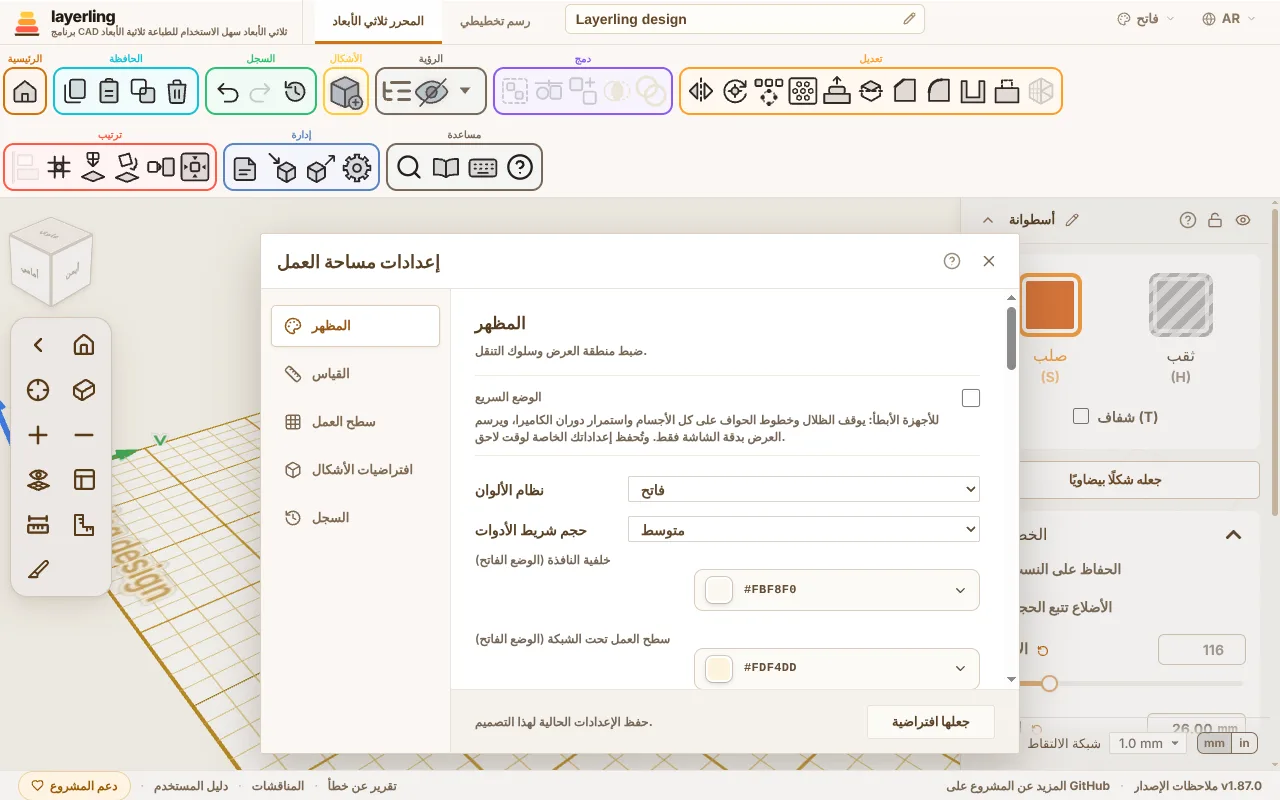
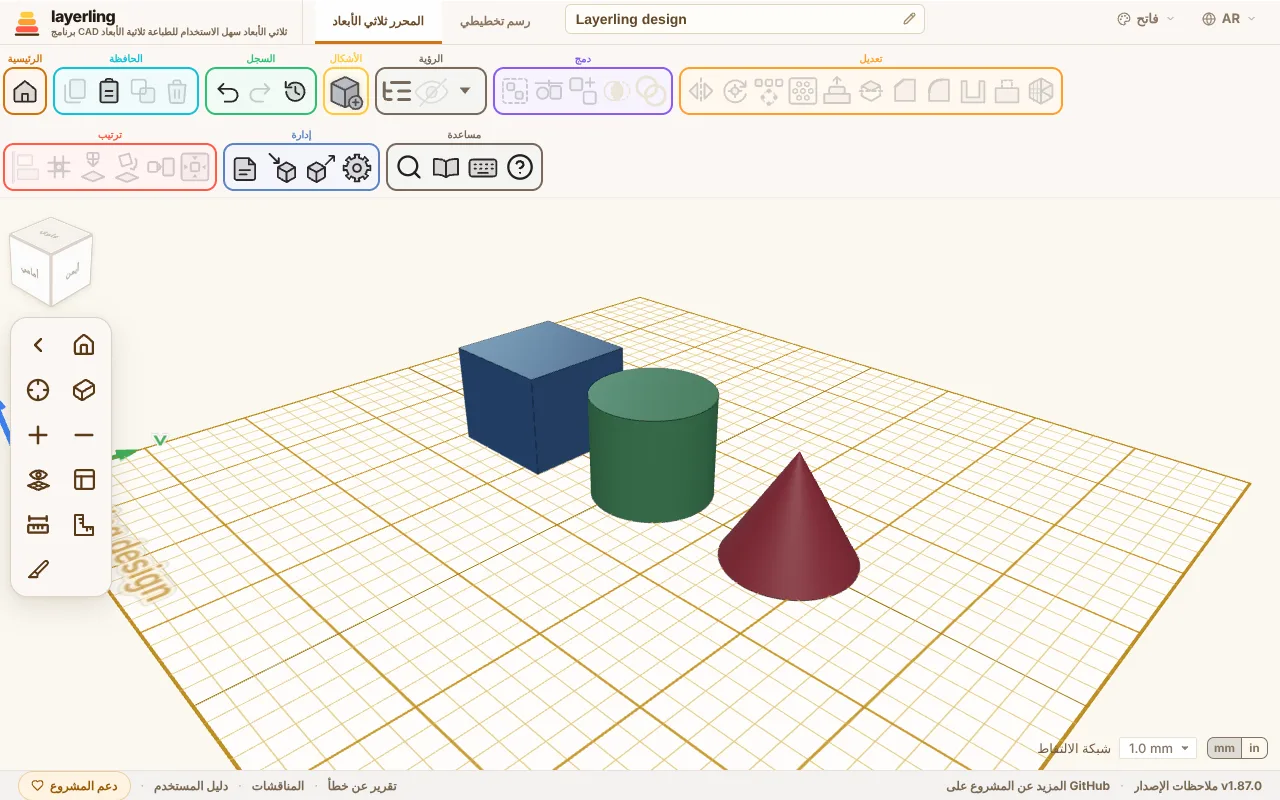
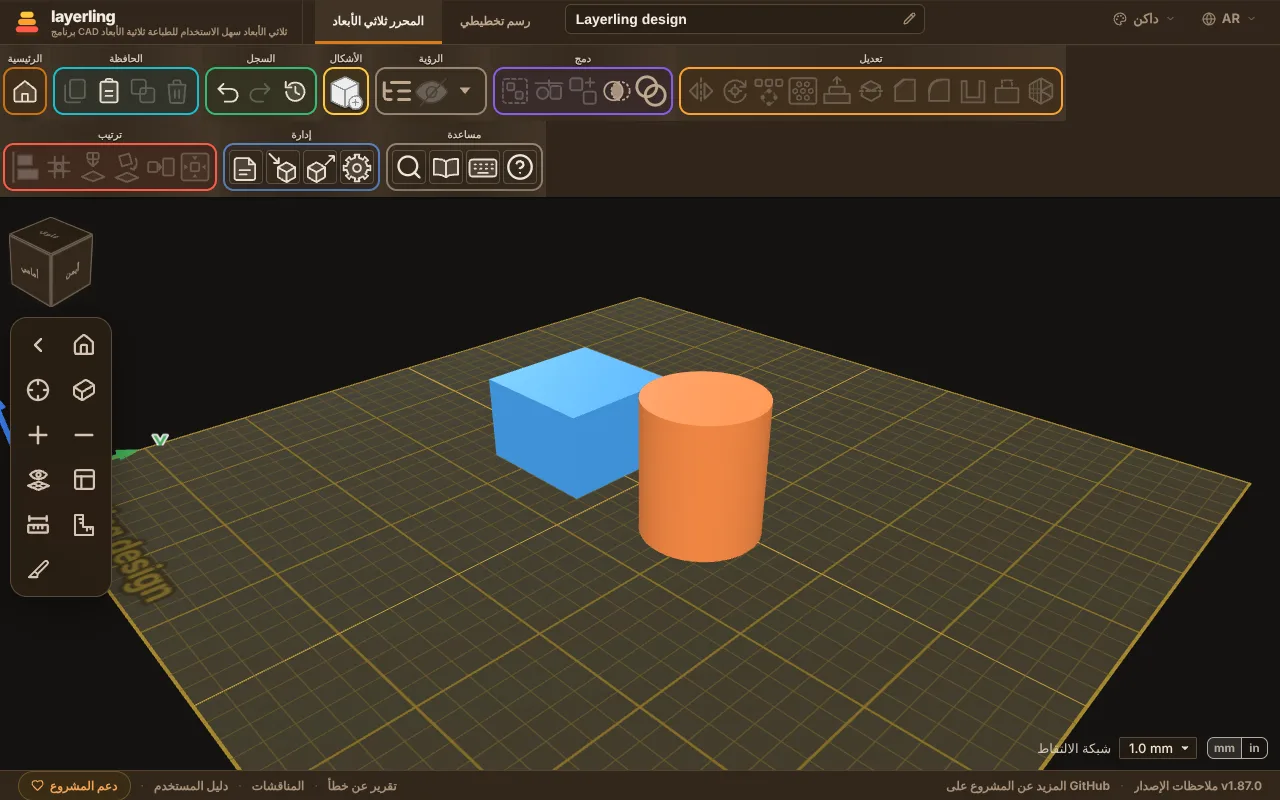
«حجم شريط الأدوات» تحت «المظهر» يجعل أزرار الشريط في الأعلى، قائمة الأشكال وعناصر التحكم بالكاميرا على اليسار أصغر أو أكبر: «صغير»، «متوسط» (كما كان دائمًا) أو «كبير». يترك الحجم الصغير مساحة أكبر لسطح العمل على الكمبيوتر المحمول؛ بينما يسهل الحجم الكبير الإصابة على شاشة كبيرة أو بالإصبع. مع الأزرار الكبيرة تذهب مجموعات الشريط إلى صف ثانٍ عندما تكون النافذة ضيقة جدًا بالنسبة لها. يتم الاحتفاظ بالحجم في هذا المتصفح وينطبق على كل تصميم.
عندما يشعر layerling بالبطء
يحسب layerling ويرسم كل شيء في متصفحك. لذلك على جهاز كمبيوتر قديم، مع بطاقة رسوميات ضعيفة أو على عدة شاشات كبيرة، يمكن أن يبدو العرض بطيئًا. هذا يساعد:
- «الوضع السريع» تحت «المظهر» يوقف تشغيل كل ما يكلف العرض الكثير فورًا: الظلال، خطوط الحواف على جميع الأجسام واستمرار دوران الكاميرا. كما أنه يرسم العرض بالدقة الخاصة بالشاشة فقط، وهي على الشاشات عالية الدقة أقل بما يصل إلى أربعة أضعاف البكسلات. يتم الاحتفاظ بإعداداتك الخاصة وتنطبق مرة أخرى بمجرد إيقاف تشغيله.
- تستمر الكاميرا في الدوران: عندما تترك الماوس بعد التدوير، يستمر العرض في الدوران لبرهة ويتباطأ بلطف. هذا عن قصد، وليس تقطّعًا. إذا كنت معتادًا على Tinkercad أو Fusion 360، أوقف تشغيل «استمرار دوران الكاميرا» تحت «المظهر»، وسيتوقف العرض فورًا.
- مفاتيح فردية: بدون الوضع السريع يمكنك أيضًا إيقاف تشغيل «إظهار الظلال» فقط أو «خطوط الحواف على جميع الأجسام».
- استخدم بطاقة الرسوميات: في Chrome افتح
chrome://gpu(في Edgeedge://gpu). بجانب "WebGL" يجب أن يقول "Hardware accelerated". إذا قال "Software only"، فإن التسريع العتادي متوقف في إعدادات المتصفح. على نظام Windows يمكنك أيضًا اختيار "أداء عالٍ" للمتصفح تحت الإعدادات ← النظام ← العرض ← الرسوميات، حتى يستخدم بطاقة الرسوميات الحقيقية وليس الضعيفة الموجودة في المعالج. - تبسيط الشبكات المستوردة الكبيرة: النموذج المكوّن من مئات الآلاف من المثلثات يبطئ أي عرض. كيفية تخفيفه موجودة في فصل الملفات، تحت "تبسيط شبكة مستوردة".
- إغلاق التبويبات الأخرى: كل تبويب layerling مفتوح وكل صفحة ثلاثية الأبعاد أخرى تشارك بطاقة الرسوميات نفسها.