
كسر الحواف وتفريغ الأجسام
الشطف والتنعيم على حواف مختارة، وجدران بسمك متساوٍ للصناديق والأكواب والعلب.
شطف الحواف وتنعيمها (Chamfering and filleting edges)
الحواف الحادة نادرًا ما تبدو جيدة على قطعة مطبوعة، وليست قوية بشكل خاص أيضًا. الشطف يقطع الحافة بزاوية، والتنعيم يجعلها مستديرة. وكلاهما يعمل على الحواف التي تنقر عليها.
- حدد الجسم (أو المجموعة).
- انقر على «تنعيم (Fillet)» أو «شطف (Chamfer)» في الشريط، اضغط على B للتنعيم أو Shift+B للشطف، أو انقر بالزر الأيمن على الجسم واختره من القائمة.
- تضيء حواف الجسم. انقر على الحواف التي يجب أن تتأثر. ونقرة أخرى تلغي تحديد الحافة. ومع Shift تضيف حافة واحدة أو تزيلها.
- اضبط الحجم وأكد بـ«تطبيق» أو Enter. بعد ذلك تبقى النافذة مفتوحة على الجسم الجديد بالحجم نفسه، فيمكن أن يتبعها التنعيم أو الشطف التالي فورًا؛ يغلقها «تم» أو Esc أو علامة الإغلاق. مع Shift أو Ctrl تضيف نقرة على «الحواف العليا» أو «الحواف السفلى» أو «الحواف الرأسية» أو «الحواف الأفقية» تلك الحواف إلى المحددة بدل أن تستبدلها.
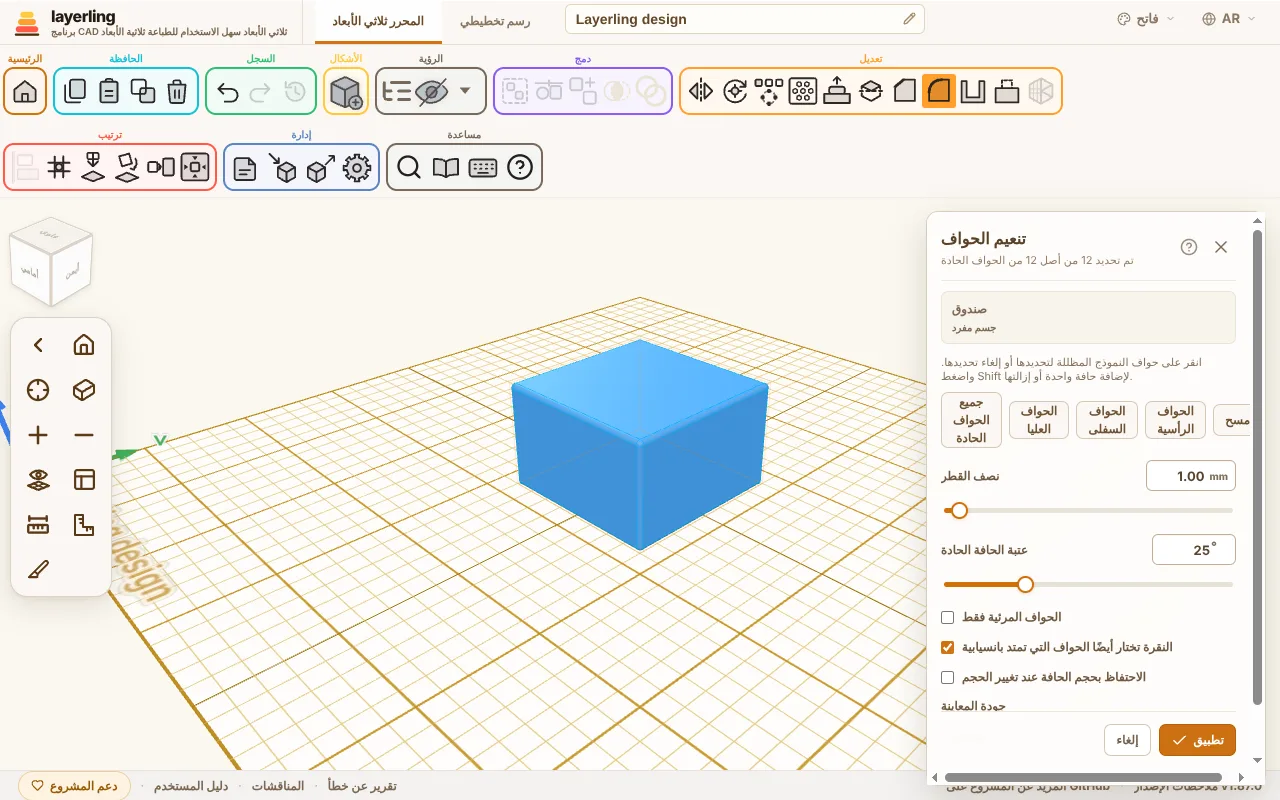
تظهر اللوحة في أعلى اليمين. إذا كانت تغطي حوافًا تريد النقر عليها، فاسحبها جانبًا من شريط عنوانها؛ وستُفتح هناك في المرة القادمة أيضًا، وكذلك «تفريغ» و«نمط». انقر نقرًا مزدوجًا على شريط العنوان لإعادتها.
اختيار شكل من قائمة الأشكال بينما اللوحة مفتوحة يغلقها دون تطبيق أي شيء، والحواف التي نقرت عليها تُنسى. النقرة تضع الشكل الجديد حينها بدلًا من اختيار الحواف.
في اللوحة تجد:
- «جميع الحواف الحادة» يحدد كل حافة مرة واحدة، «مسح» يفرغ التحديد.
- «نصف القطر» للتنعيم. للشطف تضبط «المسافة» أو «الزاوية».
- «عتبة الحافة الحادة» يحدد أي الحواف تُعد حادة أصلًا. قيمة 25° تعامل الانثناءات الواضحة فقط كحواف وتترك الانتقالات المسطحة وشأنها.
- «الحواف الرأسية» يختار الحواف القائمة عموديًا، مثل زوايا الصندوق: فتنعيم واحد يدوّر عندها كل الزوايا الرأسية دفعة واحدة.
- «الحواف العليا» يختار فقط الحواف الموجودة على طول أعلى الجسم تمامًا. وهي الطريقة السريعة لصنع قطّاعة كعك: ابنِ الحد الخارجي في رسم تخطيطي كخط بعرض، ثم اشطف الحواف العليا. «الزاوية» يضبط مدى انحدار الشطف؛ ولا يمكن أن يتجاوز سمك الجدار.
- «الحواف السفلى» يختار فقط الحواف الموجودة على طول أسفل الجسم تمامًا، وهو مقابل «الحواف العليا». إنها الطريقة السريعة لتدوير أو شطف قاعدة القطعة فقط.
- «شطف مستدير»، الذي تختاره أعلى نافذة الشطف بجانب «شطف (Chamfer)»، يصنع قاعدة قابلة للطباعة للقطعة: شطفاً عند اللوحة ينتقل مماسياً إلى تنعيم نحو الجدار، فلا تحتاج الطبقات الأولى إلى دعامات وتنتهي الحافة مع ذلك بنعومة. «المسافة» هو الارتفاع الذي تشغله القاعدة، و«الزاوية» (من 15° إلى 75°) هي انحدار الشطف عند اللوحة. تختار الحواف بالزر «الحواف السفلى».
- «الحواف المرئية فقط» يخفي الحواف الواقعة خلف الجسم من زاوية نظرك. افتراضيًا تظهر كل حافة عبر الجسم، وهو ما يصبح مربكًا على قطعة مزدحمة؛ ومع تشغيل المفتاح لا ترى ولا تنقر إلا الحواف المواجهة لك. أدر العرض للوصول إلى الأخرى. والحافة المرسومة بالأحمر (انظر أدناه) تظهر دائمًا.
- «النقرة تختار أيضًا الحواف التي تمتد بانسيابية»: النقرة تختار حينها أيضًا الحواف التي تمتد بانسيابية بعضها في بعض، مثل كل الحواف حول وجه بزوايا مستديرة. المفتاح يحدد فقط ما تختاره النقرة: فنواة CAD تمدّ الشطف أو التنعيم دائمًا على طول هذه الحواف المتصلة بانسيابية. وتخبرك اللوحة بعدد الحواف الإضافية التي يحدث عليها ذلك.
- «الاحتفاظ بحجم الحافة عند تغيير الحجم» يحتفظ بالشطف أو التنعيم كبيرًا كما هو، حتى لو كبّرت/صغّرت الجسم لاحقًا.
- «جودة المعاينة» («مسودة»، «قياسي» أو «دقيق») يقرر مدى دقة حساب المعاينة. للأجزاء الصعبة يكون «مسودة» أسرع.
بينما تضبط الحجم، يعيد layerling حساب المعاينة. يمكن أن يستغرق لحظة. يمكنك الاستمرار في الضبط؛ القيمة الأخيرة التي اخترتها هي ما يتم حسابه.
إذا كان الحجم كبيرًا جدًا بالنسبة للحافة، يخبرك layerling بذلك ويقترح قيمة أصغر. وغالبًا يكفي تقليلها بمليمتر أو اثنين. وعند الزوايا الحادة يحتاج التنعيم إلى مساحة أكبر مما يوحي به نصف قطره. وعلى الشاشة الصغيرة تمرّر اللوحة نفسها إلى الأسفل لتظهر الرسالة.
عندما يفشل تحديدٌ كان ناجحًا بعد أن تنقر على حافة إضافية، تتحول تلك الحافة إلى الأحمر وتُرسم أعرض: إنها الحافة التي لا يمكن معالجتها مع الأخرى بهذا الحجم. انقر عليها مجددًا لإلغاء تحديدها، أو صغّر الحجم. وإذا نقرت على حواف أخرى والرسالة ظاهرة، تبقى الأولى حمراء. وعندما لا يوجد تحديد سابق ناجح - أول نقرة على الإطلاق، أو حجم رفعته للتو - تتحول إلى الأحمر الحواف التي تفشل حتى وحدها، أو كلها إذا كان الفشل في اجتماعها فقط.
الحافة أسفل المؤشر ترسم أوسع أيضًا، حتى تتمكن من رؤية أي واحدة ستختارها النقرة.
التراجع عن معالجة حافة
الجسم المعالَج يمكن دائمًا معالجته مجددًا. حدده مرة أخرى وافتح الأداة - تنعيم أو شطف أو تفريغ، فكل منها يعرض القائمة: تحت «التراجع عن معالجة حافة» ترى ما عليه من معالجات. «تراجع» يلغي معالجة واحدة. ملاحظة: إذا كانت فوقها معالجات أحدث، فإنها تُلغى معها، وتخبرك اللوحة بعددها.
وبجانب الشطف أو التنعيم أو التفريغ يوجد أيضًا «تعديل». وهو يلغي المعالجة بالطريقة نفسها، لكنه يفتح الأداة فورًا بالحواف نفسها والقيمة القديمة. فتغيّر القيمة وتطبّقها مجددًا: يصبح تنعيم 3 مم تنعيمًا بـ5 مم دون النقر على الحواف مرة أخرى. وإذا كانت فوقها معالجات أحدث، فإنها تُلغى معها هنا أيضًا. ينطبق هذا على معالجات الحواف التي تجريها من الآن فصاعدًا؛ أما القديمة فلا تتيح إلا التراجع، وكذلك الأجزاء المنفردة في مجموعة.
على مجموعة، كأسطوانة فيها ثقب، تنتمي الحافة المعالَجة إلى الجسم النهائي، وليس إلى أحد أجزائه. لذا تصبح المجموعة جسمًا واحدًا. ومع ذلك يعمل «فك التجميع»: فهو يتراجع أولًا عن معالجات الحواف ثم يفكّ المجموعة، في خطوة واحدة يتراجع عنها Ctrl+Z. تراجع عن المعالجة كما هو موضح أعلاه فتعود المجموعة بكل أجزائها. وأسهل طريقة هي معالجة الحواف في النهاية. وينطبق ذلك على الأسنان اللولبية أيضًا: أداة الحواف تأخذ السن اللولبي كجسم دقيق، فتُنعَّم حواف كتلة فيها ثقب ملولب والسن في مكانه. وحساب حواف السن اللولبي يستغرق وقتًا أطول من الشكل العادي، بضع ثوانٍ لـM6 ونحو نصف دقيقة لسن أنابيب G1/2.
والقطعة المستوردة بصيغة STEP تحتفظ بهندسة CAD الخاصة بها أيضًا: الشطف والتنعيم والتفريغ تعمل على الجسم القادم من الملف، مهما كانت دقة رسمه على الشاشة. أما STL وOBJ و3MF فلا تجلب إلا مثلثات، والقطعة المرسومة بدقة عالية قد تكون كثيفة جدًا على أداة الحواف. فإذا كانت القطعة متوفرة بصيغة STEP أيضًا، فاستوردها بها.
تفريغ الأجسام (Hollowing bodies)
للصناديق والأكواب والعلب والأغطية شيء مشترك: إنها فارغة من الداخل، بجدران متساوية السمك. وهذا بالضبط ما تفعله «تفريغ».
- حدد الجسم وانقر على «تفريغ»، أو انقر بالزر الأيمن على الجسم واختره من القائمة.
- اضبط «سمك الجدار».
- تحت «الجوانب المفتوحة»، شغّل الجوانب التي تبقى مفتوحة: «الأعلى» أو «الأسفل» أو «الأمام» أو «الخلف» أو «اليسار» أو «اليمين»، بقدر ما تشاء - «الأمام» وحده يصنع فتحة لدرج، و«اليسار» مع «اليمين» نفقًا. وإذا لم تشغّل أي جانب، يبقى الجسم مغلقًا من كل الجهات، وفي وسطه تجويف.
- قرر ما إذا كانت «الحواف الداخلية» يجب أن تكون «مستديرة» أو «حادة».
- انقر على «تفريغ».
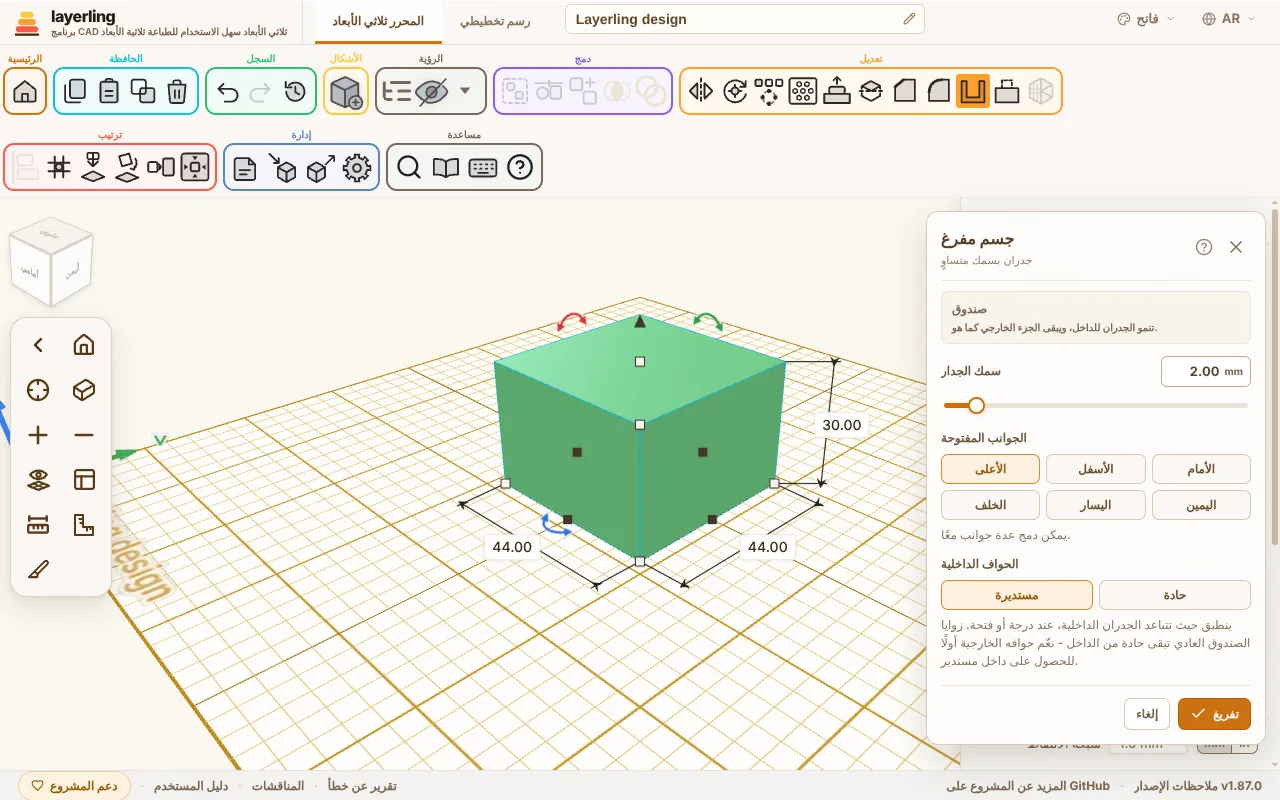
تنمو الجدران إلى الداخل. الخارج يبقى كما هو.
لا تهم «الحواف الداخلية» إلا حيث تتباعد الجدران الداخلية - عند درجة في الجسم أو حول فتحة. أما زوايا تجويف الصندوق العادي فتكون دائمًا حادة، مع كلا الإعدادين. وللحصول على داخل مستدير، نعّم حواف الجسم الخارجية أولًا (انظر أعلاه)، ثم فرّغه: فيتبعها الداخل بنصف قطر يساوي نصف القطر ناقص سمك الجدار. وإذا تعذر بناء الداخل المستدير، وهو ما قد يحدث مع حد خارجي مكوّن من قطع مستقيمة قصيرة كثيرة جدًا كرسم متتبَّع، يبني layerling الجسم المفرّغ نفسه بزوايا داخلية حادة بدلًا من ذلك.
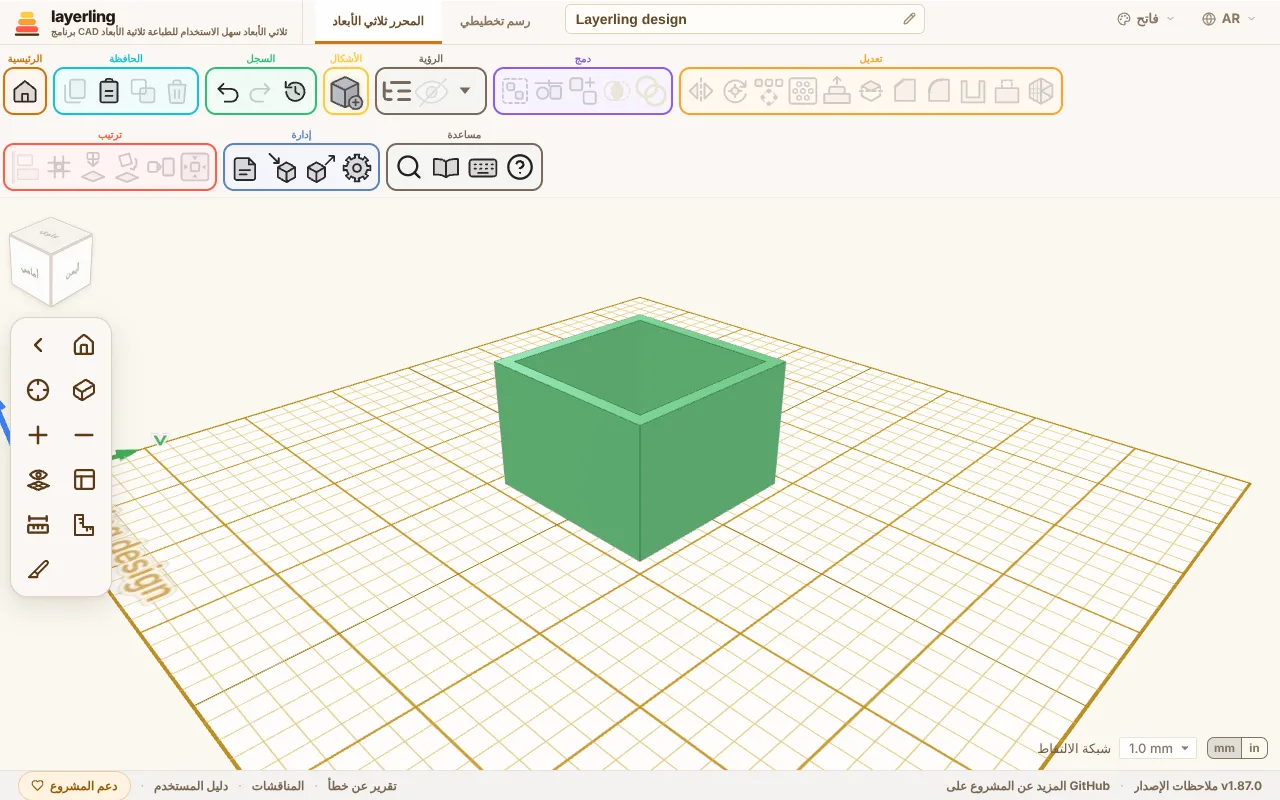
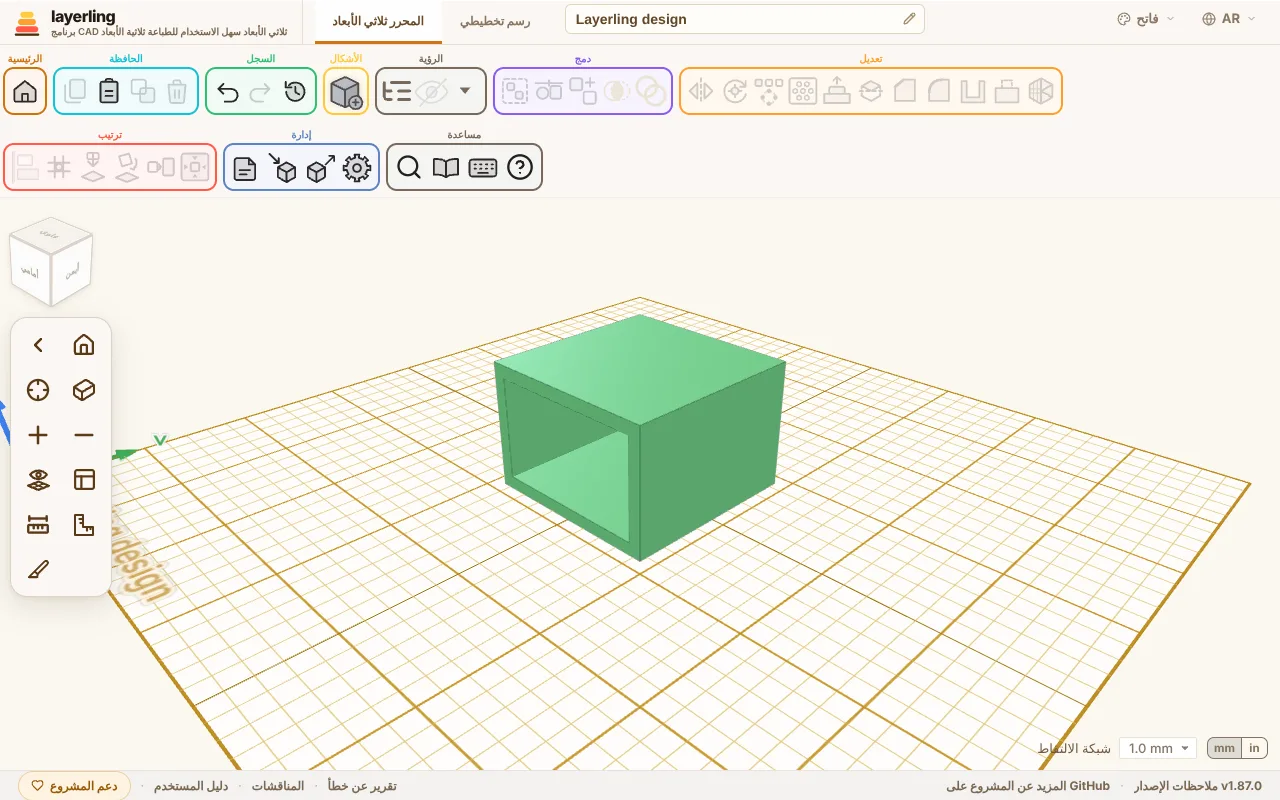
لكل جانب مفتوح، يحتاج الجسم إلى وجه مسطح عند حافته تمامًا على ذلك الجانب. لذلك لا يمكن تفريغ الكرات والأشكال الحرة بهذه الطريقة. وإذا كان الجدار أسمك من اللازم للجسم، يخبرك layerling ويطلب جدارًا أرق. والصندوق المستدير الذي نُعّمت حوافه العليا والسفلى أيضًا مثال على ذلك: يجب أن يكون جداره أرق بوضوح من ذلك التنعيم، أو اضبط التنعيم على 0 أولًا.
ويمكن أيضًا تفريغ جسم فيه جيب - كتلة فيها ثقب لا يخترقها بالكامل، صُنعت بتجميع صندوق مع ثقب مرفوع - مع ترك الأعلى مفتوحًا: تُفرَّغ الجدران حول الجيب أيضًا، فتبقى حلقة من التجويف بين الجدار الخارجي والجيب، مفتوحة من الأعلى، ويقع تجويف رقيق تحت أرضية الجيب.
الأجسام التي تنتهي برأس مدبب، كالمخروط أو المثلث الدوراني، ليس لها وجه مسطح في الأعلى يمكن تركه مفتوحًا. ولا ينجح هناك التجويف المغلق بالكامل أيضًا، لأن الرأس المدبب لا يمكن إزاحته إلى الداخل: حتى مع جدار 1 مم تظهر رسالة بأن الجدران لا يمكن أن تكون بهذا السمك. ارسم الجدار في المقطع قبل الدوران بدلًا من ذلك: كرّر الحد الخارجي، وصغّر النسخة بالتساوي، وضعها في وسط الحد الخارجي الكبير واقطع الكبير بها، ثم حوّل الكل إلى جسم دوراني (فصل الرسومات التخطيطية، قسم الدوران). والمسافة بين الحدّين الخارجيين هي سمك الجدار.
إذا غيّرت حجم جسم مفرّغ لاحقًا، يعيد layerling تفريغه بالحجم الجديد فورًا. ويبقى الجدار بالسمك الذي اخترته، والأجسام المستديرة مشمولة. والأسطوانة التي تمطّها في اتجاه أكثر من الآخر تصبح شكلًا بيضاويًا.
حذف وجه (Deleting faces)
تنعيم يعترض الطريق، أو ثقب في المكان الخطأ، أو نتوء لم تعد تحتاجه: «حذف وجه» يزيله من الجسم مرة أخرى، دون بناء الجسم من جديد.
- حدد الجسم وانقر على «حذف وجه»، أو انقر بالزر الأيمن على الجسم واختره من القائمة.
- انقر على كل وجه مما يجب أن يزول: أوجه الحافة المنعّمة، أو جدار الثقب، أو جانب النتوء وأعلاه. يضيء الوجه المختار؛ ونقرة أخرى تزيله من الاختيار. وتعدّ اللوحة الأوجه.
- انقر على «حذف» أو اضغط Delete. ويغلق Esc الأداة دون تغيير أي شيء.
تمتد الأوجه المحيطة بالأوجه المحذوفة حتى تُسدّ الفجوة. فيستعيد الصندوق ذو الحواف العليا المنعّمة حوافه الحادة، ويُملأ الثقب، ويختفي النتوء. ويبقى الجسم دقيقًا، فيمكن تنعيمه وشطفه من جديد، ويحتفظ تصدير STEP بأوجهه الحقيقية. ويتراجع Ctrl+Z عن الحذف في خطوة واحدة. ويظهر الحذف أيضًا تحت «التراجع عن معالجة حافة» مع عمليات التنعيم والشطف، حيث يتراجع عنه «تراجع»؛ ولا يوجد له «تعديل». وعلى مجموعة تكون النتيجة جسمًا واحدًا، كما في معالجة الحواف.
اختر كل أوجه ما يجب أن يزول، وتلك الأوجه فقط. وإذا لم تستطع الأوجه المحيطة سدّ الفجوة، يخبرك layerling بذلك ولا يتغير شيء: فالجانب الرئيسي للصندوق مثلًا ليس له جار يمكن أن يحل محله. وحذف أرضية الجيب وحدها يحوّله إلى ثقب نافذ، لأن جدران الجيب تمتد حتى الجهة الأخرى.
يحتاج «حذف وجه» إلى أوجه دقيقة: فهو يعمل على القطع المستوردة بصيغة STEP وعلى أشكال layerling. أما ما يحتفظ به layerling كشبكة مثلثات فليس له أوجه دقيقة: ملف STL أو OBJ أو 3MF مستورد، أو جسم مقسوم أو ملفوف أو مبسَّط، أو شكل كثير التفاصيل كنص طويل. استورد القطعة بصيغة STEP إن استطعت. وفي قطعة مستوردة كثيرة التفاصيل قد تكون بضعة أوجه أكثر مما تحتمله نواة CAD: فبعد 45 ثانية يتوقف الحذف ولا يتغير شيء. والجسم الذي تغيّر حجمه بعد معالجة الحواف مع الاحتفاظ بحجم الحافة لا تكون له أوجه دقيقة بحجمه الجديد حتى يُتراجع عن تغيير الحجم.