
Łamanie krawędzi i drążenie brył
Fazowanie i zaokrąglanie wybranych krawędzi, ścianki o równej grubości do pudełek, kubków i obudów.
Fazowanie i zaokrąglanie krawędzi
Ostre krawędzie rzadko dobrze wyglądają na wydrukowanej części i nie są szczególnie wytrzymałe. Fazka ścina krawędź pod kątem, zaokrąglenie ją zaokrągla. Oba działają na krawędzie, które klikniesz.
- Zaznacz bryłę (albo grupę).
- Kliknij na wstążce „Zaokrąglenie” albo „Fazowanie”, naciśnij B dla zaokrąglenia albo Shift+B dla fazowania, albo kliknij bryłę prawym przyciskiem i wybierz polecenie z menu.
- Krawędzie bryły się podświetlą. Kliknij te, które mają być obrobione. Kolejne kliknięcie usuwa krawędź z wyboru. Z Shift dodajesz albo usuwasz pojedynczą krawędź.
- Ustaw rozmiar i potwierdź przyciskiem „Zastosuj” albo Enter. Potem okno zostaje otwarte na nowej bryle z tym samym rozmiarem, więc od razu może nastąpić kolejne zaokrąglenie lub ścięcie; zamyka je „Gotowe”, Esc albo krzyżyk. Z Shift lub Ctrl kliknięcie „Górne krawędzie”, „Dolne krawędzie”, „Pionowe krawędzie” lub „Krawędzie poziome” dodaje te krawędzie do wybranych zamiast je zastępować.
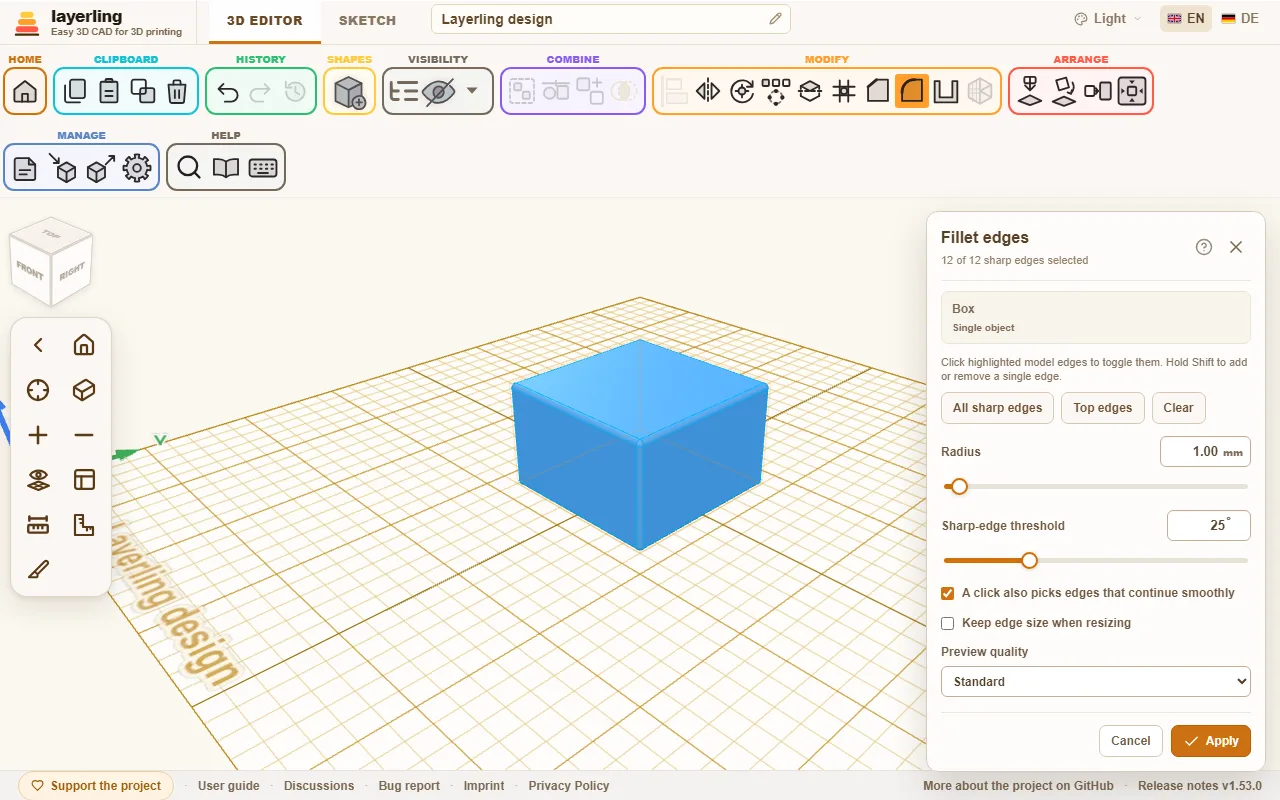
Panel jest w prawym górnym rogu. Jeśli zasłania krawędzie, które chcesz kliknąć, odsuń go za pasek tytułu. Następnym razem otworzy się tam, podobnie jak „Wydrąż” i „Szyk”. Dwukrotne kliknięcie paska tytułu odkłada go na miejsce.
Wybranie kształtu z biblioteki kształtów, gdy panel jest otwarty, zamyka go bez stosowania czegokolwiek, a kliknięte krawędzie przepadają. Kliknięcie umieszcza wtedy nowy kształt zamiast wybierać krawędzie.
W panelu znajdziesz:
- „Wszystkie ostre krawędzie” wybiera naraz wszystkie krawędzie, „Wyczyść” czyści wybór.
- „Promień” dla zaokrąglenia. Dla fazki ustawiasz „Odległość” albo „Kąt”.
- „Próg ostrej krawędzi” decyduje, które krawędzie w ogóle liczą się jako ostre. Wartość 25° traktuje jako krawędzie tylko wyraźne załamania i pomija łagodne przejścia.
- „Pionowe krawędzie” wybiera krawędzie stojące pionowo, takie jak narożniki prostopadłościanu: jedno zaokrąglenie zaokrągla wtedy naraz wszystkie pionowe narożniki.
- „Górne krawędzie” wybiera tylko krawędzie wzdłuż samej góry bryły. To szybka droga do foremki do ciastek: zbuduj kontur w szkicu jako obrys, potem sfazuj górne krawędzie. „Kąt” ustawia, jak stroma jest fazka. Nie może sięgać dalej, niż ścianka jest gruba.
- „Dolne krawędzie” wybiera tylko krawędzie wzdłuż samego dołu bryły, lustrzane do „Górne krawędzie”. To szybka droga, żeby zaokrąglić lub sfazować tylko stopę elementu.
- „Fazowanie z zaokrągleniem”, wybrane u góry okna fazowania obok „Fazowanie”, tworzy drukowalną stopę elementu: fazę przy płycie, która stycznie przechodzi w zaokrąglenie ku ścianie, dzięki czemu pierwsze warstwy nie potrzebują podpór, a krawędź i tak kończy się miękko. „Odległość” to wysokość, jaką zajmuje stopa, „Kąt” (od 15° do 75°) to stromość fazy przy płycie. Krawędzie wybierasz przyciskiem „Dolne krawędzie”.
- „Tylko widoczne krawędzie” ukrywa krawędzie, które z Twojego punktu widzenia leżą za bryłą. Domyślnie każda krawędź prześwituje przez bryłę, co na skomplikowanej części robi się nieczytelne. Po włączeniu widzisz i możesz kliknąć tylko krawędzie zwrócone do Ciebie. Obróć widok, żeby dosięgnąć pozostałych. Krawędź narysowana na czerwono (zobacz niżej) jest widoczna zawsze.
- „Kliknięcie wybiera też krawędzie, które płynnie się przedłużają”: kliknięcie wybiera wtedy także krawędzie, które płynnie w siebie przechodzą, na przykład wszystkie krawędzie wokół ściany z zaokrąglonymi narożnikami. Ten przełącznik decyduje tylko o tym, co wybiera kliknięcie: jądro CAD i tak zawsze przeciąga fazkę albo zaokrąglenie wzdłuż takich płynnie przedłużających się krawędzi. Panel mówi, na ile kolejnych krawędzi tak się dzieje.
- „Zachowaj rozmiar krawędzi przy zmianie rozmiaru” zachowuje fazkę albo zaokrąglenie w obecnym rozmiarze, nawet jeśli później przeskalujesz bryłę.
- „Jakość podglądu” („Szkicowa”, „Standardowa” albo „Dokładna”) decyduje, jak dokładnie liczony jest podgląd. Przy trudnych częściach „Szkicowa” jest szybsza.
Gdy zmieniasz rozmiar, layerling przelicza podgląd. Może to chwilę potrwać. Możesz dalej zmieniać wartość, a liczona będzie ostatnia wybrana.
Jeśli rozmiar jest za duży dla krawędzi, layerling o tym informuje i proponuje mniejszą wartość. Często wystarczy milimetr albo dwa mniej. Przy ostrych kątach zaokrąglenie potrzebuje więcej miejsca, niż sugeruje jego promień. Na małym ekranie panel sam przewija się w dół, żeby komunikat był widoczny.
Gdy wybór, który działał, przestaje działać po kliknięciu jeszcze jednej krawędzi, ta krawędź robi się czerwona i grubsza: to ona nie daje się obrobić razem z pozostałymi w tym rozmiarze. Kliknij ją ponownie, aby ją wyłączyć, albo zmniejsz rozmiar. Jeśli klikasz kolejne krawędzie, gdy komunikat jest widoczny, pierwsza zostaje czerwona. Gdy nie ma wcześniejszego wyboru, który działał (pierwsze kliknięcie albo rozmiar, który właśnie zwiększyłeś), na czerwono robią się krawędzie, które nie działają nawet same, albo wszystkie, jeśli problemem jest tylko ich połączenie.
Krawędź pod wskaźnikiem też jest rysowana grubiej, więc widać, którą wybierze kliknięcie.
Cofanie obróbki krawędzi
Obrobioną bryłę zawsze można obrobić ponownie. Zaznacz ją znowu i otwórz narzędzie. Zaokrąglenie, Fazowanie i Wydrąż pokazują listę: w „Cofnij obróbkę krawędzi” widzisz, co już na niej jest. „Cofnij” cofa pojedynczą obróbkę. Uwaga: jeśli leżą na niej nowsze obróbki, znikają razem z nią, a panel mówi, ile ich jest.
Obok fazki, zaokrąglenia albo wydrążenia jest też „Edytuj”. Cofa obróbkę w ten sam sposób, ale od razu otwiera narzędzie ponownie z tymi samymi krawędziami i starą wartością. Zmieniasz wartość i stosujesz ją znowu: zaokrąglenie 3 mm staje się zaokrągleniem 5 mm bez ponownego klikania krawędzi. Jeśli leżą na niej nowsze obróbki, także tu znikają razem z nią. Dotyczy to obróbek krawędzi wykonanych od teraz. Starsze oferują tylko cofnięcie, podobnie jak pojedyncze części grupy.
Na grupie, na przykład walcu z otworem, obrobiona krawędź należy do gotowej bryły, a nie do jednej z jej części. Grupa staje się więc jedną bryłą, a „Rozgrupuj” nie jest już dostępne. Cofnij obróbkę, jak opisano wyżej, a grupa wróci ze wszystkimi częściami. Najprościej obrabiać krawędzie na końcu. Dotyczy to też gwintów: narzędzie krawędzi bierze gwint jako jego dokładną bryłę, więc klocek z otworem gwintowanym dostaje zaokrąglone krawędzie z gwintem na miejscu. Wyliczenie krawędzi gwintu trwa dłużej niż zwykłego kształtu, kilka sekund dla M6 i około pół minuty dla gwintu rurowego G1/2.
Część zaimportowana jako STEP też zachowuje geometrię CAD: fazowanie, zaokrąglanie i drążenie działają na bryle z pliku, niezależnie od tego, jak dokładnie część jest rysowana na ekranie. STL, OBJ i 3MF niosą tylko trójkąty, a dokładnie narysowana część może być dla narzędzia krawędzi zbyt gęsta. Jeśli część jest dostępna także jako STEP, zaimportuj STEP.
Drążenie brył
Pudełka, kubki, obudowy i pokrywy mają jedną cechę wspólną: w środku są puste, ze ściankami o równej grubości. Dokładnie to robi „Wydrąż”.
- Zaznacz bryłę i kliknij „Wydrąż” albo kliknij bryłę prawym przyciskiem i wybierz polecenie z menu.
- Ustaw „Grubość ścianki”.
- W „Otwarte strony” włącz strony, które zostają otwarte: „Góra”, „Dół”, „Przód”, „Tył”, „Lewo” albo „Prawo”, ile tylko chcesz. Sam „Przód” daje wnękę na szufladę, a „Lewo” i „Prawo” tunel. Gdy żadna strona nie jest włączona, bryła zostaje zamknięta ze wszystkich stron, z wnęką w środku.
- Zdecyduj, czy „Krawędzie wewnętrzne” mają być „Zaokrąglone”, czy „Ostre”.
- Kliknij „Wydrąż”.
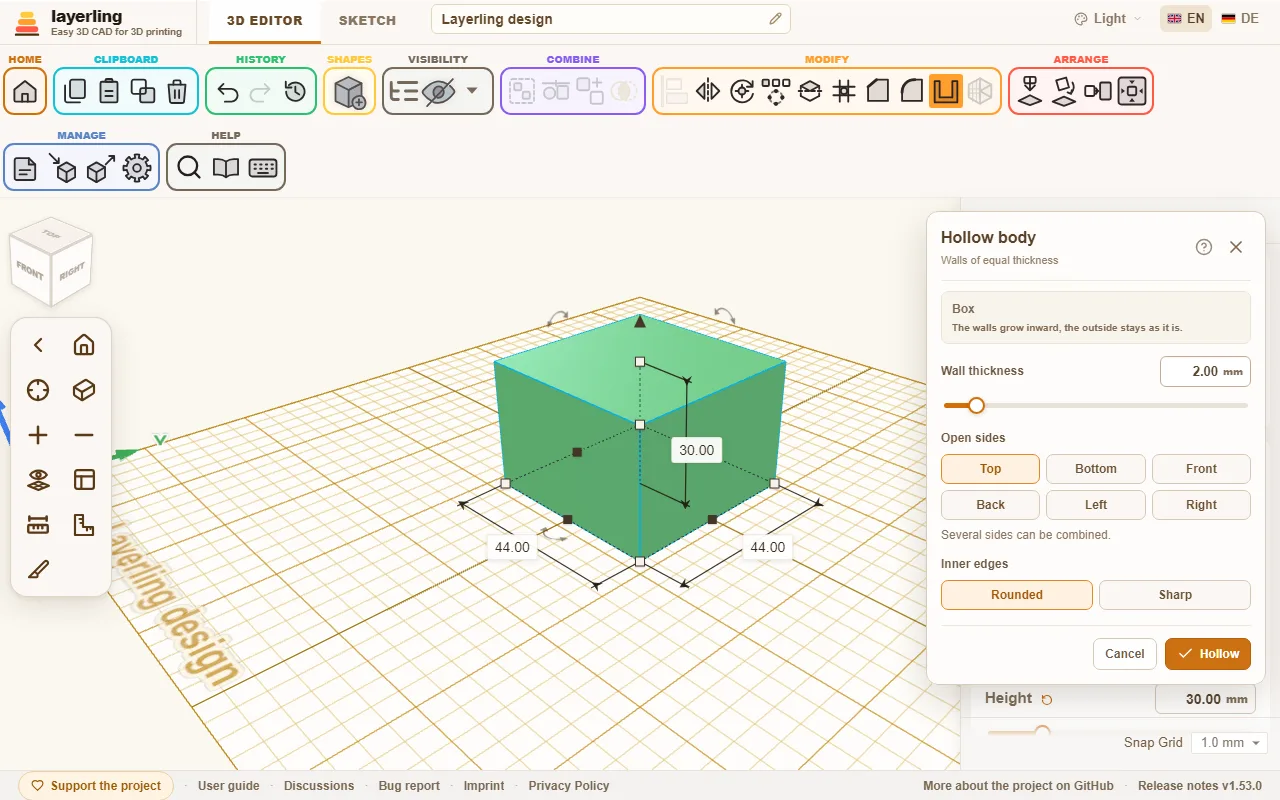
Ścianki rosną do środka. Zewnętrzna strona zostaje bez zmian.
„Krawędzie wewnętrzne” mają znaczenie tylko tam, gdzie wewnętrzne ścianki się rozchodzą, czyli na stopniu bryły albo wokół otworu. Narożniki wnęki zwykłego prostopadłościanu są zawsze ostre, przy obu ustawieniach. Aby uzyskać zaokrąglone wnętrze, najpierw zaokrąglij zewnętrzne krawędzie bryły (zobacz wyżej), a potem ją wydrąż: wnętrze podąży za nimi z promieniem pomniejszonym o grubość ścianki. Jeśli zaokrąglonego wnętrza nie da się zbudować, co może się zdarzyć przy konturze z bardzo wielu krótkich prostych odcinków, na przykład obrysowanym rysunku, layerling buduje zamiast tego tę samą wydrążoną bryłę z ostrymi narożnikami wewnątrz.
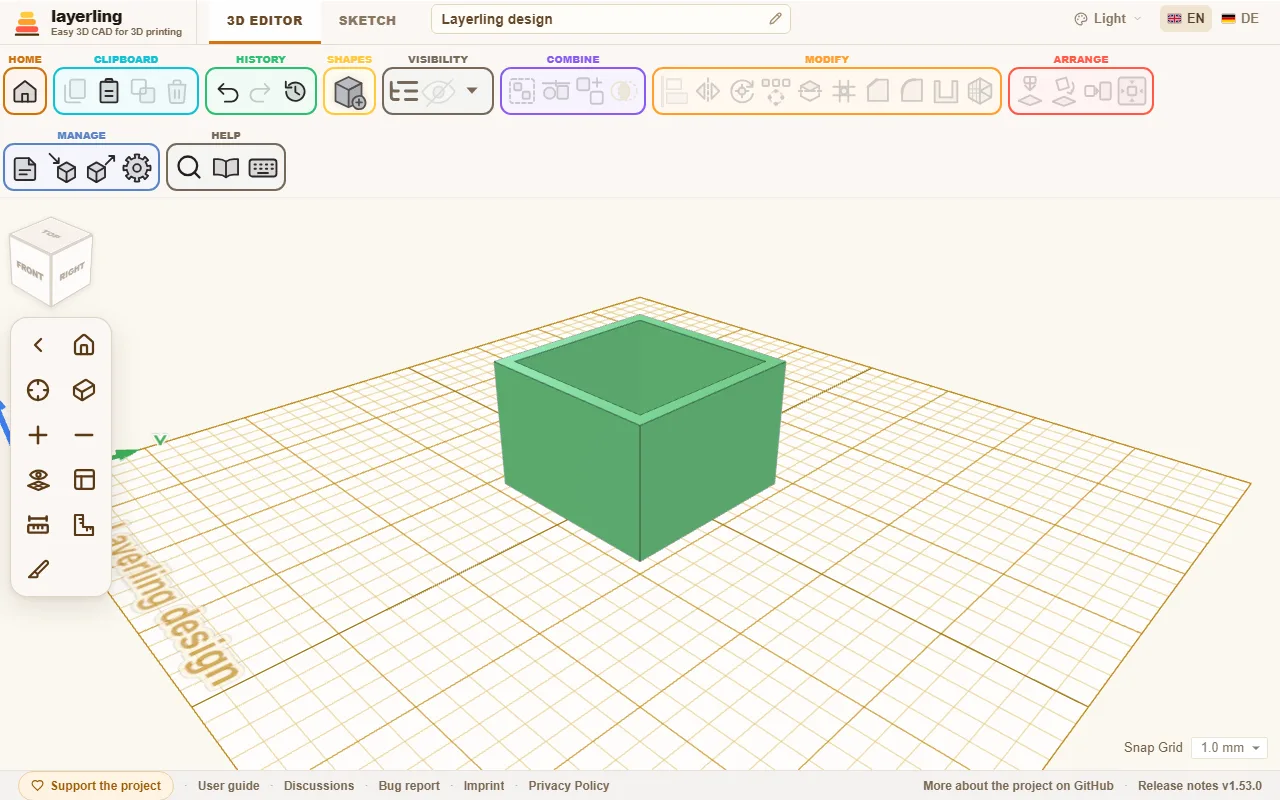
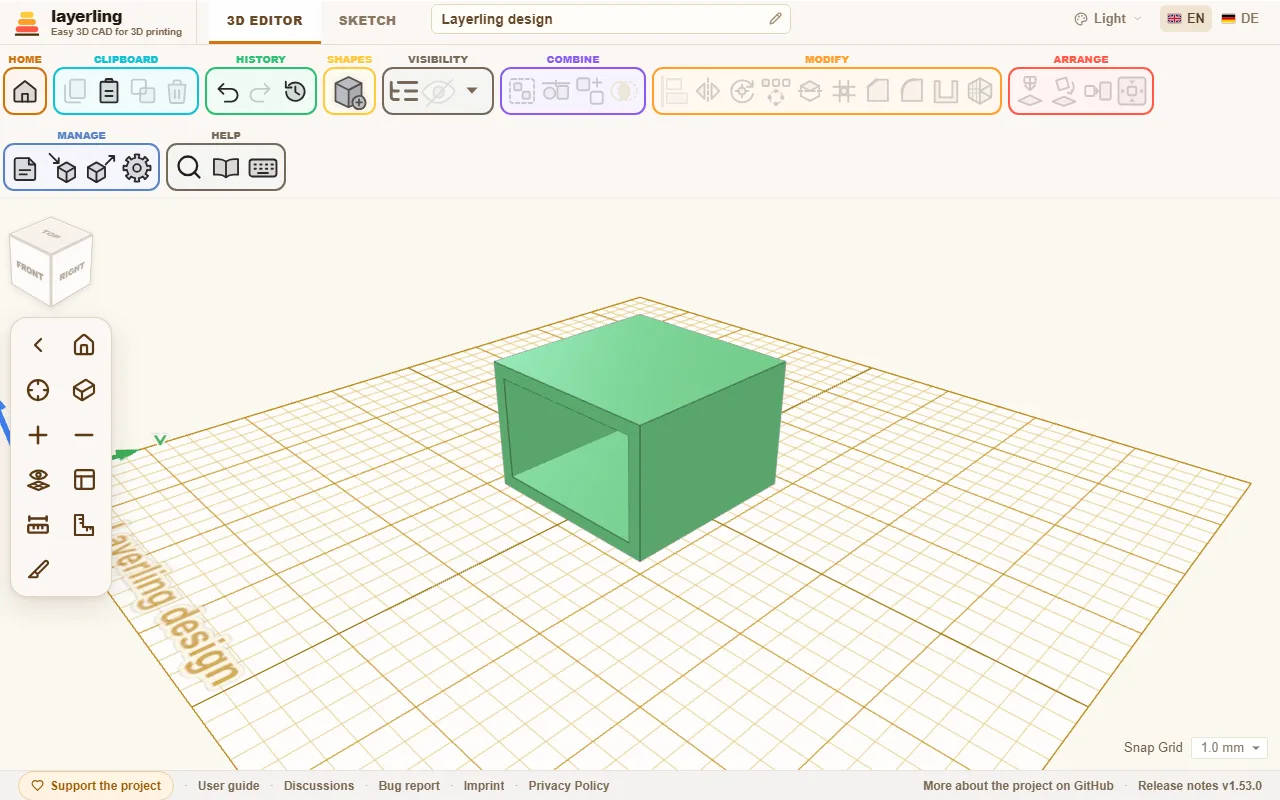
Dla każdej otwartej strony bryła potrzebuje płaskiej ściany na samym brzegu po tej stronie. Kul i kształtów swobodnych nie da się więc w ten sposób wydrążyć. Jeśli ścianka jest za gruba dla bryły, layerling o tym informuje i prosi o cieńszą. Taki przypadek to zaokrąglony prostopadłościan, którego górne i dolne krawędzie też są zaokrąglone: jego ścianka musi być wyraźnie cieńsza niż to zaokrąglenie, albo najpierw ustaw zaokrąglenie na 0.
Bryłę z kieszenią (klocek z otworem, który nie przechodzi na wylot, zrobiony przez zgrupowanie prostopadłościanu z uniesionym otworem) też da się wydrążyć z otwartą górą: ścianki wokół kieszeni też zostają wydrążone, więc między zewnętrzną ścianką a kieszenią zostaje pierścień wnęki otwarty u góry, a pod dnem kieszeni leży cienka wnęka.
Bryły zakończone szpicem, takie jak stożek albo obrócony trójkąt, nie mają na górze płaskiej ściany, która mogłaby zostać otwarta. Całkowicie zamknięta wnęka też tam nie zadziała, bo szpica nie da się odsunąć do środka: nawet przy ściance 1 mm dostaniesz komunikat, że ścianki nie mogą być tak grube. Zamiast tego wrysuj ściankę w profil przed obrotem: zduplikuj kontur, zmniejsz kopię równomiernie, ustaw ją na środku dużego konturu i wytnij nią duży, a potem obróć całość (rozdział Szkice, część o obracaniu szkicu). Odległość między oboma konturami to grubość ścianki.
Jeśli później zmienisz rozmiar wydrążonej bryły, layerling od razu wydrąży ją ponownie w nowym rozmiarze. Ścianka zostaje tak gruba, jak wybrałeś, także w bryłach okrągłych. Walec rozciągnięty w jedną stronę bardziej niż w drugą staje się elipsą.
Usuwanie ścian
Zaokrąglenie, które przeszkadza, otwór w złym miejscu, występ, którego już nie potrzebujesz: „Usuń ścianę” usuwa to z bryły, bez budowania bryły od nowa.
- Zaznacz bryłę i kliknij „Usuń ścianę” albo kliknij bryłę prawym przyciskiem i wybierz polecenie z menu.
- Kliknij każdą ścianę tego, co ma zniknąć: ściany zaokrąglonej krawędzi, ściankę otworu, bok i górę występu. Wybrana ściana się podświetla, a kolejne kliknięcie ją wyłącza. Panel liczy ściany.
- Kliknij „Usuń” albo naciśnij Delete. Esc zamyka narzędzie bez zmian.
Ściany wokół usuniętych rosną, aż luka się zamknie. Prostopadłościan z zaokrąglonymi górnymi krawędziami odzyskuje ostre krawędzie, otwór zostaje wypełniony, występ znika. Bryła pozostaje dokładna, więc da się ją znowu zaokrąglać i fazować, a eksport STEP zachowuje jej prawdziwe ściany. Ctrl+Z cofa usunięcie jednym krokiem. Jest ono też wymienione w „Cofnij obróbkę krawędzi” razem z zaokrągleniami i fazkami, gdzie „Cofnij” je cofa. „Edytuj” dla niego nie ma. Na grupie wynikiem jest jedna bryła, tak jak przy obróbce krawędzi.
Wybierz wszystkie ściany tego, co ma zniknąć, i tylko te. Jeśli ściany wokół nich nie mogą zamknąć luki, layerling o tym informuje i nic się nie zmienia. Na przykład główny bok prostopadłościanu nie ma sąsiada, który mógłby zająć jego miejsce. Usunięcie samego dna kieszeni zmienia ją w otwór na wylot, bo ścianki kieszeni biegną dalej na drugą stronę.
„Usuń ścianę” potrzebuje dokładnych ścian: działa na częściach zaimportowanych jako STEP i na kształtach layerling. To, co layerling trzyma jako siatkę, ich nie ma: zaimportowany STL, OBJ albo 3MF, bryła podzielona, owinięta lub uproszczona albo bardzo szczegółowy kształt, taki jak długi tekst. Jeśli możesz, importuj część jako STEP. Przy szczegółowej zaimportowanej części kilka ścian może być dla jądra CAD za dużo: po 45 sekundach usuwanie zostaje przerwane i nic się nie zmienia. Bryła, której rozmiar zmieniono po obróbce krawędzi z zachowaniem rozmiaru krawędzi, nie ma w nowym rozmiarze dokładnych ścian, dopóki zmiana rozmiaru nie zostanie cofnięta.