Instalacja jako aplikacja, praca offline i własny serwer
Uruchamiaj layerling jak zwykły program, także bez sieci, i dowiedz się, jak uruchomić go na własnym komputerze.
Instalacja jako aplikacja
layerling można zainstalować jak zwykły program. Dostaje wtedy ikonę i własne okno, bez paska adresu. Po pierwszej wizycie uruchamia się nawet bez internetu. Twoje projekty zostają na Twoim komputerze. Instalacja się opłaca: aplikacja uruchamia się szybciej, bo nie musi być za każdym razem wczytywana od nowa, działa bez internetu i odciąża serwer. Nic nie tracisz, bo layerling nadal informuje, gdy wychodzi nowa wersja.
Jeśli Twoja przeglądarka to potrafi, na stronie startowej pojawia się wskazówka z przyciskiem „Zainstaluj teraz”. W przeciwnym razie:
- Chrome i Edge: kliknij ikonę instalacji po prawej stronie paska adresu albo wybierz w menu przeglądarki „Zainstaluj jako aplikację”.
- Safari na Macu: menu „Plik”, potem „Dodaj do Docka”.
- Safari na iPhonie i iPadzie: ikona Udostępnij, potem „Do ekranu początkowego”.
- Firefox: nie instaluje aplikacji. layerling i tak uruchamia się tam offline w karcie.
Wskazówkę na stronie startowej zamkniesz przyciskiem „Ukryj tę wskazówkę”. Ponowne uruchomienie zainstalowanej aplikacji w Chrome albo Edge przenosi na wierzch otwarte okno, zamiast otwierać kolejne.
Aktualizacje
Gdy jest nowsza wersja, layerling pokazuje to na stronie startowej. Przez „Informacje o wersji i pobieranie” przeczytasz, co się zmieniło. Numer wersji jest w prawym dolnym rogu. Po przeładowaniu strony masz nową wersję.
Na layerling.com i na innych serwerach WWW otwarta strona sama zauważa aktualizację. Co jakiś czas pyta serwer o jego wersję, gdy wracasz do karty, a od razu, gdy zniknie potrzebny jej plik programu. Gdy w międzyczasie zainstalowano coś nowego, informuje o tym karta w prawym dolnym rogu, z listą nowości. „Zapisz i odśwież” najpierw zapisuje otwarty projekt w przeglądarce, a potem wczytuje stronę ponownie. Projekt wraca taki, jakim go zostawiłeś. „Później” wstrzymuje kartę na 15 minut. Odśwież wkrótce: strona, która zostaje na starej wersji, może wczytać części nowej, które do niej nie pasują. Ta sama karta pojawia się, gdy to już się stało: procesy CAD, które wczytują się dopiero przy pierwszej potrzebie, mówią, z której kompilacji pochodzą, a jeśli nie jest to kompilacja strony (po aktualizacji albo przy zapisanej kopii starszej wersji), karta prosi o odświeżenie, zanim obie się nie zrozumieją.
Gdy layerling jest otwarty w kilku kartach, pilnują się nawzajem: jeśli inna karta działa już w nowszej wersji, uwaga na dole starej karty prosi o jej odświeżenie. A jeśli ten sam projekt jest otwarty w dwóch kartach, obie ostrzegają, bo zapisują automatycznie i nadpisywałyby się nawzajem. Jeśli otworzysz layerling w kolejnej karcie, gdy jeden jest już otwarty, nowa karta proponuje pracę w starej i oferuje, że sama się zamknie. Jeśli celowo chcesz mieć dwie karty, na przykład dla dwóch projektów obok siebie, kliknij tam „Pracuj dalej tutaj”. Ta instrukcja też otwiera się w osobnej karcie: dopóki obok niej jest otwarty layerling, jej przycisk w prawym górnym rogu brzmi „Wróć do edytora” i zamyka instrukcję, zamiast otwierać edytor drugi raz.
Język i wygląd
Język wybierasz w prawym górnym rogu, z listy języków. Motyw kolorów obok niego oferuje „Systemowy” (podąża za systemem operacyjnym), „Jasny”, „Ciemny” i „Grafitowy”, czyli neutralną ciemną szarość.
Własna instalacja
layerling to wolne oprogramowanie (AGPL-3.0) i można go uruchomić na własnym komputerze albo serwerze, na przykład w warsztacie, klubie albo szkole. Jest kilka sposobów, opisanych w README na GitHubie:
- Szybki start w Windows: jeden wiersz w PowerShell instaluje wszystko i kładzie skrót na pulpicie. Gdy layerling już działa, kolejne dwukrotne kliknięcie nie uruchamia drugiego serwera, tylko otwiera stronę.
- Docker: dla urządzeń NAS i serwerów domowych, bez potrzeby instalowania Node.js. Każde wydanie jest dostępne jako gotowy obraz
henmedia/layerlingna Docker Hub (takżeghcr.io/henmedia/layerling) dla amd64 i arm64.docker run -d -p 3000:3000 henmedia/layerling:latestgo uruchamia, a na NAS-ie szukasz go w rejestrze menedżera kontenerów. - Eksport statyczny: wynikiem są zwykłe pliki, które może serwować każdy serwer WWW. Muszą leżeć w katalogu głównym adresu (
https://layerling.example.com/albohttp://192.168.0.5:8080/), a nie w podfolderze ani otwierane z dysku. README podaje kroki. Z zapisywalnym folderemstoreobokindex.htmli PHP na serwerze staje się też wspólnym magazynem projektów.
Most MCP dla asystentów AI istnieje tylko w serwerze deweloperskim, zobacz Budowanie z AI.
Pomoc i opinie
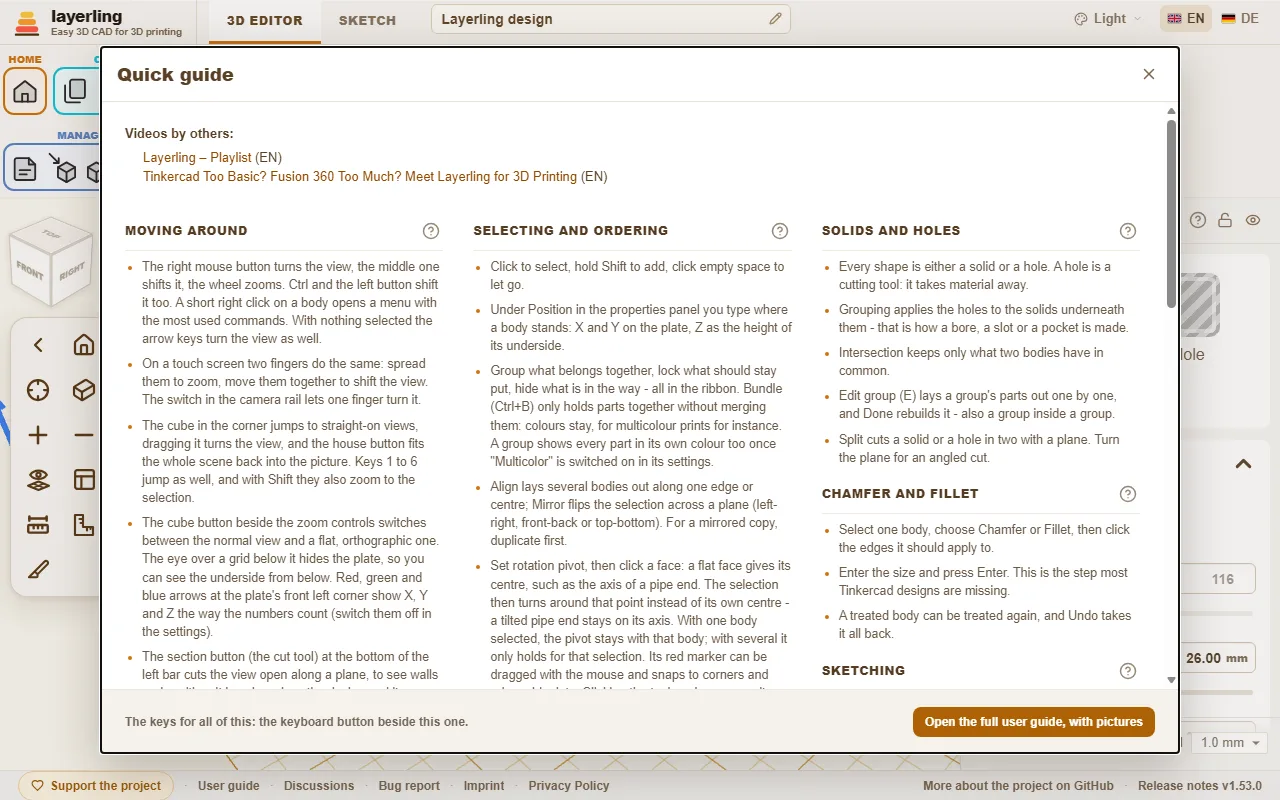
- W edytorze sekcja „Pomoc” zawiera „Krótki przewodnik” z najważniejszymi ruchami oraz przegląd skrótów klawiszowych. Każda część krótkiego przewodnika ma znak zapytania, który prowadzi do pasującego rozdziału tutaj.