
Cała instrukcja na jednej stronie
Wszystkie rozdziały jeden po drugim, do wydrukowania lub zapisania jako PDF: naciśnij Ctrl+P i wyłącz w ustawieniach drukowania „Nagłówki i stopki”. Aby wydrukować tylko część, wybierz tam numery stron.
Spis treści
- Pierwsze kroki
- Widok i płaszczyzna robocza
- Umieszczanie i dopasowywanie kształtów
- Zaznaczanie i rozmieszczanie
- Bryły i otwory
- Łamanie krawędzi i drążenie brył
- Szkice: od konturu do bryły
- Tekst i napisy na łuku
- Gwinty, koła zębate i inne części
- Pomiary i notatki
- Przygotowanie do druku 3D
- Pliki, zapis i udostępnianie
- Skróty klawiszowe
- Budowanie z AI (MCP)
- Instalacja jako aplikacja, praca offline i własny serwer
- Filmy o layerling
- Tablet i dotyk
1. Pierwsze kroki
Od pustej kartki do pierwszej części na drukarkę 3D w pięć minut, bez konta i bez instalowania czegokolwiek.
layerling to program do projektowania na potrzeby druku 3D, który działa wprost w przeglądarce. Część budujesz z prostych kształtów, wycinasz w niej otwory, zaokrąglasz krawędzie i wysyłasz ją do slicera. Niczego nie trzeba instalować ani zakładać konta. To, co zbudujesz, zostaje na Twoim komputerze.
Tworzenie projektu
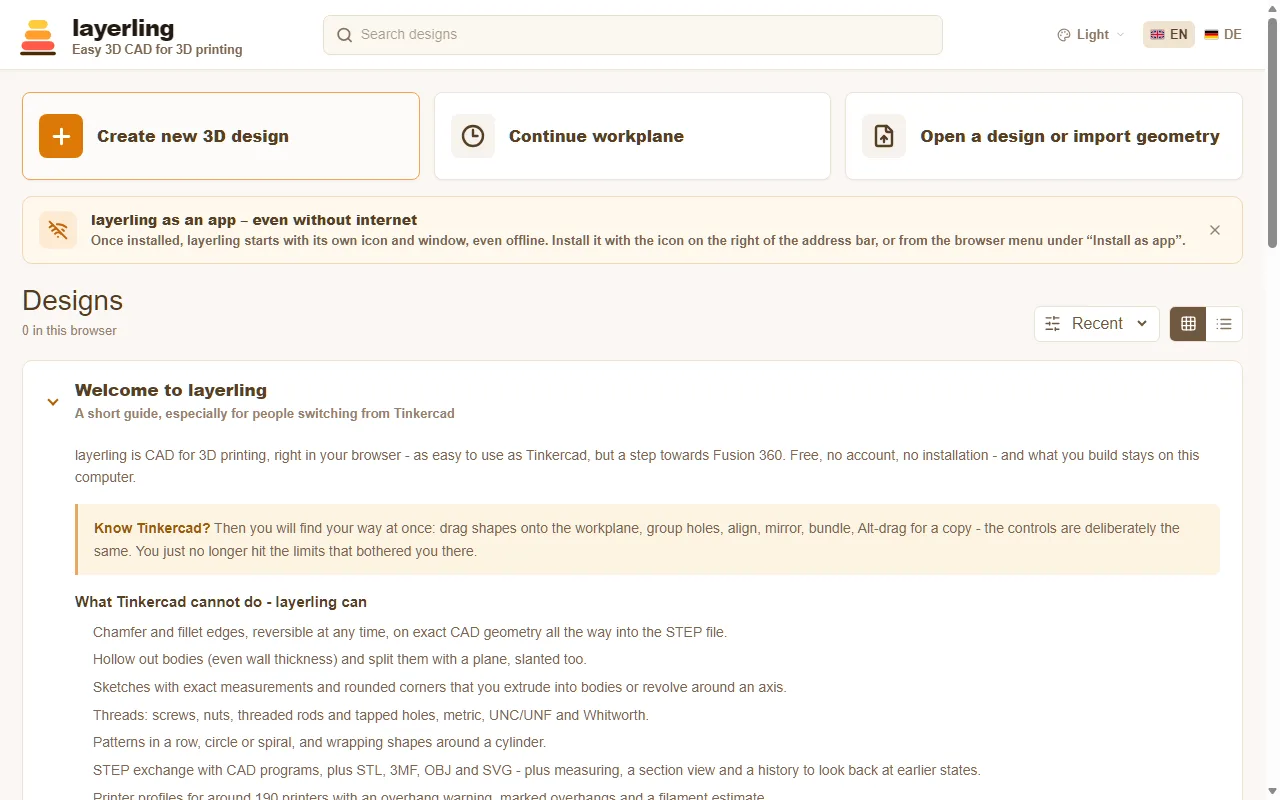
Otwórz layerling.com. Na stronie startowej kliknij „Utwórz nowy projekt 3D”. Otworzy się edytor z pustą płaszczyzną roboczą, czyli siatką, na której wszystko nabiera kształtu.
Jeśli masz już plik, nad którym chcesz pracować dalej, użyj „Otwórz projekt lub zaimportuj geometrię”. Działa to z projektami layerling (.lyl), a także z plikami STL, OBJ, 3MF, STEP i SVG.
Wszystkie Twoje projekty pojawiają się potem na stronie startowej z obrazkiem podglądu. Są przechowywane w pamięci przeglądarki i zapisywane automatycznie po każdej zmianie, dlatego nie ma przycisku zapisu. layerling nie ponosi odpowiedzialności za projekty przechowywane w przeglądarce. Przeglądarka może zawieść, a jej aktualizacja może narobić kłopotów, więc co jakiś czas rób kopię zapasową projektów przyciskiem „Kopia zapasowa wszystkiego” na stronie startowej albo zapisuj je jako pliki. Kopię przywraca „Przywróć kopię zapasową”. Jak spakować projekty do pliku i komuś je przekazać, opisuje rozdział Pliki i zapis.
Edytor w skrócie
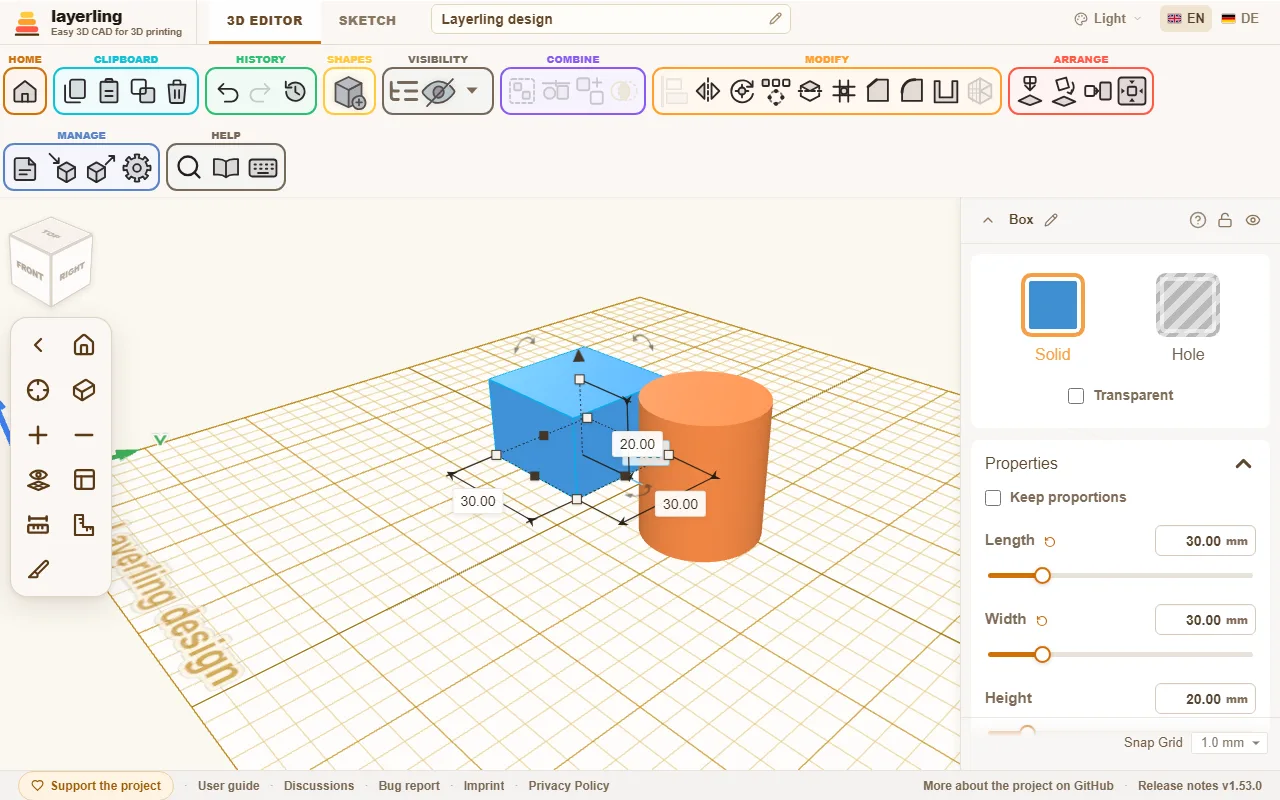
- Na górze jest wstążka. Jest podzielona według zadań: „Schowek”, „Historia”, „Kształty”, „Widoczność”, „Łączenie”, „Modyfikuj”, „Rozmieść”, „Zarządzaj” i „Pomoc”. Najedź na ikonę, aby zobaczyć jej nazwę. Gdziekolwiek widzisz mały znak zapytania, na przykład w ustawieniach kształtu, w bibliotece kształtów albo w panelach narzędzi, prowadzi on prosto do pasującego rozdziału tej instrukcji.
- Na środku leży płaszczyzna robocza. Tu umieszczasz kształty, nadajesz im formę i oglądasz wynik.
- Po prawej pojawiają się ustawienia zaznaczonego kształtu: kolor, wymiary, pozycja i wszystko inne, co go tworzy. Wpisywanie liczb jest dokładniejsze niż przeciąganie.
- Po lewej jest sterowanie kamerą, a nad nim kostka widoku. Służą do poruszania się po scenie, więcej w rozdziale Widok i płaszczyzna robocza.
- Na samej górze przełączasz między „Edytor 3D” a „Szkic”, zmieniasz nazwę projektu oraz wybierasz język i motyw kolorów.
Przyciski wokół obszaru roboczego
Najedź na przycisk, aby zobaczyć jego nazwę. Jeśli nie wiesz, co robi dany przycisk, kliknij „Pomoc interaktywna” w sekcji „Pomoc” (Shift+F1), a potem ten przycisk. Oto te, o które ludzie pytają najczęściej.
Wklej
„Wklej” (Ctrl+V) dodaje do projektu to, co skopiowałeś przyciskiem „Kopiuj”. „Duplikuj” kopiuje i wkleja w jednym kroku.
Usuń
„Usuń” (Delete) usuwa zaznaczone kształty. „Cofnij” je przywraca.
Rozgrupuj
„Rozgrupuj” (Ctrl+Shift+G) rozkłada zaznaczoną grupę z powrotem na kształty, z których powstała.
Ustawienia obszaru roboczego
„Ustawienia obszaru roboczego” otwiera ustawienia obszaru roboczego: jednostkę, rozmiar płyty, drukarkę, siatkę, kolory, światło i więcej. Więcej w rozdziale Widok i płaszczyzna robocza.
Motyw
„Motyw” na samej górze wybiera wygląd layerling: jak w systemie, jasny, ciemny albo grafitowy.
Zmiana nazwy projektu
„Zmień nazwę projektu”: ołówek obok nazwy na samej górze. Wpisz nową nazwę i naciśnij Enter.
Nazwa projektu
Nazwa projektu („Nazwa projektu”) stoi na samej górze. Kliknij ją, wpisz nową, a Enter ją zachowa.
Opcje widoczności
„Opcje widoczności”, czyli strzałka obok ikony oka, zawiera to, co możesz pokazać lub ukryć: listę obiektów, wszystko, co ukryłeś, notatki i nawisy wydruku. Więcej w rozdziale Zaznaczanie i rozmieszczanie.
Ukryj zaznaczone
„Ukryj zaznaczone” (Ctrl+H) ukrywa zaznaczone kształty. Zostają w projekcie i na liście obiektów, a „Opcje widoczności” pokazuje je z powrotem.
Szukaj poleceń
„Szukaj poleceń (Ctrl+K)”: wpisz, czego szukasz, narzędzie, kształt albo ustawienie, i kliknij wynik.
Ukryj sterowanie kamerą
„Ukryj sterowanie kamerą” chowa sterowanie kamerą po lewej i daje obszarowi roboczemu więcej miejsca. „Pokaż sterowanie kamerą” przywraca je z powrotem.
Siatka przyciągania
„Siatka przyciągania” na dole właściwości to krok, do którego przyciąga się przesuwanie i zmiana rozmiaru. Obok niej mały przełącznik mm | in zmienia jednostkę. Więcej w rozdziale Widok i płaszczyzna robocza.
Jednostka: milimetry albo cale
Przełącznik mm | in obok „Siatka przyciągania” zmienia dla tego projektu jednostkę, siatkę płyty i krok przyciągania.
Stopka
Na dole okna: „Wesprzyj projekt” prowadzi do strony, na której możesz wesprzeć projekt; „Instrukcja” otwiera tę instrukcję; „Dyskusje” prowadzi do miejsca na pytania, pomysły i zgłoszenia błędów (dyskusje na GitHubie, a po niemiecku forum drucktipps3d); „Zgłoś błąd” tworzy plik ZIP do zgłoszenia błędu; „Więcej o projekcie na GitHubie” prowadzi do projektu na GitHubie, a numer wersji otwiera listę zmian. Odnośniki do noty prawnej i polityki prywatności należą do tego, kto prowadzi używaną przez Ciebie kopię layerling.
Twoja pierwsza część
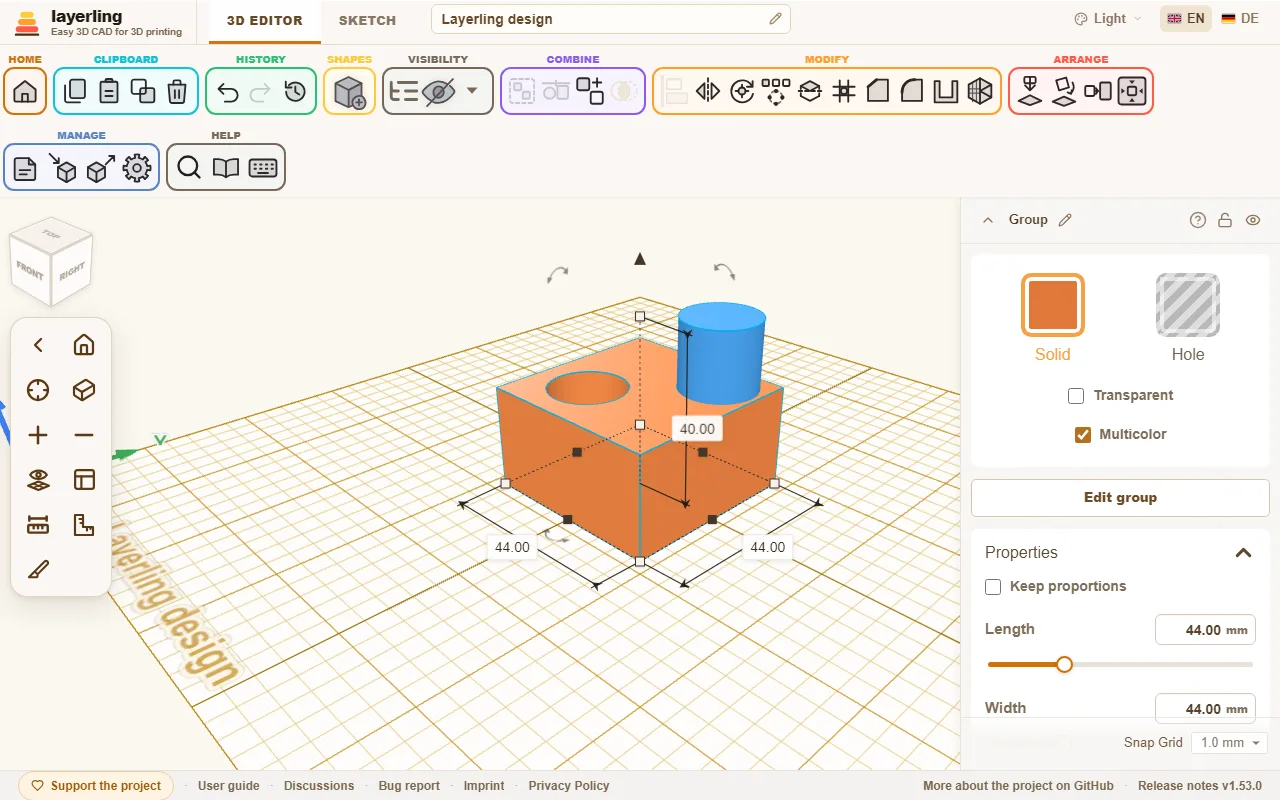
Jako przykład zbudujemy sześcian z otworem.
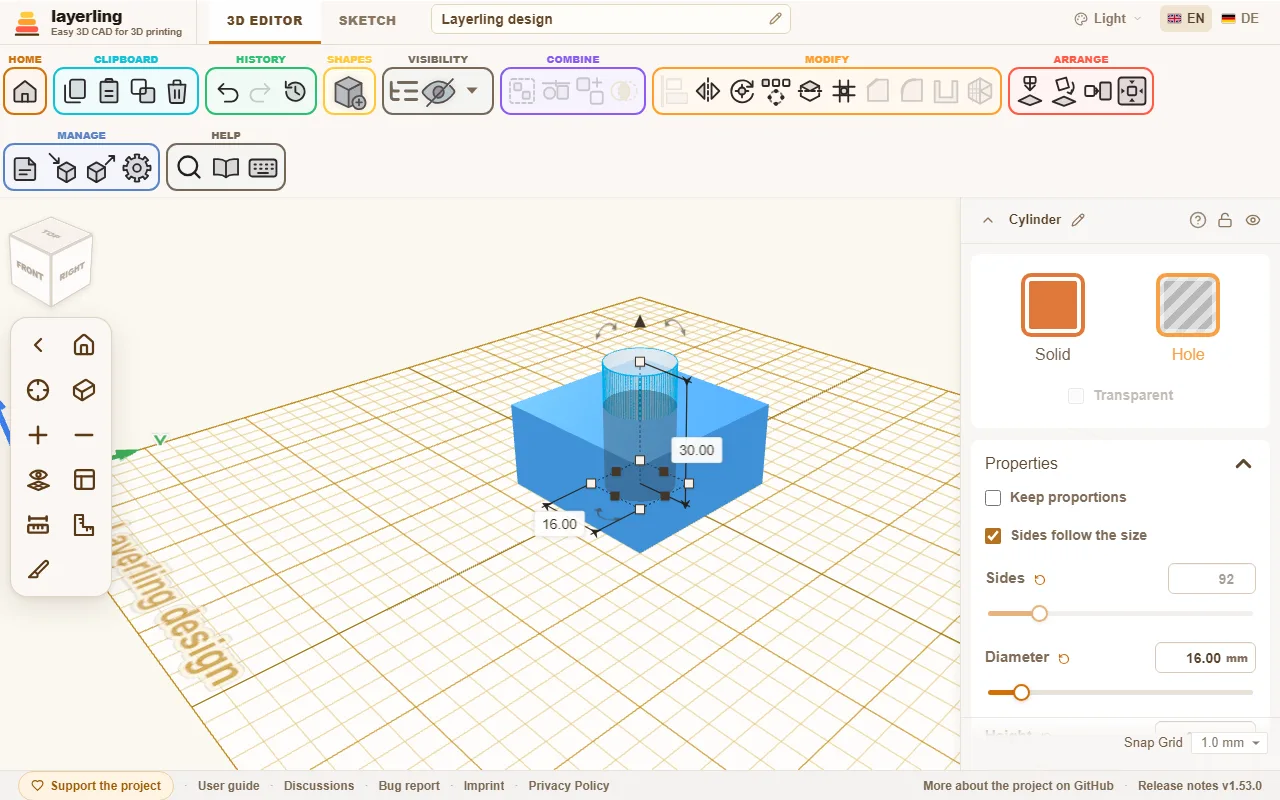
- Kliknij „Dodaj kształt” na wstążce i wybierz „Prostopadłościan”. Kształt zawiśnie teraz na wskaźniku myszy. Kliknięcie na płaszczyźnie roboczej go odkłada.
- Po prawej ustaw wymiary, na przykład 40 mm długości, 40 mm szerokości i 20 mm wysokości.
- W ten sam sposób umieść na środku „Walec” o średnicy 14 mm i wysokości 30 mm. Powinien być wyższy od sześcianu, żeby przechodził przez niego na wylot.
- Zaznacz walec i kliknij po prawej „Otwór”. Stanie się przezroczysty: bryła zamieniła się w narzędzie, które usuwa materiał.
- Zaznacz oba kształty i kliknij „Grupuj”. Sześcian ma teraz otwór.
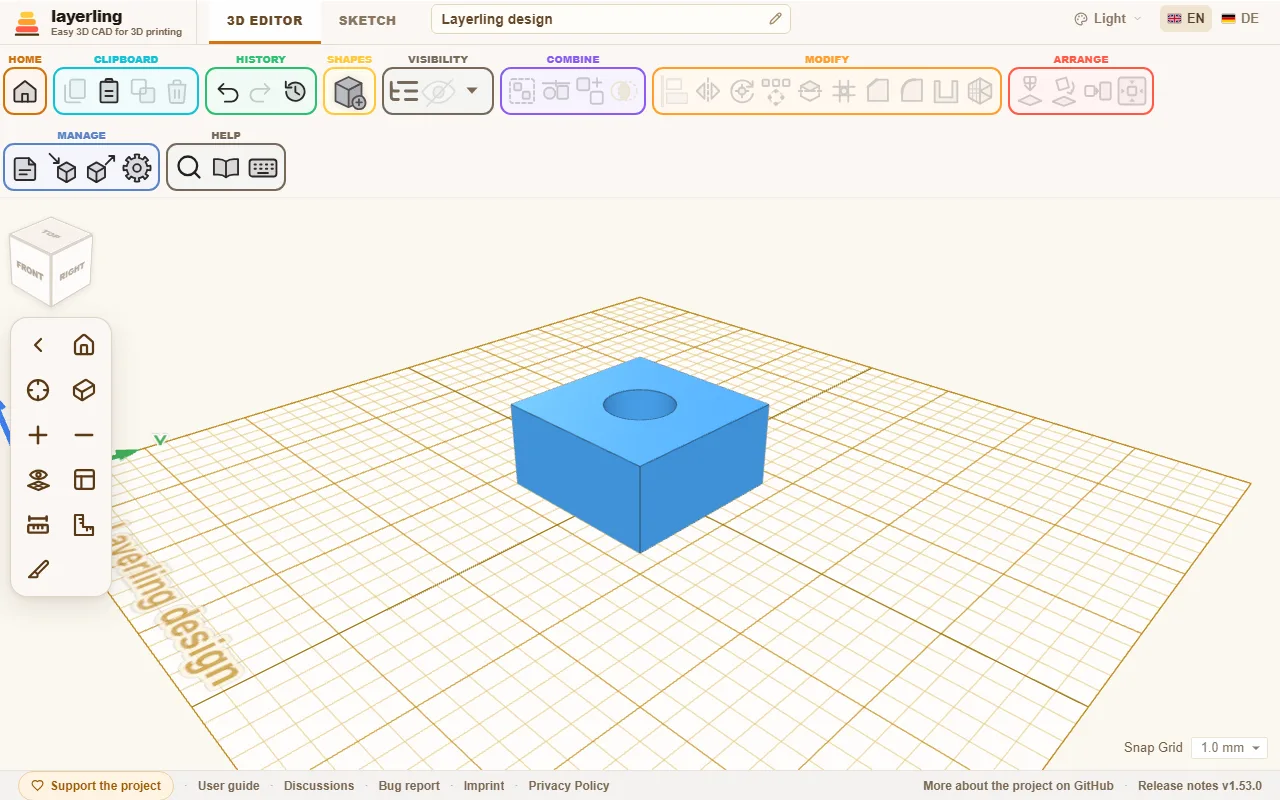
Tak powstają otwory, rowki i kieszenie. Szczegółowo wyjaśnia to rozdział Bryły i otwory.
Nowości od ostatniej wizyty
Gdy po aktualizacji znów otworzysz layerling, karta na stronie startowej pokaże, co dodano od Twojej ostatniej wizyty: każdą wersję od tamtego czasu, od najnowszej. Po długiej przerwie przewiniesz listę wewnątrz karty. Pod nimi „Pokaż wcześniejsze wersje” dokłada też wersje sprzed Twojej ostatniej wizyty. Zamknij kartę przyciskiem „Rozumiem”, a nie pojawi się do następnej aktualizacji. „Co nowego?” w stopce strony startowej w każdej chwili znów pokaże najnowsze zmiany. Przeglądarka zapamiętuje ostatnią wersję, którą widziałeś, i nic o Tobie jej nie opuszcza.
W kopii layerling na Twoim własnym komputerze lub serwerze komunikat „Dostępna aktualizacja” ma przycisk „Podgląd: co przynosi aktualizacja?”, który przed instalacją pokazuje, co aktualizacja przynosi. Lista jest pobierana z GitHuba dopiero po naciśnięciu przycisku.
Od projektu do wydruku
Gdy część jest gotowa, kliknij „Eksportuj”, wybierz STL lub 3MF i pobierz plik. Otwórz go w slicerze, na przykład w Bambu Studio, PrusaSlicer, OrcaSlicer albo Cura. Jeśli wybierzesz swoją drukarkę w ustawieniach, już podczas budowania zobaczysz, czy część mieści się na stole drukarki. Więcej w rozdziale Drukowanie.
2. Widok i płaszczyzna robocza
Poruszanie się po scenie, patrzenie na wprost i umieszczanie nowych kształtów na dowolnej powierzchni.
Poruszanie się
Myszą:
| Co robisz | Co się dzieje |
|---|---|
| przeciągasz prawym przyciskiem | obracasz widok |
| klikasz prawym przyciskiem | na bryle menu z najczęstszymi poleceniami: duplikuj, otwór lub bryła, grupuj, ukryj, zablokuj, usuń i inne; na pustym miejscu Wklej i Zaznacz wszystko |
| przeciągasz środkowym przyciskiem | przesuwasz widok |
| kręcisz kółkiem myszy | przybliżasz i oddalasz |
| trzymasz Ctrl i przeciągasz lewym przyciskiem | też przesuwasz widok |
Szybkość przybliżania kółkiem ustawia „Szybkość przybliżania” w ustawieniach, w sekcji „Wygląd”: suwak od 1 do 14, na początek 5. Powyżej 10 przyspiesza już tylko kółko. Jeden ząbek kółka myszy przybliża tak samo w każdej przeglądarce, a touchpad przybliża zależnie od tego, jak daleko przesuniesz palce.
Na tablecie lub telefonie dwa palce przybliżają (rozsuwanie i ściąganie) i przesuwają widok (przesuwanie razem). Jeden palec na pustym miejscu obraca widok, a stuknięcie tam czyści zaznaczenie. Na kształcie lub uchwycie palec działa na projekt, tak jak lewy przycisk myszy. Aby obracać widok palcem, który zaczyna ruch także na kształcie, włącz „Obracaj widok jednym palcem” na pasku kamery. Ten przełącznik pojawia się na urządzeniach z ekranem dotykowym.
Tablet graficzny z piórkiem zachowuje się jak mysz: końcówka to lewy przycisk, a przycisk na obudowie piórka prawy, do obracania widoku i do menu. Klawisze skrótów tabletu można w jego sterowniku przypisać do skrótów klawiszowych layerling.
Na tablecie pracuj rysikiem, jeśli tylko możesz. Jego końcówka jest dużo cieńsza od opuszka palca i nie zasłania tego, w co celujesz. Małe punkty, cienkie linie i uchwyty w szkicu, punkty pomiaru i krawędzie trafiasz więc dokładnie, a dłuższa praca mniej męczy. layerling już teraz pozwala palcowi sięgać do punktów, linii, uchwytów i krawędzi nieco dalej niż wskaźnikowi myszy, ale rysik pozostaje dokładniejszy. Dotyczy to piórka, które tablet rozpoznaje jako piórko (S Pen, Apple Pencil i podobne). Zwykły rysik z gumową końcówką ekran traktuje jak palec i nie jest od niego dokładniejszy.
Tablet nie ma prawego przycisku myszy: przytrzymaj nieruchomo palec przez pół sekundy na kształcie albo na pustym miejscu, a otworzy się to samo menu, co po kliknięciu prawym przyciskiem, na pustym miejscu z poleceniem Zaznacz wszystko. Zaznacz kilka w tym samym menu zastępuje na tablecie klawisz Shift: każde stuknięcie w bryłę dodaje ją do zaznaczenia albo ją z niego usuwa, aż stukniesz w puste miejsce albo naciśniesz Esc. Palec na pustym miejscu dalej obraca widok. Uchwyty wokół zaznaczonego kształtu da się złapać palcem także trochę obok nich.
Kostka widoku
Kostka w lewym górnym rogu pokazuje, skąd patrzysz. Kliknięcie jednej z jej ścian przeskakuje do widoku na wprost z góry, z dołu, z przodu, z tyłu, z lewej albo z prawej. Kliknięcie narożnika kostki pokazuje model ukośnie od tego narożnika, a kliknięcie blisko krawędzi pokazuje go od tej krawędzi, między dwiema ścianami. Miejsce pod wskaźnikiem się podświetla. Widoki na wprost dają też klawisze cyfr od 1 do 6. Z wciśniętym Shift widok dodatkowo przybliża się do zaznaczenia, tak jak po Shift+F.
Przeciągnij kostkę, aby obrócić widok, tak samo jak przeciąganiem prawym przyciskiem myszy. Gdy nic nie jest zaznaczone, widok obracają też klawisze strzałek: 15° na naciśnięcie, 90° z Shift. Obracają model w stronę, w którą wskazują: → obraca jego przód w prawo, ↑ przechyla jego przód w górę. Z wciśniętym Ctrl strzałki zamiast tego przesuwają widok po ekranie: o jedną dziesiątą obrazu na naciśnięcie, o połowę z dodatkowym Shift. Model przesuwa się w stronę, w którą wskazują. Gdy coś jest zaznaczone, strzałki to przesuwają, więc aby obrócić widok, najpierw kliknij puste miejsce. Na ekranie dotykowym działa to jednym palcem, bez włączania „Obracaj widok jednym palcem”.
Pasek kamery
Przy lewej krawędzi jest wąski pasek. Od góry:
- „Widok początkowy” pokazuje z powrotem całą scenę. Klawisz to Home, a gdy nic nie jest zaznaczone, robi to też F.
- „Wyśrodkuj widok na zaznaczeniu” przybliża do zaznaczenia (F albo Shift+F).
- „Przybliż” i „Oddal” przybliżają krok po kroku, podobnie jak klawisze + i −.
- „Widok ortogonalny” przełącza na płaski widok, w którym równoległe krawędzie zostają równoległe. Do mierzenia i wyrównywania krawędzi bywa wygodniejszy od widoku perspektywicznego. O przełącza w obie strony, a drugie kliknięcie przywraca poprzedni widok.
- „Ukryj płaszczyznę roboczą” (oko nad siatką) ukrywa płytę z siatką, żeby obejrzeć projekt od spodu. Zmienia się tylko widok: nowe kształty dalej trafiają na płaszczyznę roboczą. Drugie kliknięcie pokazuje ją z powrotem.
- „Umieść płaszczyznę roboczą”, narzędzie Zmierz i kątownik to osobne narzędzia, opisane niżej i w rozdziale Pomiary i notatki.
Mała strzałka na samej górze paska ukrywa go, jeśli przeszkadza.
Projekt otwiera się tak, jak go zostawiłeś: kąt, przybliżenie i położenie widoku zapamiętuje ta przeglądarka, więc kontynuujesz tam, gdzie skończyłeś, także po powrocie do strony startowej albo zamknięciu strony. Zapisany plik (.lyl) zabiera widok ze sobą, więc także gdzie indziej otworzy się w tym widoku. Widok nie należy do historii cofania.
Zajrzyj do środka: widok przekroju
„Widok przekroju”, ostatni przycisk na pasku (narzędzie cięcia), rozcina widok wzdłuż płaszczyzny, żeby sprawdzić ścianki, wnęki i części, które w siebie wchodzą. Nic nie jest naprawdę cięte: projekt, jego pliki i każdy eksport zostają całe. Tam, gdzie płaszczyzna przechodzi przez bryłę, przekrój jest wypełniony nieco ciemniejszym kolorem bryły, a otwór w niej zostaje pusty, dzięki czemu widać, co jest pełne, a co puste; wypełniona powierzchnia pojawia się chwilę po zatrzymaniu płaszczyzny.
- Wybierz oś, w poprzek której stoi płaszczyzna: X (szerokość), Y (głębokość) albo Z (wysokość), tak jak w polach pozycji. Płaszczyzna zaczyna na środku projektu.
- „Zgrubnie” przesuwa płaszczyznę przez cały projekt, „Dokładnie” przesuwa ją odrobinę w jedną lub drugą stronę od miejsca, w którym stoi, o dziesiąte części milimetra. Położenie możesz też wpisać.
- Przycisk obok osi pokazuje drugą stronę cięcia, „Wyśrodkuj” ustawia płaszczyznę z powrotem na środku, a „Pokaż płaszczyznę cięcia” ukrywa niebieską płaszczyznę.
- To, co odsłania cięcie, łącznie z wewnętrznymi ściankami, możesz klikać i zaznaczać.
- „Płaszczyzna robocza tutaj” kładzie płaszczyznę roboczą na cięciu. Leży ona w płaszczyźnie przekroju i jest zwrócona na zewnątrz bryły, która zostaje, jak ściana zostawiona przez cięcie. Jeśli potem przełączysz się na szkic, zacznie się dokładnie tam, a blady kontur pokaże przekrój, wzdłuż którego możesz rysować i do którego się przyciągać. Tak na przykład naszkicujesz pokrywkę pasującą do wnęki, którą odsłonił przekrój. Przycisk obok osi wybiera, która strona zostaje, a tym samym, w którą stronę zwrócona jest płaszczyzna robocza. Płaszczyznę roboczą przywracasz na płytę bazową jak zwykle.
- „Mierz” mierzy bezpośrednio na przekroju: kontur robi się niebieski, a dwa kliknięcia na nim podają odległość oraz jej składowe wzdłuż obu osi płaszczyzny. Oba punkty przyciągają się do konturu, najpierw do narożników. Gdy drugie kliknięcie trafi w dowolne miejsce przeciwległej ścianki, przyciąga się prostopadle do pierwszego punktu, więc grubość ścianek, szczeliny i luzy odczytasz bez dokładnego celowania. Trzecie kliknięcie zaczyna następny pomiar, Esc kończy mierzenie. Przesunięcie płaszczyzny czyści pomiar. Na okrągłym konturze, na przykład przekroju walca lub otworu, mały krzyżyk oznacza środek, który też się przyciąga. Kliknij punkt na okręgu, potem zbliż się do punktu naprzeciwko: drugie kliknięcie trafi dokładnie po drugiej stronie środka, a liczba pokaże Ø, czyli średnicę. Od środka do punktu na okręgu dostaniesz R, czyli promień.
- „Przekrój jako SVG” zapisuje kontury na płaszczyźnie cięcia jako SVG w skali 1:1, dla lasera, plotera, szablonu albo uszczelki. Przekrój X jest widziany z prawej, przekrój Y z przodu, a przekrój Z z góry. Tak jak w eksporcie, trafiają tam tylko widoczne bryły, otwory są już odjęte, a bryły w tym samym kolorze łączą się w jeden kontur. Każdy kolor zostaje osobną ścieżką bez wypełnienia, więc oprogramowanie lasera rozdziela je na warstwy.
Panel jest przypięty do swojego przycisku. Jeśli coś zasłania, przeciągnij go za pasek tytułu w dowolne miejsce na płaszczyźnie roboczej, a następnym razem otworzy się tam. Dwukrotne kliknięcie paska tytułu albo upuszczenie panelu przy przycisku odkłada go na miejsce.
X i Esc zamykają panel, a gdy trwa pomiar, Esc najpierw go kończy. Przekrój zostaje, dopóki nie wyłączysz go przyciskiem „Przekrój włączony” albo nie wrócisz do przeglądu projektów. Dopóki jest włączony, jego przycisk pozostaje podświetlony. Wszystko, co umieścisz po odciętej stronie, pokaże się dopiero po wyłączeniu przekroju. Tablet nie ma klawisza Esc, dlatego panel ma tam dwa dodatkowe przyciski: „Wstecz” kończy trwający pomiar, a jeśli żaden nie trwa, zamyka panel, a „Potwierdź” zamyka panel jednym krokiem. Na komputerze ich nie widać.
Płaszczyzna robocza
Nowe kształty ustawiają się na płaszczyźnie roboczej. Na początku to płyta bazowa z siatką. Możesz ją jednak położyć na dowolnej powierzchni, żeby umieścić coś na boku albo na skośnej ścianie.
- Naciśnij W albo kliknij „Umieść płaszczyznę roboczą”.
- Najedź myszą na ścianę bryły. Podświetli się.
- Kliknięcie kładzie tam płaszczyznę roboczą. Wszystko, co teraz dodasz, stanie na tej ścianie.
Jeśli zamiast tego klikniesz pustą płytę, płaszczyzna robocza położy się płasko w klikniętym miejscu, na siatce przyciągania. Nowe kształty i zakończony szkic, także obrotowy, pojawią się wtedy tam, a nie na środku płyty. Dopóki płaszczyzna robocza leży tak płasko na płycie, płyta pokazuje tylko swój obrys: dwie siatki w tej samej płaszczyźnie dawałyby migoczący wzór.
Na ścianie początek płaszczyzny roboczej przyciąga się zwykle do siatki. Kliknij blisko narożnika ściany, a usiądzie dokładnie na tym narożniku. Blisko krawędzi położy się na krawędzi, a siatka ustawi się wzdłuż niej. Tak celowo wybierasz kąt siatki. Bez narożnika i krawędzi siatka na leżącej ścianie biegnie równolegle do bryły, więc na obróconym prostopadłościanie jest obrócona razem z nim.
Kliknięcie obok płyty albo Esc przywraca płaszczyznę roboczą na płytę bazową. Jeszcze szybciej działa „Płaszczyzna robocza z powrotem na płytę bazową”: przycisk ze strzałką w dół na pasku kamery pod okiem, widoczny, dopóki płaszczyzna robocza leży na ścianie. Shift+W kładzie ją od razu na zaznaczonej ścianie. Jeśli podczas klikania przytrzymasz Shift, płaszczyzna będzie zwrócona w przeciwną stronę.
Dopóki płaszczyzna robocza leży na ścianie, obok „Umieść płaszczyznę roboczą” pojawia się oko. Ukrywa ono płaszczyznę roboczą, nie zdejmując jej, żeby projekt był lepiej widoczny: nowe kształty dalej trafiają na tę ścianę, a obracanie dalej odbywa się wokół niej. Kliknięcie oka pokazuje ją z powrotem, podobnie jak położenie nowej płaszczyzny roboczej.
Siatka i przyciąganie
Siatka pokazuje rozmiar płyty. W prawym dolnym rogu jest krok przyciągania: przesuwanie i skalowanie przyciągają się co tyle, na przykład co 1 mm. Zmniejsz go do precyzyjnej pracy, zwiększ do zgrubnego rozmieszczania. „Przyciągaj do siatki” na wstążce przesuwa potem zaznaczone kształty na najbliższe przecięcie siatki. Podczas przesuwania kształty przyciągają się też do innych kształtów, zobacz Zaznaczanie i rozmieszczanie.
W sekcji „Pomiary” w ustawieniach wybierasz „Jednostki”. Przy „Calowe” layerling pokazuje każdy wymiar w calach: na kształcie, w panelu właściwości, w narzędziu Zmierz i na linijce. Siatka przyciągania oferuje wtedy kroki od 1/64 do 1 cala, a siatka na płycie jest rysowana w calach (od 1/8 do 1 cala, domyślnie 1/4 cala) z mocniejszą linią co pełny cal. W „Pokazuj cale jako” wybierasz, czy cale mają się pokazywać jako ułamki, jak w Tinkercadzie (1 5/8, zaokrąglone do 1/64 cala), czy jako liczby dziesiętne (1.625) z tyloma miejscami po przecinku, ile ustawiono w „Dokładność”. Wpisać możesz jedno i drugie, także „1 5/8”. Szybko przełączysz się między milimetrami a calami małym przełącznikiem mm | in obok „Siatka przyciągania” na dole okna właściwości: dla tego projektu zmienia jednostkę, siatkę płyty i krok przyciągania tak jak ustawienia.
W „Własne siatki przyciągania” w tym samym miejscu dodajesz własne kroki przyciągania: nazwę i rozmiar w milimetrach, na przykład „Raster 2,54 mm” dla rozstawu wyprowadzeń układów DIP, listew goldpin i otworów płytek uniwersalnych albo „MX Key Unit” z 19,05 mm dla rozstawu klawiszy klawiatury. Menu kroku przyciągania oferuje wtedy tę miarę w całości, w połowie i w ćwiartce (1 ×, ½ × i ¼ ×), więc kształty da się przesuwać o cały raster, pół albo ćwierć rastra. Jeśli chcesz tylko samą miarę, odznacz obok „Także połowa i ćwiartka”, a menu będzie miało tylko ten jeden krok. Własne kroki zapisują się z projektem i przechodzą dalej przez „Ustaw jako domyślne”.
Rozmiar, szerokość oczek siatki i kolor płyty zmieniasz w ustawieniach (koło zębate na wstążce). Sekcje to „Wygląd”, „Pomiary”, „Płaszczyzna robocza”, „Domyślne kształtów” i „Historia”. W sekcji „Wygląd” są przełączniki takie jak „Uruchamiaj edytor w widoku perspektywicznym” i „Pokazuj cienie”, a w sekcji „Płaszczyzna robocza” „Pokazuj siatkę”. Kolory obszaru roboczego też ustawiasz w sekcji „Wygląd”: „Tło okna (motyw jasny)” i „Płaszczyzna robocza pod siatką (motyw jasny)” dla motywu jasnego (motywy ciemne mają własne), obok koloru siatki w sekcji „Płaszczyzna robocza”. Tam też wybierasz, czy ciemniejsza linia siatki ma wypadać co 5, czy co 10 oczek („Ciemniejsza linia siatki co”), i nadajesz jej własny kolor przez „Kolor ciemniejszej linii”. Ten kolor przyjmuje też krzyż środka i obrzeże płyty. Każda linia siatki grubieje przy przybliżaniu, jak w Tinkercadzie, i pozostaje widoczna przy oddalaniu. Jeśli to dla Ciebie za dużo, wyłącz „Linie siatki grubieją przy przybliżaniu”, a linie zostaną szerokie na jeden piksel przy każdym przybliżeniu, jak w szkicu. W polu koloru Enter przyjmuje wpisaną wartość szesnastkową. „Linie krawędzi na wszystkich bryłach” rysuje obrys na każdej bryle w kolorze „Kolor linii krawędzi” (na początek czarnym, jak w Tinkercadzie). Pomaga, gdy ciemne kolory zlewają się ze sobą. Domyślnie jest wyłączone, a bardzo duże zaimportowane siatki są pomijane. Siatka zawsze przechodzi przez początek układu, więc mocniejsze linie leżą na osiach niezależnie od wymiarów płyty. Jeśli siatka zniknęła, na przykład dlatego, że kolor ustawiono na kolor płyty, „Przywróć siatkę” na końcu obszaru „Płaszczyzna robocza” przywraca widoczność, kolory, odstęp i grubość linii do standardu, tutaj i w ustawieniach zapisanych przyciskiem „Ustaw jako domyślne”.
„Strzałki osi” (domyślnie włączone) rysuje trzy strzałki w lewym tylnym narożniku płyty: X na czerwono w prawo, Y na zielono do tyłu i Z na niebiesko w górę, tak jak liczą pola pozycji. To reguła prawej dłoni, której używają też Tinkercad, programy CAD i slicery. Gdy płaszczyzna robocza leży na ścianie, strzałki podążają za nią. Jeśli przeszkadzają, wyłącz je tutaj.
Dwa suwaki w sekcji „Wygląd” ustawiają oświetlenie brył. „Siła cieni” określa, jak ciemne są rzucane cienie, a „Kontrast cieniowania” przenosi światło z równomiernego światła otoczenia na światło główne: w stronę „wyrazisty” zacienione boki ciemnieją, a cienie są lepiej widoczne, w stronę „łagodny” wszystko robi się bardziej płaskie. Na górnym końcu kontrast jest bardzo mocny, więc zacienione boki i cienie robią się naprawdę ciemne. „Miękkość cieni” zmiękcza krawędzie cieni zamiast zostawiać je ostre. „Kierunek światła” obraca światło główne wokół płyty (0° od przodu, 90° z prawej), a „Wysokość światła” je podnosi. Przy 90° stoi ono prosto nad płytą, jak w Tinkercadzie, a cienie padają dokładnie pod bryłami. „Przywróć światło i cienie” przywraca wszystko. „Klasyczny wygląd” ustawia obszar roboczy tak, jak pokazuje go Tinkercad: białe podłoże, bladoniebieska siatka milimetrowa z ciemniejszą linią co centymetr, czarne linie krawędzi, światło z góry z miękkimi cieniami. Każdą wartość możesz potem dalej zmieniać osobno. Wszystkie zaczynają tak, jak layerling wyglądał zawsze, a to, co Ci odpowiada, zależy od monitora. Widok szkicu ma własne kolory: „Szkic: tło okna (motyw jasny)” dla okna wokół arkusza, „Szkic: obszar pod siatką (motyw jasny)” dla arkusza pod siatką oraz „Szkic: kolor siatki (motyw jasny)”, wszystkie dla motywu jasnego. „Szkic jak obszar roboczy” przejmuje jednym kliknięciem trzy kolory obszaru roboczego.
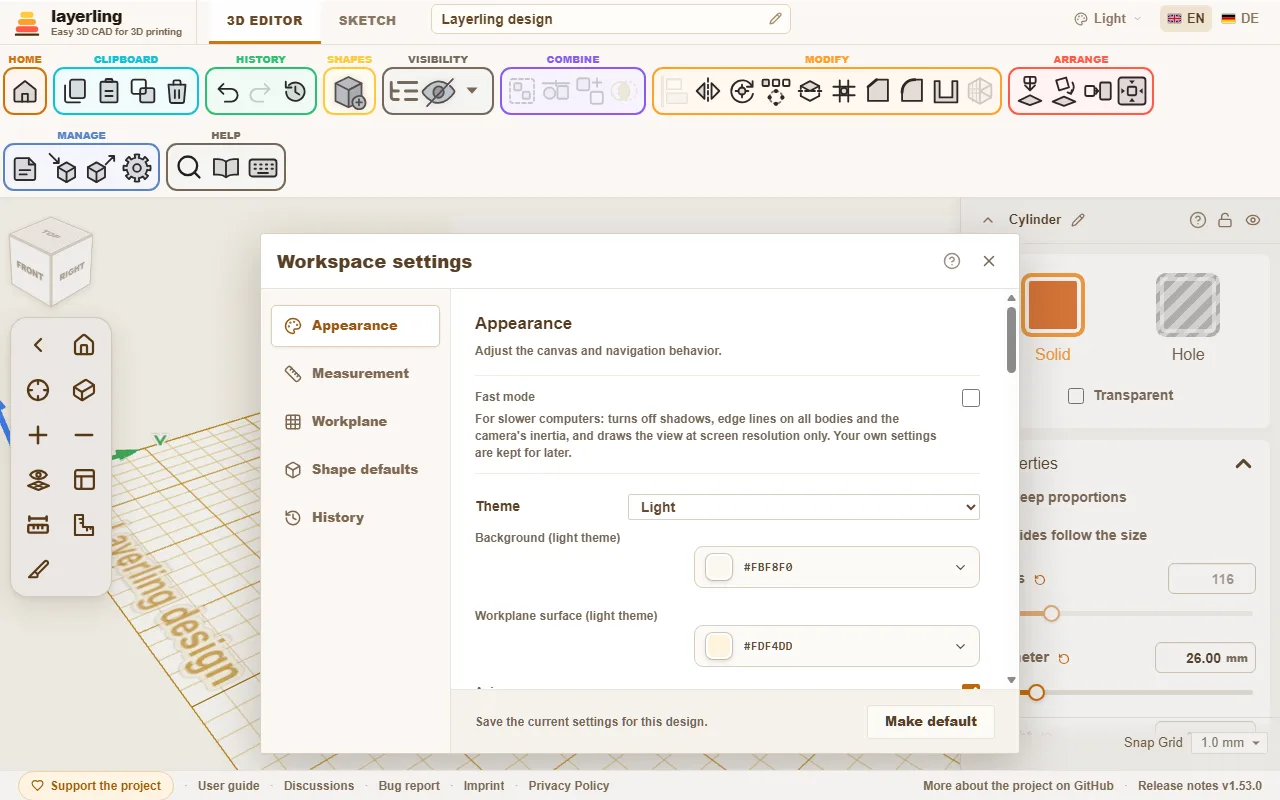
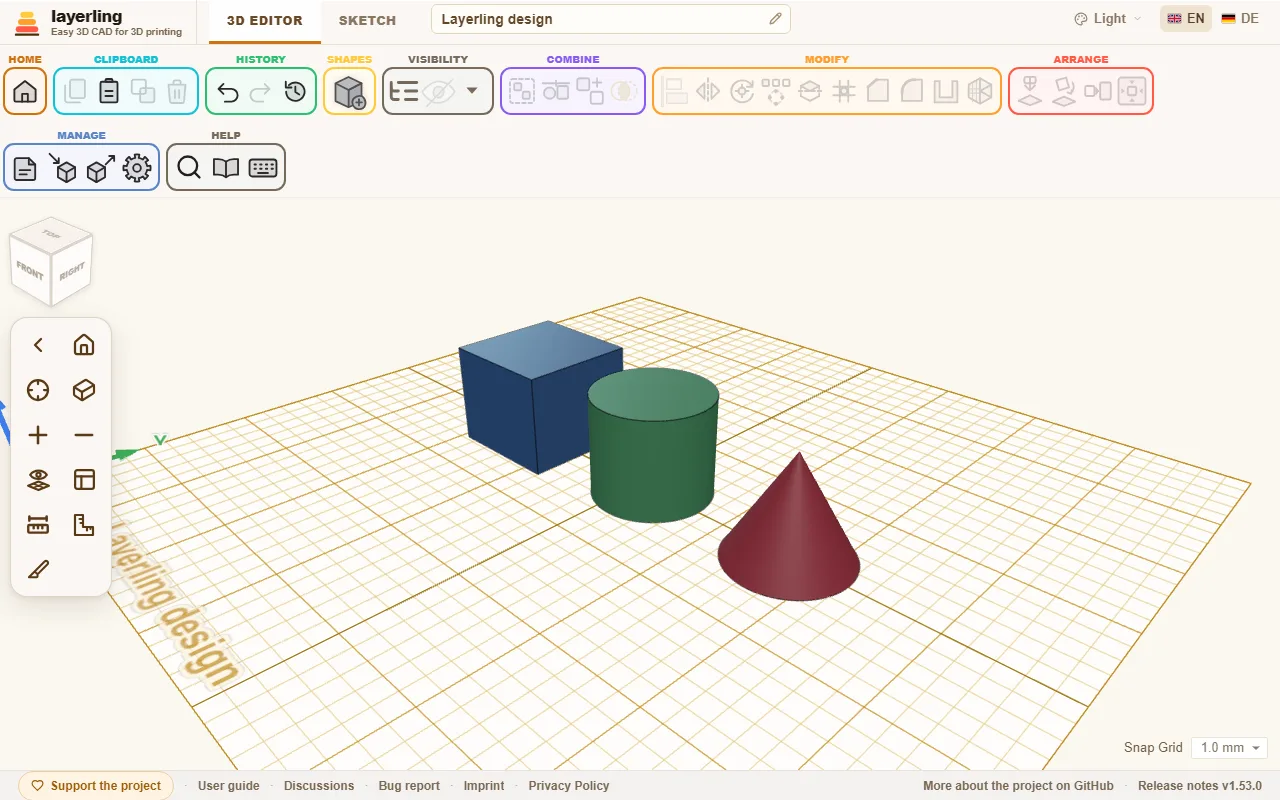
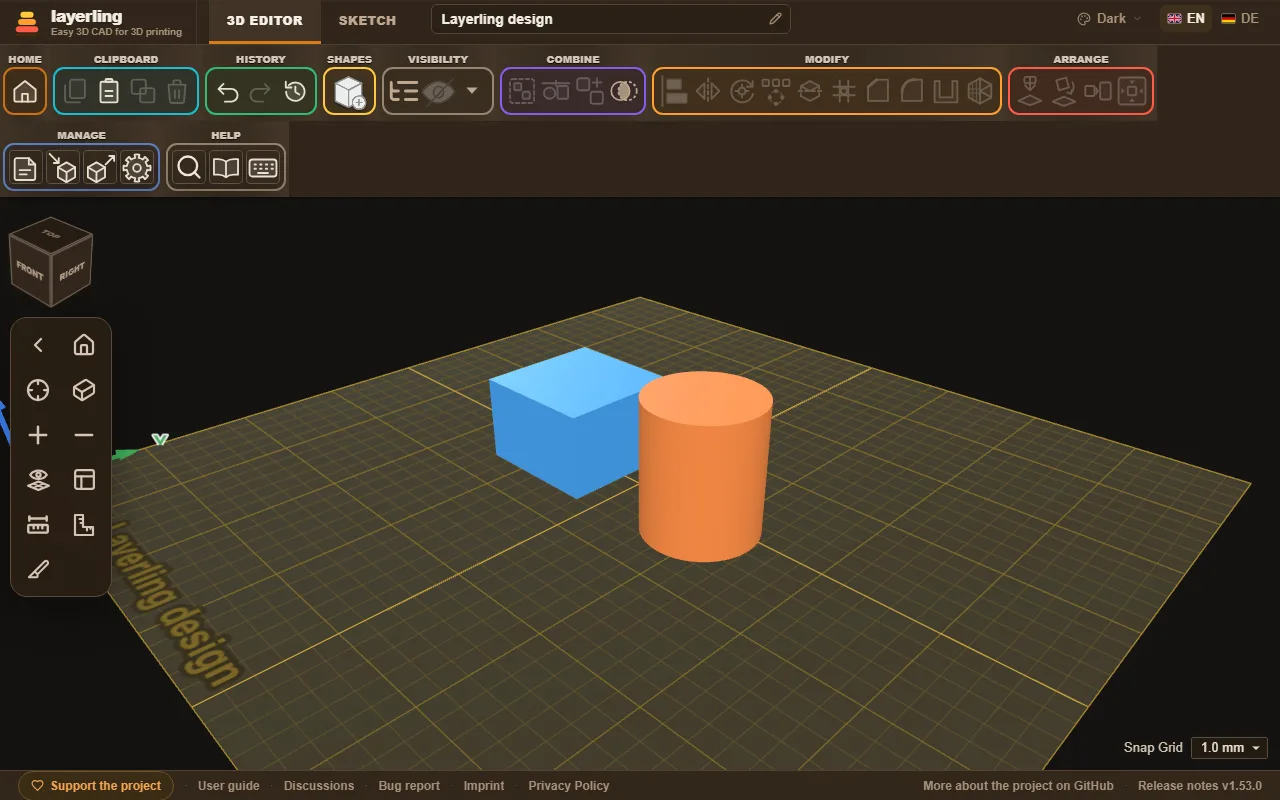
„Rozmiar paska narzędzi” w sekcji „Wygląd” zmniejsza lub powiększa przyciski wstążki na górze, jej menu kształtów i sterowanie kamerą po lewej: „Mały”, „Średni” (jak zawsze) albo „Duży”. Mały zostawia na laptopie więcej miejsca na płaszczyznę roboczą, duży łatwiej trafić na dużym ekranie albo palcem. Przy dużych przyciskach grupy wstążki przechodzą do drugiego rzędu, gdy okno jest dla nich za wąskie. Rozmiar zapamiętuje ta przeglądarka i obowiązuje on w każdym projekcie.
Gdy layerling działa wolno
layerling liczy i rysuje wszystko w przeglądarce. Na starszym komputerze, ze słabą kartą graficzną albo na kilku dużych ekranach widok może więc działać ociężale. Pomaga to:
- „Tryb szybki” w sekcji „Wygląd” wyłącza naraz wszystko, co dużo kosztuje widok: cienie, linie krawędzi na wszystkich bryłach i bezwładność kamery. Rysuje też widok tylko w rozdzielczości samego ekranu, co na ekranach o wysokiej rozdzielczości oznacza nawet czterokrotnie mniej pikseli. Twoje własne ustawienia zostają zachowane i wracają, gdy tylko go wyłączysz.
- Kamera obraca się dalej: gdy po obracaniu puścisz mysz, widok obraca się jeszcze przez chwilę i łagodnie zwalnia. To celowe, a nie przycinanie. Jeśli przywykłeś do Tinkercada albo Fusion 360, wyłącz „Kamera obraca się dalej” w sekcji „Wygląd”, a widok zatrzyma się od razu.
- Pojedyncze przełączniki: bez trybu szybkiego możesz też wyłączyć tylko „Pokazuj cienie” albo „Linie krawędzi na wszystkich bryłach”.
- Użyj karty graficznej: w Chrome otwórz
chrome://gpu(w Edgeedge://gpu). Obok „WebGL” powinno być napisane „Hardware accelerated”. Jeśli jest tam „Software only”, przyspieszenie sprzętowe jest wyłączone w ustawieniach przeglądarki. W Windows możesz też w Ustawienia → System → Ekran → Grafika wybrać dla przeglądarki „Wysoka wydajność”, żeby używała prawdziwej karty graficznej, a nie słabszej wbudowanej w procesor. - Uprość duże zaimportowane siatki: model z wieloma setkami tysięcy trójkątów spowalnia każdy widok. Jak go odchudzić, opisuje rozdział o plikach, w części „Upraszczanie zaimportowanej siatki”.
- Zamknij inne karty: każda otwarta karta layerling i każda inna strona 3D korzysta z tej samej karty graficznej.
3. Umieszczanie i dopasowywanie kształtów
Biblioteka kształtów, wymiary liczbami i uchwytami, kolor, obracanie, zwężanie i skręcanie.
Każda część w layerling zaczyna się od kształtu. Z kształtów budujesz wszystko inne: uzupełniają się, wycinają nawzajem albo łączą w nowy kształt.
Dodawanie kształtu
Kliknij „Dodaj kształt” na wstążce. Otworzy się biblioteka kształtów.
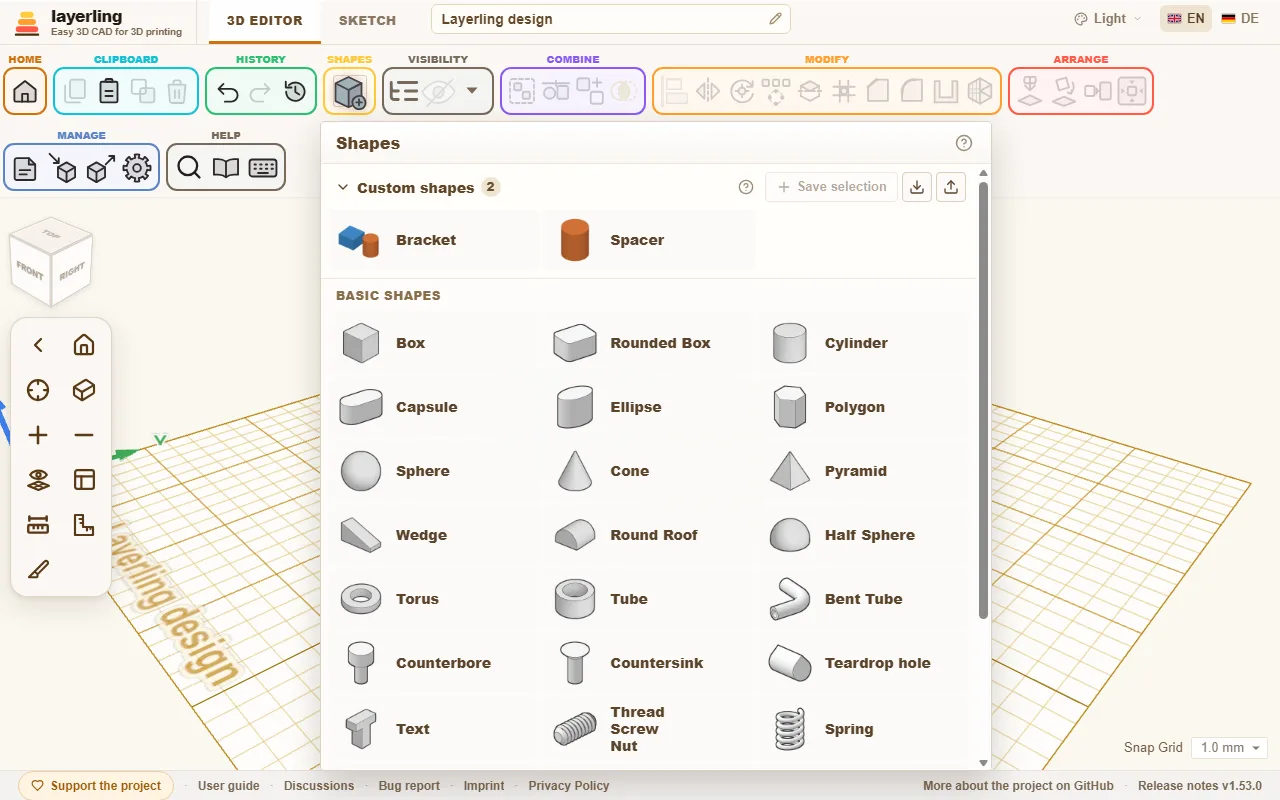
Biblioteka zamyka się po każdym wybranym kształcie. Za pasek tytułu można ją przesunąć, żeby nie zasłaniała miejsca, w które celujesz, na przykład nad panel właściwości. Dwukrotne kliknięcie paska tytułu odkłada ją z powrotem pod jej przycisk, a miejsce, w którym ją zostawiłeś, zapamiętuje przeglądarka. Pinezka na pasku tytułu trzyma bibliotekę otwartą, gdy wstawiasz kilka kształtów jeden po drugim.
Wybierz kształt. Zawiśnie teraz na wskaźniku myszy i wyląduje tam, gdzie klikniesz. Przesuń go nad bryłę, a położy się na ścianie pod wskaźnikiem, także na skośnej, jak Cruise w Tinkercadzie. Nad pustą płytą ląduje na płaszczyźnie roboczej. Esc anuluje umieszczanie. Narzędzie, które czeka na kliknięcie, takie jak narzędzie Zmierz, kątownik, notatka, „Umieść płaszczyznę roboczą”, „Połóż płasko na ścianie” albo narzędzia krawędzi, wyłącza się, gdy wybierzesz kształt, więc kliknięcie umieszcza kształt. I odwrotnie: włączenie jednego z tych narzędzi odkłada kształt. Jeśli wolisz, żeby kształt pojawiał się na środku płyty, wyłącz umieszczanie kliknięciem w ustawieniach (sekcja „Wygląd”, przełącznik „Prowadź nowy kształt za kursorem przy dodawaniu”).
Co oferuje biblioteka:
- Kształty podstawowe: „Prostopadłościan”, „Zaokrąglony prostopadłościan”, „Walec”, „Kapsuła”, „Elipsa”, „Wielokąt” (od trzech do dwudziestu czterech boków), „Kula”, „Stożek”, „Piramida” (od trzech do dwudziestu czterech boków, więc także trójboczna), „Klin”, „Okrągły dach”, „Półkula” i „Torus”.
- Rury: „Rura” i „Wygięta rura” z maksymalnie dwunastu prostych odcinków z łukami pomiędzy nimi, a także „Przejście profili” z jednego konturu w drugi, na przykład z kwadratu w koło.
- Kształty ozdobne: „Gwiazda”, „Serce” i „Półksiężyc”.
- Napisy: „Tekst”, także wzdłuż łuku okręgu. Więcej w rozdziale Tekst.
- Mechanika: „Gwint” (pręt gwintowany, śruba, nakrętka i otwór gwintowany), „Sprężyna”, pojemniki i podstawy „Gridfinity”, „Koło zębate” oraz „Radełko” na uchwyty. Więcej w rozdziale Gwinty i mechanika.
- Do konstrukcji: drukowany w całości „Zawias”, „Jaskółczy ogon”, „Otwór łezkowy” na otwory poziome, „Pogłębienie walcowe” i „Pogłębienie stożkowe” pod łby śrub oraz „Linijka”, która jest tylko narzędziem pomiarowym i nigdy nie trafia do eksportu.
Trójkąt dostaniesz na dwa sposoby: „Wielokąt” z trzema bokami to trójkąt równoramienny, „Dach” z Tinkercada, a „Klin” to trójkąt prostokątny. Oba są prawdziwymi graniastosłupami trójkątnymi. Aby zrobić trójkątny otwór, skopiuj kształt, zmniejsz kopię, oznacz ją jako otwór i wyrównaj przyciskiem „Wyśrodkuj na płaszczyźnie roboczej” albo „Wyrównaj”. Oba działają na prostopadłościanie otaczającym kształt, czyli najmniejszym pudełku, które go mieści, więc przepołowiony kwadrat nadal liczy się jak cały kwadrat. Wyszukiwanie poleceń (Ctrl+K) znajduje oba kształty także pod hasłem „trójkąt” albo „dach”.
„Kapsuła” może być na jednym końcu węższa niż na drugim, na przykład na osłonę paska między dwoma kołami pasowymi. W sekcji „Właściwości” ustaw „Mniejszy koniec (średnica)”. Duży koniec jest tak szeroki jak kapsuła, a boki biegną prosto od jednego łuku do drugiego. „Rozstaw środków” to odległość między środkami obu łuków, czyli rozstaw kół pasowych. Zmień mniejszy koniec, a rozstaw środków zostanie, a kapsuła się wydłuży lub skróci. Zwężona kapsuła też pozostaje dokładną bryłą, do zaokrągleń i STEP.
Ustawienia kształtu
Gdy tylko kształt jest zaznaczony, po prawej pojawiają się jego ustawienia. Na górze jest nazwa, a ołówek obok niej („Zmień nazwę”) pozwala wpisać nową. Enter ją zachowuje, Esc anuluje, a pusta nazwa przywraca domyślną nazwę kształtu. Dalej po prawej kłódka blokuje kształt przed przypadkowym przesunięciem, a oko go ukrywa. Strzałka po lewej zwija ustawienia do samego paska tytułu.
Ustawienia są zadokowane przy prawej krawędzi. Jeśli zasłaniają coś, co chcesz widzieć, przeciągnij je za pasek tytułu, a będą unosić się tam, gdzie je upuścisz, także dla następnego kształtu. Upuść je z powrotem w prawym górnym rogu albo kliknij dwukrotnie pasek tytułu, a znów się zadokują. Gdy unoszą się albo są zwinięte, krok przyciągania przenosi się z dołu ustawień do prawego dolnego rogu płaszczyzny roboczej.
- „Bryła” albo „Otwór”: bryła zostaje, otwór usuwa materiał. Kliknięcie „Bryła” otwiera kolory. Własne kolory, które tam zmieszasz, czekają potem w „Ostatnio używane”, ostatnie osiem. Więcej w rozdziale Bryły i otwory. Pinezka w rzędzie „Zachowane” zachowuje wybrany kolor na stałe: stoi w osobnym rzędzie, nowsze kolory nigdy jej nie wypychają, a tą samą pinezką można ją znów zwolnić; w tej przeglądarce zostaje do 21 kolorów.
- „Przezroczysty”: pozwala patrzeć przez bryłę, na przykład żeby zobaczyć kształt za nią.
- „Wielokolorowy”: tylko dla grupy, przełącza go Shift+M. Po włączeniu każda część grupy pokazuje się we własnym kolorze, także w grupie, którą otwory wycięły w jedną bryłę (ścianki zostawione przez otwór przyjmują kolor bryły, w której go wycięto). Wybranie koloru dla grupy wyłącza tę opcję i koloruje całą grupę. Zestawy zawsze zachowują kolory swoich części. W eksporcie 3MF każda część zachowuje swój kolor, więc slicer może przypisać części do filamentów. OBJ zapisuje kolory w punktach, więc granica między dwoma kolorami jest tam trochę mniej równa.
- „Właściwości”: wymiary i wszystko, co należy do tego kształtu. Dla walca średnica, wysokość i liczba boków. Dla okrągłej rury lub pierścienia „Śr. zewnętrzna”, „Śr. wewnętrzna” (na tulejkę na wał o znanym rozmiarze) i grubość ścianki: dowolne dwie dają trzecią, w dowolnej kolejności wpisywania. Średnica zewnętrzna zachowuje otwór i zmienia ściankę, średnica wewnętrzna zachowuje zewnętrzną i zmienia ściankę, a otwór szerszy niż rura powiększa średnicę zewnętrzną o ściankę. Długość rury to jej wysokość. Rura, która nie jest okrągła, bo pociągnąłeś jeden z jej boków, ma zamiast jednej średnicy zewnętrznej boki Długość i Szerokość, a ścianka zostaje przy zmianie szerokości. Dla koła zębatego zęby, dla sprężyny zwoje. Wartość, którą zmieniłeś względem domyślnej, dostaje obok nazwy małą strzałkę: kliknięcie cofa tylko tę jedną wartość, cokolwiek innego zrobiłeś od tego czasu, inaczej niż Cofnij. Dwukrotne kliknięcie suwaka robi to samo, tutaj i przy suwakach w ustawieniach obszaru roboczego. Przeciągany myszą suwak długości przyciąga się do kroku przyciągania, więc wysokość wychodzi w pełnych milimetrach (nie przy wyłączonej siatce i nie na krótkich suwakach). Wpisana wartość i klawisze strzałek na suwaku pozostają dokładne. „Zapisz jako domyślne” na dole ustawia bieżące wartości jako początkowe dla tego rodzaju kształtu (tak samo jak „Domyślne kształtów” w ustawieniach), a „Przywróć domyślne” wraca do wartości programu.
- „Zmień w elipsę”: tylko na walcu. Walec jest zawsze okrągły: ma jedną średnicę, a każdy uchwyt zmienia oba boki naraz. Aby zrobić owal, kliknij tę opcję, a walec stanie się elipsą („Elipsa”), tą samą bryłą, której długość i szerokość ustawiasz potem osobno. Walca z fazką, zaokrągleniem albo ścianką, a także obróconego lub zgrupowanego, nie da się tak zmienić. W takich przypadkach od początku weź „Elipsa”.
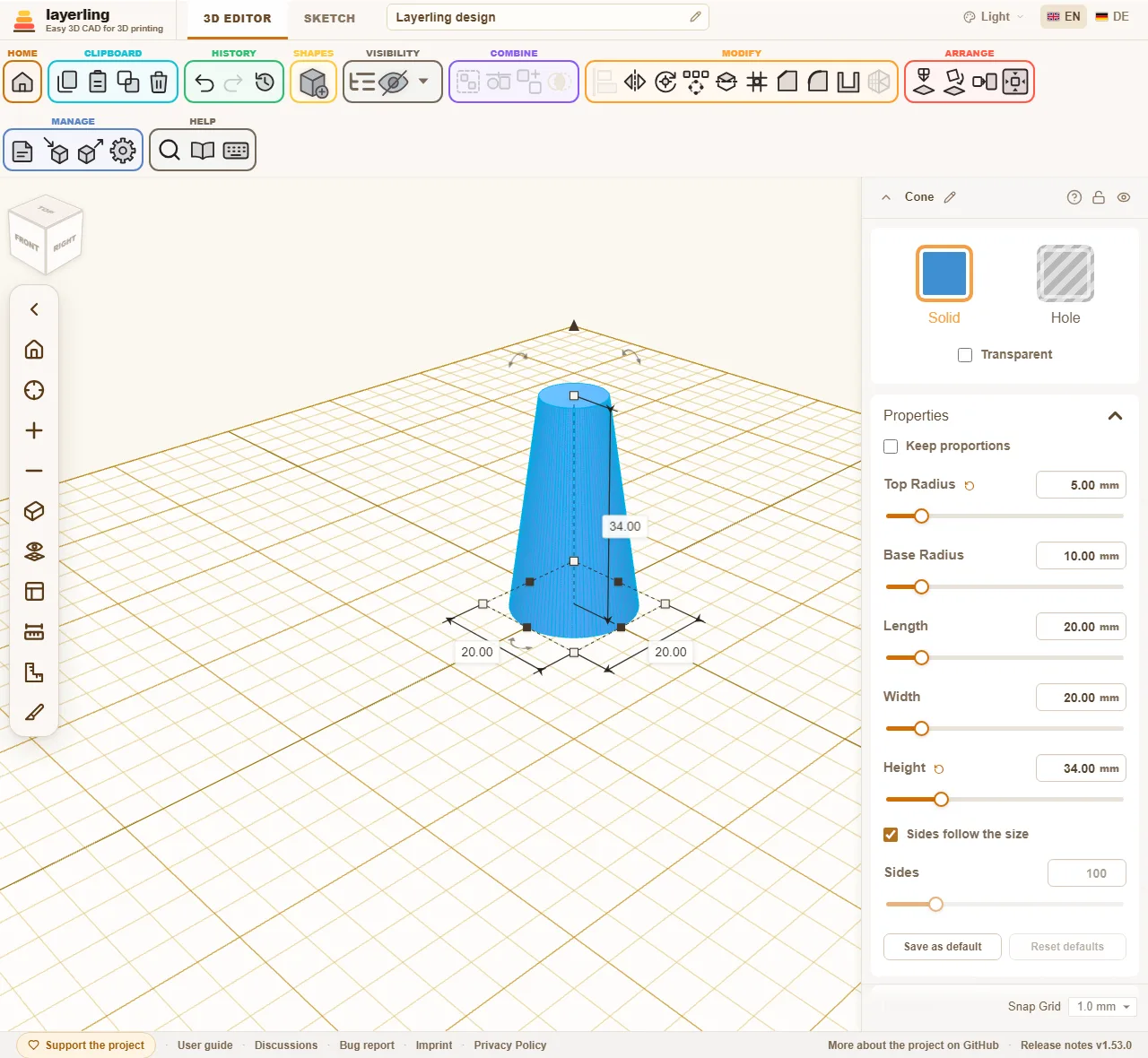
- „Zwężenie”: różne rozmiary na górze i na dole, na przykład na skos albo lejek.
- „Skręt i pochylenie”: skręca górę względem dołu albo przesuwa ją w bok. Tak powstają skręcone kolumny i pochylone wieże.
Zwężenie i skręt działają prawie na każdym kształcie. Pomijają je tylko koło zębate, gwint, sprężyna, Gridfinity, radełko, zawias, piramida, wygięta rura, otwór łezkowy, frezy pod łby śrub i linijka: mają własne stałe wymiary albo, jak piramida, już własny wierzchołek.
„Zapisz jako domyślne” zachowuje to, co zmienisz na tym kształcie, jako punkt wyjścia każdego nowego kształtu tego rodzaju: wymiary, ustawienia kształtu i jego kolor. Pokoloruj walec na zielono, naciśnij przycisk, a każdy walec dodany od tej pory będzie zielony; pozostałe rodzaje zachowują własne kolory. „Przywróć domyślne” przywraca rodzaj do tego, z czym uruchamia go aplikacja. Rodzaje, które mają własne wartości domyślne, są oznaczone w ustawieniach w sekcji „Domyślne kształtów”.
Zwężony lub pochylony prostopadłościan, walec, elipsa, wielokąt, rura lub pierścień zachowuje dokładny kształt, podobnie kapsuła, gwiazda, serce, półksiężyc, jaskółczy ogon i zaokrąglony prostopadłościan bez zaokrąglonych górnych i dolnych krawędzi. Fazowanie i zaokrąglenie działają na nim jak na zwykłym kształcie, a eksport STEP go zapisuje. To samo dotyczy skręconego kształtu: jego przekrój obraca się dokładnie w miarę wznoszenia, a boki wiją się równo od dołu do góry.
Wpisywanie jest dokładniejsze niż przeciąganie. Wszystkie pola liczbowe przyjmują milimetry, ale też procenty: wpisz „50 %” w szerokość 40 mm, a dostaniesz 20 mm. Pola także liczą: „15*3”, „120-2*4” albo „(40+2)/2” dają 45, 112 i 21, a zamiast * działa też x. Pole pamięta obliczenie, zarówno w panelu właściwości, jak i w polach wymiarów wokół zaznaczonej bryły: gdy później znów w nie klikniesz, zamiast liczby stoi tam wzór, dopóki wartość nadal mu odpowiada, i zmieniasz go na miejscu, np. z „(140+2)/2” na „(40+6)/2”. Jeśli przeciągniesz bryłę za uchwyt albo ją przeskalujesz, wzór przestaje pasować, więc pole znów pokazuje samą liczbę.
Jak okrągłe jest okrągłe? Liczba boków
Okrągłe kształty, takie jak walec, stożek, rura, elipsa albo otwory, mają we właściwościach przełącznik „Boki zależne od rozmiaru” i suwak „Boki”. „Torus” ma dwa suwaki: „Boki pierścienia” wokół pierścienia i „Kroki rury” wokół rury. Także tam zależą od rozmiaru, dopóki ich nie ustawisz, więc duży torus nie pokazuje płaskich ścianek. Powód: do widoku oraz do STL, 3MF i OBJ layerling rysuje okrąg jako wielokąt z wielu małych boków. Im więcej boków, tym gładszy, ale tym więcej trójkątów potrzebuje.
Kiedy liczba boków ma znaczenie
- W eksporcie do slicera (STL, 3MF, OBJ). Walec o małej liczbie boków trafia tam jako wielokąt.
- Przy łączeniu brył i otworów. Otwór wycięty otworem o małej liczbie boków jest w gotowej części kanciasty. Dotyczy to też otworów pod śruby.
- W widoku. Wiele bardzo gęstych kształtów spowalnia edytor.
Kiedy nie ma znaczenia
- W eksporcie STEP. Zapisuje on okrągły kształt, a nie wielokąt.
- Przy fazowaniu i zaokrąglaniu („Fazowanie”, „Zaokrąglenie”), dopóki kształt pozostaje okrągły. Tak jest, gdy nie ustawiłeś liczby boków, gdy liczba jest co najmniej domyślna dla kształtu albo gdy wielokąt odbiega od okręgu najwyżej o 0,05 mm. Domyślnie to 96 boków dla walca, elipsy, rury i stożka, 64 dla kształtu „Okrągły dach”, 24 kroków dla kształtu „Kula”, 32 dla kształtu „Półkula”, 96 boków i 24 kroków dla kształtu „Torus” oraz „Jakość” 32 dla okrągłej rury typu „Wygięta rura”.
- Przy gwincie, sprężynie albo kole o zębach skośnych. Narzędzie krawędzi i eksport STEP biorą ich dokładną bryłę, a „Jakość” ustawia tylko, jak dokładnie są rysowane.
Kiedy znów ma znaczenie
- Przy fazowaniu i zaokrąglaniu kształtu o małej liczbie boków. Jeśli ustawisz liczbę boków poniżej domyślnej, narzędzie krawędzi weźmie kształt tak, jak jest narysowany: walec o 6 bokach zostaje sześciokątnym prętem, a zaokrąglenie biegnie po jego sześciu krawędziach. Tak zbudujesz na przykład gniazdo na nakrętkę z zaokrąglonymi narożnikami. Dla okrągłego kształtu zostaw włączone „Boki zależne od rozmiaru”.
Jak z tego korzystać
- Zostaw włączone „Boki zależne od rozmiaru”. Wtedy layerling dobiera liczbę boków do średnicy tak, żeby wielokąt odbiegał od prawdziwego okręgu najwyżej o 0,005 mm, dużo mniej, niż rozróżni drukarka. Małe kształty dostają co najmniej 24 boków, duże więcej.
- Mniej boków wybierasz, gdy celowo chcesz wielokąt (ale do tego jest „Wielokąt”) albo gdy edytor zwalnia przy bardzo wielu okrągłych kształtach.
- Więcej boków prawie nigdy nie jest potrzebne. Tylko przy bardzo dużych okrągłych częściach, gdy widzisz krawędzie w STL.
- Dla części, które tylko obrabiasz na krawędziach albo przekazujesz jako STEP, liczba boków nie ma znaczenia.
Praca z uchwytami
Oprócz ustawień kształt ma uchwyty na sobie:
- Narożniki i krawędzie powiększają lub zmniejszają kształt. Przeciągnij jeden z nich poza przeciwległy bok, a kształt rośnie dalej po drugiej stronie tej krawędzi. Strzałka na górze robi to samo poniżej podstawy. Przytrzymaj Shift podczas przeciągania narożnika, aby skalować szerokość, głębokość i wysokość razem i zachować proporcje. Przytrzymaj Alt, aby skalować od środka zamiast od przeciwległego narożnika. Bez klawiatury albo jeśli nie chcesz trzymać klawisza, włącz „Zachowaj proporcje” na górze właściwości: wtedy narożniki zawsze zachowują proporcje, a wpisanie szerokości, głębokości albo wysokości skaluje pozostałe dwie o ten sam współczynnik. To ustawienie jest zapamiętywane.
- Strzałka na górze zmienia wysokość, a uchwyt na środku podnosi lub opuszcza kształt.
- Zakrzywione strzałki go obracają.
- Liczby obok kształtu pokazują wymiary. Kliknięcie jednej z nich otwiera pole, w którym wpisujesz żądaną liczbę. Z Enter kształt rośnie od krawędzi przeciwległej do liczby, jak przy przeciąganiu. Z Alt+Enter rośnie wokół swojego środka, więc kształt wyrównany z innym zostaje wyrównany. Dotyczy to szerokości i długości, a wysokość zawsze rośnie w górę od spodu. Pola we właściwościach po prawej zachowują środek bez żadnego klawisza. Tab zachowuje liczbę i otwiera następną (szerokość, głębokość, wysokość), a Shift+Tab wraca.
- Kliknięcie narożnika (bez przeciągania) otwiera szerokość i głębokość razem. Wpisz pierwszą, naciśnij Tab, aby przejść do drugiej, i Enter, aby zastosować obie. Esc anuluje.
Gdy kształt jest obrócony o kąt prosty, na przykład położony na boku przez „Połóż płasko na ścianie”, pola we właściwościach nazywają się według kierunku, w którym teraz biegnie każdy wymiar: „Wysokość” to to, co idzie w górę, „Szerokość” biegnie wzdłuż X, a „Długość” wzdłuż Y. Wpisanie wysokości leżącego kształtu zmienia więc wymiar pionowy, a jego spód zostaje na płycie. Kształt pochylony pod dowolnym innym kątem pokazuje w polach własne wymiary, o czym informuje uwaga pod nimi.
Bez myszy użyj klawiatury: klawisze strzałek przesuwają zaznaczenie o jeden krok przyciągania (0,01 mm przy wyłączonej siatce), z Shift o pięć, albo o dziesięć, jeśli w ustawieniach w sekcji „Wygląd” ustawisz „Ciemniejsza linia siatki co” na 10 kroków siatki: aż do następnej ciemniejszej linii, jak w Tinkercadzie. Strzałki podążają za widokiem: → przesuwa tam, gdzie jest prawa strona ekranu, ↑ od Ciebie, także po obróceniu płyty. Wypchnij kształt poza obraz, a widok przesunie się razem z nim. Ctrl+↑ i Ctrl+↓ go podnoszą i opuszczają. Seria naciśnięć strzałek to jeden krok w historii: dopóki następne naciśnięcie przychodzi w ciągu półtorej sekundy, Cofnij cofa całą serię, a nie pojedyncze naciśnięcia. R obraca o 45°, Shift+R o 22,5°. D opuszcza zaznaczenie na płaszczyznę roboczą.
Uchwyty powiększają kształt do rozmiaru Twojej płyty, co najmniej 220 mm szerokości i głębokości. Wpisanie liczby we właściwościach pozwala wyjść poza to, a tak duży kształt nie kurczy się z powrotem, gdy znów go złapiesz. Własny limit dla każdego kształtu ustawisz w ustawieniach w sekcji „Domyślne kształtów” przez „Własny limit rozmiaru”.
Krok przyciągania jest w prawym dolnym rogu edytora i możesz go zmienić w każdej chwili.
Kopiowanie i duplikowanie
„Kopiuj”, „Wklej” i „Duplikuj” są na wstążce („Schowek”). Ctrl+D duplikuje zaznaczenie. layerling pamięta, jak ostatnio przesunąłeś lub obróciłeś kopię, i przy następnym duplikowaniu robi to samo. Tak w kilku naciśnięciach powstaje rząd otworów albo schodków. Do regularnych układów jest też szyk, opisany w rozdziale Zaznaczanie i rozmieszczanie.
Własne kształty
Uchwyt, rączka albo płyta bazowa, których potrzebujesz raz po raz, trafiają do sekcji „Własne kształty”. Znajdziesz ją na górze biblioteki kształtów, nad sekcją „Podstawowe kształty”, a jej strzałka ją zwija.
- Zaznacz jedną lub więcej brył, także otwory, grupy albo zaimportowany model.
- Otwórz bibliotekę kształtów i kliknij „Zapisz zaznaczenie”. Wpisz nazwę i potwierdź przyciskiem „Zapisz”.
- W dowolnym projekcie kliknięcie kafelka wstawia kształt, jak każdy inny kształt. Kafelek możesz też przeciągnąć na płaszczyznę roboczą, a kształt wyląduje tam, gdzie go puścisz. Kształt zawiśnie potem na wskaźniku jak każdy inny: podąża za nim, także nad ścianami innych brył, a kliknięcie go odkłada. Esc go odrzuca.
Kilka brył wraca razem, ustawionych względem siebie tak jak wcześniej, i każdą da się zaznaczyć osobno. Ołówek na kafelku zmienia jego nazwę, a kosz usuwa go po potwierdzeniu. Kształty już wstawione do projektów pozostają bez zmian.
„Własne kształty” mieszkają w tej przeglądarce, osobno od projektów, i są dostępne przy następnym uruchomieniu. „Kopia zapasowa wszystkiego” na stronie startowej zapisuje je w kopii zapasowej razem z projektami, a otwarcie kopii przywraca jedno i drugie. Aby przenieść do innej przeglądarki tylko kształty, „Kopia zapasowa własnych kształtów” (strzałka w dół) zapisuje je jako plik ZIP, a „Wczytaj kształty” (strzałka w górę) przywraca je tam. „Wczytaj kształty” przyjmuje też pojedyncze projekty .lyl, z których każdy staje się kształtem. Kształty, które już są, nie są dodawane drugi raz.
Foldery
Wiele własnych kształtów łatwiej uporządkować w folderach. „Nowy folder” (folder z plusem obok „Zapisz zaznaczenie”) pyta o nazwę i tworzy folder na górze; folder z plusem przy folderze, „Nowy folder w środku”, tworzy folder w jego wnętrzu. Foldery sięgają trzech poziomów: folder na trzecim poziomie mieści kształty, ale już nie kolejne foldery. Foldery stoją nad kształtami, które nie leżą w żadnym folderze, w kolejności nazw, i rozwijają się i zwijają strzałką; liczba przy folderze liczy kształty w nim i w folderach poniżej. Przy zapisie wybierz folder z listy obok nazwy; z „Bez folderu” kształt zostaje na górze.
Folder ze strzałką na kafelku przenosi kształt do innego folderu albo z „Bez folderu” z powrotem na zewnątrz. Ołówek przy folderze zmienia jego nazwę, kosz usuwa go po pytaniu razem z folderami i kształtami w środku. Samego folderu nie da się przenieść: utwórz nowy tam, gdzie powinien być, i przenieś do niego kształty. Kopia zapasowa zachowuje foldery, a po jej wczytaniu kształty wracają na to samo miejsce. Na serwerze foldery są folderami wewnątrz Custom shapes.
Własne kształty na serwerze
Gdy jest włączony wspólny magazyn na serwerze, sekcja pokazuje dwie grupy: „Na serwerze” i „W tej przeglądarce”. Przy zapisie wybierasz, gdzie trafi kształt, domyślnie na serwer. Mieszka tam w folderze Custom shapes jako osobny plik .lyl z obrazkiem, gotowy na każdym urządzeniu, które ma dostęp do serwera. Chmurka na kafelku w przeglądarce przenosi ten kształt na serwer, a wtedy nie jest on już trzymany podwójnie.
Folder Custom shapes widać też na stronie startowej. Otwórz tam kształt jak projekt, zmień go, a zapisze się automatycznie, jak każdy projekt na serwerze. Następne wstawienie weźmie nową wersję. Magazyn na serwerze nie ma logowania, więc każdy, kto ma dostęp do serwera, widzi te same kształty.
Owijanie wokół walca
Wzór, logo albo napis ma trafić na kubek, puszkę albo rurę? Najpierw połóż go płasko na płycie, na przykład jako zaimportowany SVG albo tekst, tak jak ma wyglądać z góry. Potem owiń go wokół walca w ustawieniach kształtu, w sekcji „Owiń wokół walca”:
- Otwórz „Owiń wokół walca” i wpisz „Średnica” ścianki walca, na przykład zewnętrzną średnicę kubka. Działają też dziesiąte części milimetra, na przykład 63,5.
- Kliknij „Owiń”. To, co biegło od lewej do prawej, biegnie teraz wokół walca, tylna krawędź staje się górą, a grubość wystaje ze ścianki.
- Zaznacz owinięty kształt i walec, a potem wyśrodkuj oba od lewej do prawej i od przodu do tyłu. Środek owiniętego kształtu to oś walca, więc kształt siedzi wtedy dokładnie na jego ściance.
Do grawerowania włącz „Do wewnątrz (grawer)”: grubość wchodzi wtedy w ściankę. Zmień kształt w otwór, wyśrodkuj go i zgrupuj z walcem.
Kształtu, który jest już owinięty, nie da się owinąć ponownie, bo jest siatką owiniętego obiektu. Cofnij owinięcie albo owiń jeszcze raz płaski oryginał z inną średnicą.
Wynikiem jest siatka, jak zaimportowany model. Cofnij kładzie kształt z powrotem płasko, więc aby zmienić średnicę, najpierw cofnij, a potem owiń ponownie. Owinięcie nie może sięgać dalej niż jedno okrążenie walca, a wtedy layerling podaje najmniejszą średnicę, która się zmieści.
4. Zaznaczanie i rozmieszczanie
Zaznaczanie kształtów, szukanie ich na liście obiektów, wyrównywanie, odbijanie, obracanie, kładzenie płasko na ścianie i powielanie w szykach.
Zaznaczanie
Kliknięcie kształtu go zaznacza. Z Shift dodajesz kolejne albo je odznaczasz. Gdy trzymasz Shift, a zaznaczone są dwa kształty lub więcej, mała liczba pod wskaźnikiem myszy pokazuje, ile ich jest. Kliknięcie pustego miejsca czyści zaznaczenie, podobnie jak Esc. Przeciągnij ramkę na pustej płaszczyźnie roboczej, aby zaznaczyć wszystko, czego dotyka. Z wciśniętym Shift ramka dodaje to, co nie było zaznaczone, i odznacza to, co było. Jeśli wolisz wyłowić jedną część z gąszczu, włącz w ustawieniach „Kierunek ramki decyduje” (sekcja „Wygląd”): ramka przeciągnięta w prawo bierze wtedy tylko to, co leży w niej w całości, przeciągnięta w lewo nadal wszystko, czego dotyka, a jej linia jest przerywana. Ctrl+A zaznacza wszystkie widoczne bryły. Gdy przeciągasz bryłę albo uchwyt ramki, Esc anuluje ruch, dopóki trzymasz przycisk myszy: wszystko wraca na miejsce, a do historii nic nie trafia.
To, co przeszkadza, ukrywasz („Ukryj zaznaczone”, Ctrl+H). Ukryte kształty zostają w projekcie, po prostu ich nie widać i nie trafiają do eksportu. Okno eksportu mówi wcześniej, ile ich jest. Ctrl+Shift+H przywraca je wszystkie. To, co ma zostać na miejscu, blokujesz kłódką na górze ustawień albo przez Ctrl+L. Zablokowanego kształtu nie da się przesunąć, zmienić jego rozmiaru, obrócić, przemalować ani usunąć: jego uchwyty robią się szare, obok strzałki na górze pojawia się kłódka, a narzędzia, które by go zmieniły, są wyszarzone. Najechanie na uchwyt nadal pokazuje wymiary, a klawisz, który by go zmienił, wyświetla „Obiekt zablokowany”. Dopóki w zaznaczeniu jest jeden zablokowany kształt, nic się nie zmienia także dla pozostałych. Ukrywanie, zmiana nazwy, kopiowanie i duplikowanie nadal działają.
Liczba na przycisku grupy „Widoczność” mówi, ile kształtów jest ukrytych, a kliknięcie jej pokazuje je wszystkie z powrotem. Projekt otwarty z ukrytymi kształtami mówi o tym raz, z przyciskiem, który je pokazuje.
Lista obiektów
Przy wielu częściach łatwo zgubić się w widoku. Lista obiektów („Pokaż listę obiektów” albo Ctrl+Shift+O) pokazuje wszystkie kształty jako listę. Zostaje otwarta lub zamknięta tak, jak ją zostawiłeś, w każdym projekcie, dopóki jej nie zamkniesz. Ten wybór zapamiętuje przeglądarka.
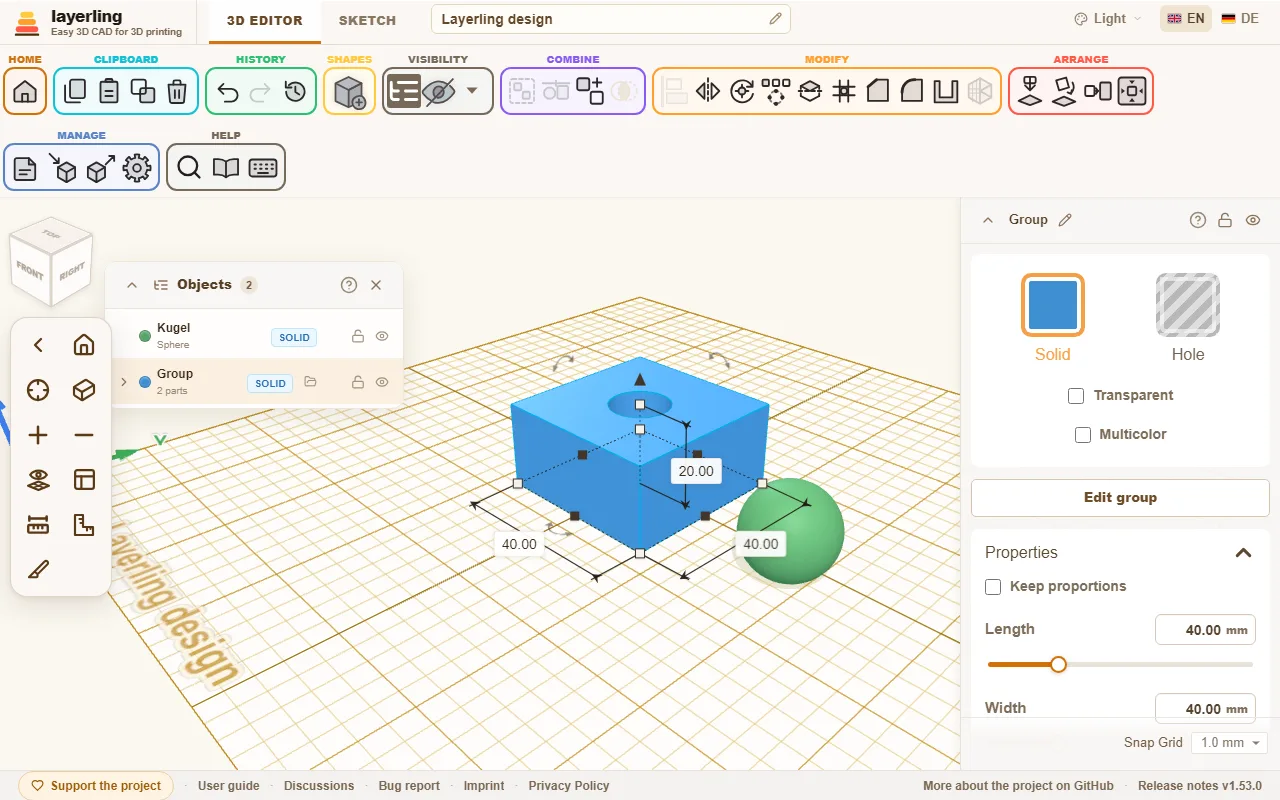
- Kliknięcie wpisu zaznacza kształt, także części wewnątrz grupy. Z wciśniętym Shift dodajesz kolejne wpisy albo je odznaczasz, tak jak w widoku. Strzałki rozwijają i zwijają grupy.
- Etykieta pokazuje, czy część jest „Bryła”, czy „Otwór”.
- Kłódka i oko blokują i ukrywają pojedyncze części.
- „Zmień nazwę” nadaje części własną nazwę. Ołówek obok nazwy na górze ustawień robi to samo dla zaznaczonego kształtu. Sensowne nazwy bardzo pomagają w większych projektach.
- Pole wyszukiwania znajduje kształty po nazwie i po rodzaju, więc także „walec” albo „otwór”. Zagląda też do wnętrza grup, niezależnie od głębokości zagnieżdżenia: grupa zawierająca trafienie zostaje na liście i rozwija się, pokazując pasujące części i grupy, które do nich prowadzą. Grupa znaleziona po własnej nazwie po otwarciu pokazuje wszystkie swoje części.
- Strzałka po lewej stronie paska tytułu zwija listę do samego paska i z powrotem.
Lista jest zadokowana tuż na prawo od kostki widoku. Przeciągnij ją za pasek tytułu, aby położyć ją w dowolnym miejscu na płaszczyźnie roboczej. Przechodzi pod kostką widoku i paskiem kamery. Upuść ją z powrotem obok kostki widoku albo kliknij dwukrotnie pasek tytułu, a znów się zadokuje. Przeglądarka zapamiętuje, gdzie była i czy była zwinięta.
Wpisywanie pozycji
Karta „Pozycja” w panelu właściwości pokazuje, gdzie stoi zaznaczona bryła, i można tam wpisywać wartości: „X” i „Y” to środek jej prostopadłościanu otaczającego na płycie, z tymi samymi znakami co odległości pokazywane na płaszczyźnie roboczej, a „Z (wysokość)” to wysokość jej spodu. X rośnie w prawo, Y do tyłu, a Z w górę, według reguły prawej dłoni, jak w Tinkercadzie i programach CAD. Kierunki pokazują strzałki osi na płycie. Wartości są w ustawionej jednostce, a suwaki sięgają tak daleko jak przeciąganie.
Odkładanie części obok płyty
Kształt możesz przeciągnąć poza krawędź płyty i tam zostawić, mniej więcej na szerokość płyty za każdym bokiem, żeby go przechować na później. Klawisze strzałek przesuwają go dowolnie daleko. Odłożona część nadal należy do projektu i trafia do eksportu razem z resztą. Aby ją pominąć, ukryj ją albo eksportuj tylko zaznaczenie. Jeśli wybrałeś drukarkę, layerling przy eksporcie ostrzeże, gdy coś leży poza jej stołem.
Przyciąganie podczas przesuwania
Gdy przeciągasz kształt po płaszczyźnie roboczej, przyciąga się on do innych kształtów: jego lewa, prawa, przednia lub tylna krawędź albo środek ląduje dokładnie na krawędzi albo środku innego kształtu. Różowa linia pomocnicza pokazuje, czego się trzyma. Dzięki temu dwie części stają na równo obok siebie albo wyśrodkowane jedna za drugą bez wpisywania liczb. Działa to także przy wyłączonej siatce.
Przytrzymaj Shift podczas przeciągania, aby ruch został na jednej osi: kształt podąża w tym kierunku, X albo Y, w którym przeciągnąłeś dalej, a drugiego nie rusza. Najlepiej naciśnij Shift dopiero w trakcie przeciągania, bo na kształcie, który nie jest jeszcze zaznaczony, kliknięcie z Shift tylko dodaje go do zaznaczenia.
Jeśli Alt jest wciśnięty już na początku przeciągania, przeciągasz kopię, jak w Tinkercadzie: kształt zostaje na miejscu, a kopia ląduje tam, gdzie ją puścisz. Naciśnięcie Alt dopiero w trakcie wstrzymuje przyciąganie i kształt podąża wtedy tylko za siatką. Także kopia przyciąga się dopiero wtedy, gdy w trakcie puścisz Alt. Aby wyłączyć przyciąganie na stałe, użyj menu siatki w prawym dolnym rogu („Przyciągaj do kształtów”) albo ustawień. Na razie przyciąga tylko przesuwanie na zwykłej płaszczyźnie roboczej, a nie podnoszenie i nie zmiana rozmiaru.
Wyrównywanie
Dwa lub więcej zaznaczonych kształtów ustawiasz w linii przyciskiem „Wyrównaj”: wokół zaznaczenia pojawiają się punkty dla lewej strony, środka i prawej strony, przodu, środka i tyłu oraz góry, środka i dołu. Kliknięcie punktu przesuwa tam wszystkie kształty. Jeśli najpierw klikniesz jeden z zaznaczonych kształtów, zostanie on na miejscu, a pozostałe wyrównają się do niego. Zablokowany kształt w zaznaczeniu sam staje się takim nieruchomym kształtem. Lewa, prawa, przód, tył, góra i dół liczą się według prostopadłościanu otaczającego kształt. Środek trójkąta, pięciokąta albo gwiazdy to ich własny środek, więc wyśrodkowany na nim otwór siedzi na środku kształtu, a nie jego prostopadłościanu otaczającego.
Kształt obrócony pod kątem, na przykład o 45°, wyrównuje się według otaczającego go prostopadłościanu, a nie według własnych krawędzi. Aby wyrównać według krawędzi, najpierw połóż płaszczyznę roboczą na ścianie tego kształtu („Umieść płaszczyznę roboczą”, potem kliknij ścianę): punkty staną wtedy na osiach tej płaszczyzny, a kształty będą mierzone i przesuwane wzdłuż nich, jak w Tinkercadzie. Przywróć płaszczyznę roboczą, aby znów wyrównywać wzdłuż płyty.
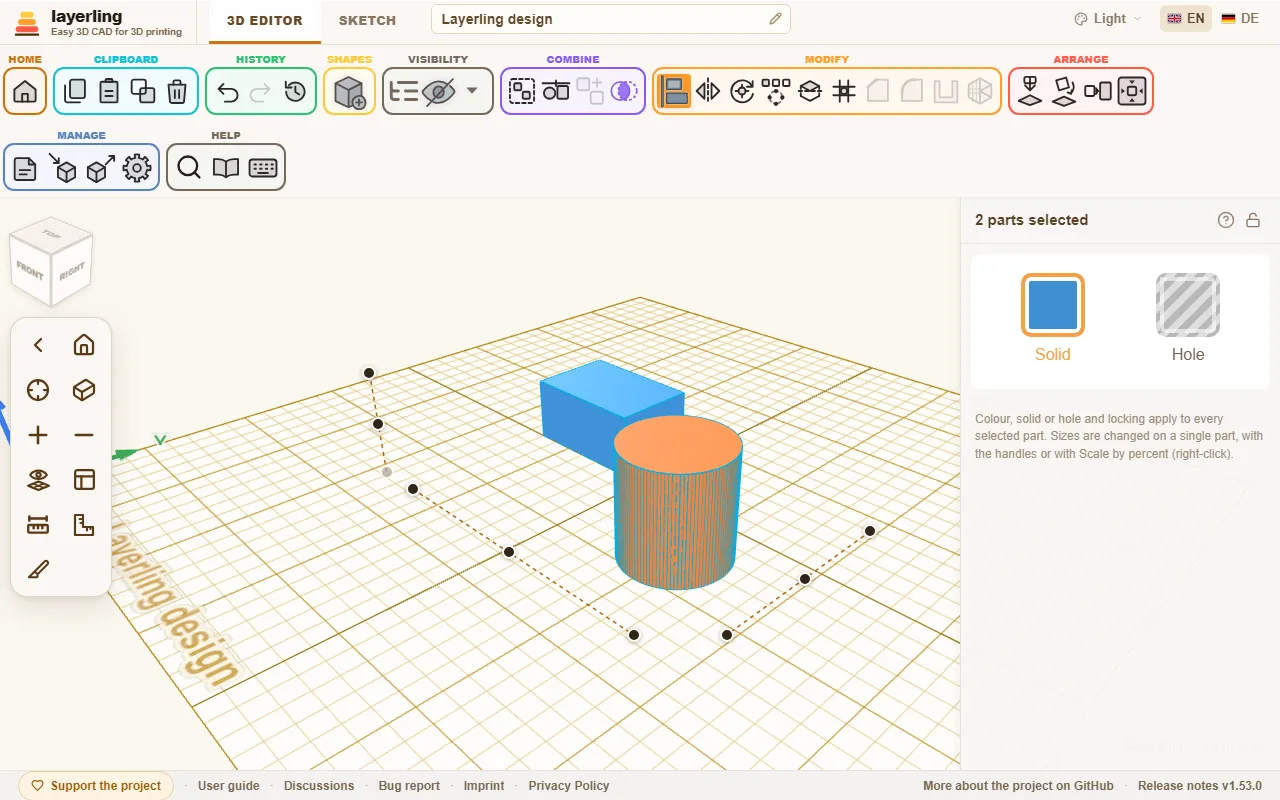
Klawisz to L. Esc anuluje.
Odbicie lustrzane
„Odbicie lustrzane” (M albo prawy klik na zaznaczeniu i wybór tej opcji) odbija zaznaczenie względem płaszczyzny: „lewo-prawo”, „przód-tył” albo „góra-dół”. Kliknij odpowiednią strzałkę osi. Przydaje się przy częściach symetrycznych: zbuduj jedną połowę, skopiuj ją i odbij kopię.
Obracanie i ustawianie punktu obrotu
Obracasz zakrzywionymi strzałkami na kształcie, liczbami w ustawieniach albo klawiszem R co 45°. Gdy przeciągasz po okręgu obrotu, obrót przyciąga się do każdej kreski, czyli co 22,5°. Przytrzymaj Shift, aby uzyskać drobniejsze kroki, a pojawią się dodatkowe kreski co 11,25°. Przeciągaj poza okręgiem, aby obracać swobodnie co 1°, albo co 45° z Shift. Zwykle zaznaczenie obraca się wokół swojego środka. Czasem nie powinno, na przykład gdy pochyloną rurę trzeba obrócić dalej przy jej końcu. Do tego służy „Ustaw punkt obrotu”: potem kliknij ścianę. Płaska ściana daje swój środek, na przykład oś końca rury. Zaznaczenie obraca się teraz wokół tego punktu. Drugie kliknięcie narzędzia go usuwa.
Kąty zostają przy bryle. W jej ustawieniach karta „Obrót” pokazuje je jako „Wokół X”, „Wokół Y” i „Wokół Z (wysokość)”, nazwane tak jak pozycja: Y biegnie w poprzek płyty, Z w górę. Wpisz tam kąt, a bryła obróci się do niego, wokół swojego środka albo wokół własnego punktu obrotu, jeśli go ma. Dopóki obrócona bryła jest zaznaczona, jej kąty widać też pod nią na płaszczyźnie roboczej. „Pokazuj kąty obróconych brył” w ustawieniach to wyłącza.
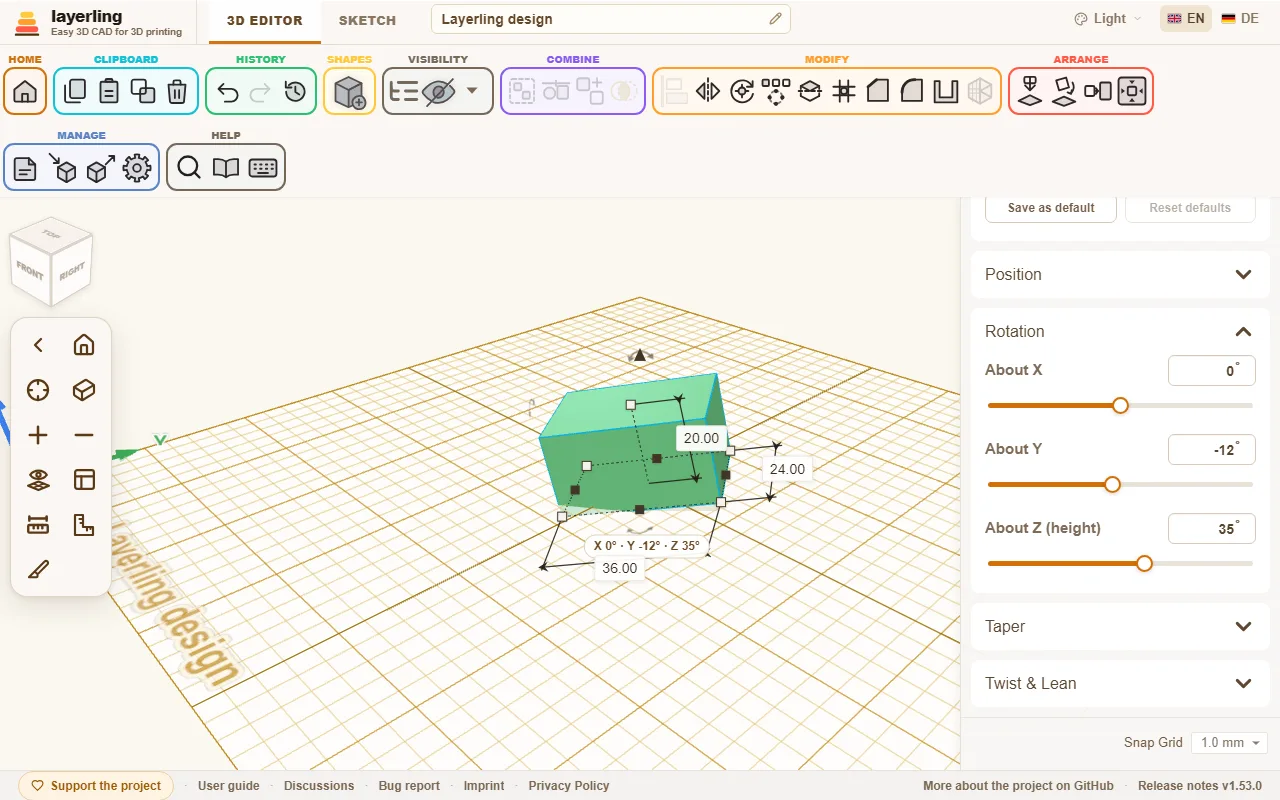
Gdy zaznaczona jest jedna bryła, punkt obrotu należy do tej bryły: zaznacz inne części i wróć, a nadal tam będzie. Przesuwa się, obraca i skaluje razem z bryłą, zapisuje się w projekcie i wraca po Cofnij. W karcie „Pozycja” punkt obrotu ma własne X, Y i Z, które możesz wpisać albo dostroić, a „Usuń” go usuwa. Czerwony znacznik punktu obrotu możesz też przeciągać myszą: ślizga się po powierzchni brył i przyciąga się do narożników, środków krawędzi i krawędzi, więc oś zawiasu ląduje dokładnie na narożniku. Gdy zaznaczonych jest kilka brył, punkt obrotu obowiązuje tylko dla tego zaznaczenia, a nowe zaznaczenie go usuwa.
Kładzenie płasko na ścianie
Część ma leżeć do druku na swojej najlepszej stronie? Zaznacz ją, kliknij „Połóż płasko na ścianie”, a potem ścianę, która ma trafić na dół. Gdy przesuwasz wskaźnik nad częścią, ściana pod nim się podświetla, więc widzisz, którą zaraz wybierzesz. Obróć widok, żeby sprawdzić pozostałe strony. Część obraca się tak, że ta ściana opiera się na płaszczyźnie roboczej.
Dwie części mają się zetknąć ścianami albo stanąć na równo? Zaznacz część, która ma się przesunąć, kliknij „Wyrównaj ściany”, potem kliknij jej ścianę, a następnie ścianę drugiej części. W panelu „Ściana do ściany” przykłada ściany do siebie (plecami, stykając się), a „Na równo” kładzie je w jednej płaszczyźnie obok siebie. „Szczelina” zostawia między nimi miejsce, na przykład na luz. „Wyrównaj” przesuwa część: obraca ją najkrótszą drogą, aż ściany będą równoległe (wcale, jeśli już są), a potem przesuwa ją tylko w stronę drugiej ściany, więc w bok zostaje na miejscu. Druga część zostaje tam, gdzie była, a jedno Cofnij cofa wszystko.
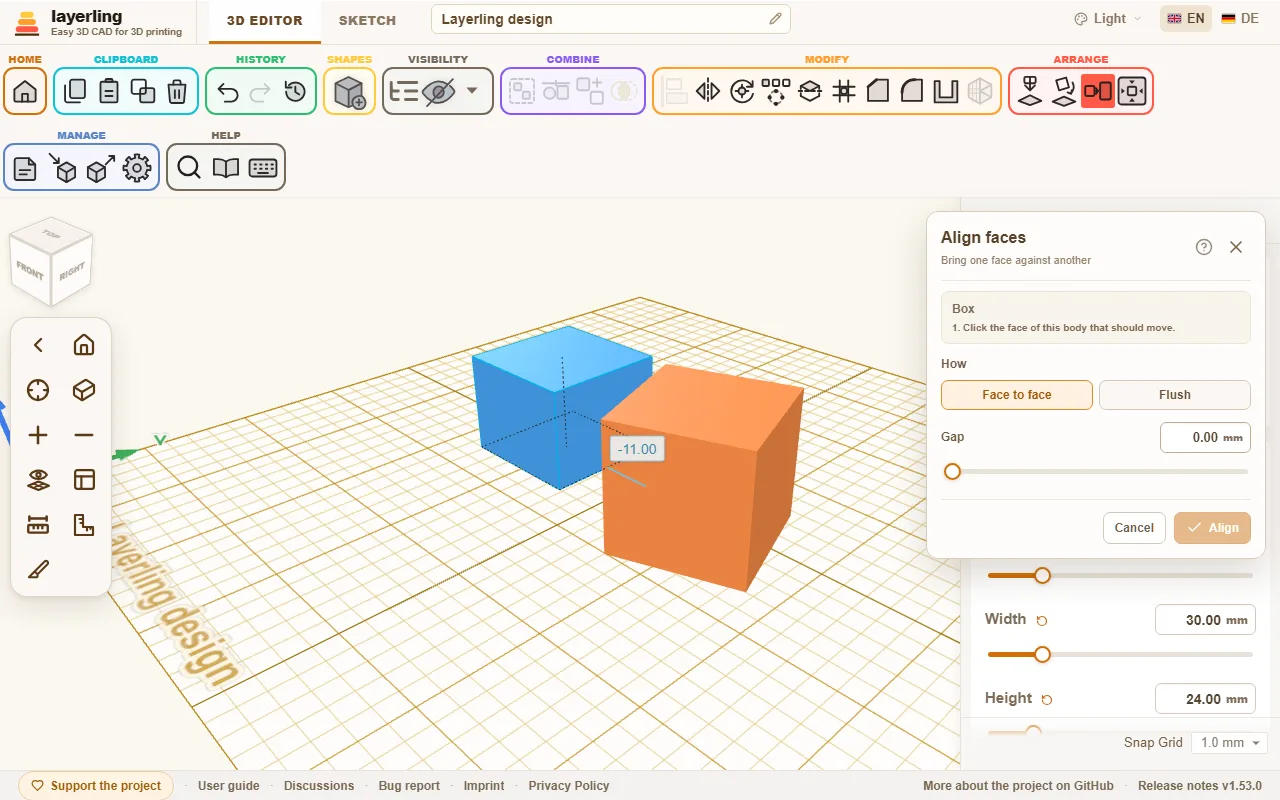
Dokładny kąt między dwiema ścianami: „Wyrównaj ściany” zostawia ściany równoległe. Nie ma osobnego narzędzia do kąta między nimi, ale da się to zrobić tak. Najpierw zetknij ściany przez „Wyrównaj ściany”, żeby były równoległe. Potem ustaw punkt obrotu na krawędzi, w której się stykają („Ustaw punkt obrotu”, kliknij krawędź albo narożnik), i wpisz kąt, na przykład 15 albo 30, w karcie „Obrót” części. Obróci się wokół tego punktu. Osie tej karty to osie płyty, więc działa to, gdy krawędź biegnie wzdłuż X, Y albo Z.
Równie proste są „Opuść na płaszczyznę roboczą” (D), który opuszcza zaznaczenie na płaszczyznę roboczą, i „Wyśrodkuj na płaszczyźnie roboczej”.
C podnosi zaznaczenie, jak Cruise w Tinkercadzie: podąża ono za wskaźnikiem myszy i kładzie się na ścianie innej bryły, nad którą jesteś, także na skośnej. Kliknięcie je tam odkłada, a Esc zostawia je tam, gdzie było. Jego spód opiera się wtedy na ścianie, ustawiony wzdłuż krawędzi ściany, tak jak nowy kształt. Własny obrót wokół osi pionowej zachowuje. Kilka części wędruje razem i zachowuje odstępy. Nad pustą płytą C stawia pochyloną część z powrotem pionowo na płaszczyźnie roboczej.
Szyki: rząd i okrąg
Do siatek otworów, okręgów otworów pod śruby i wieńców zębów służy „Szyk”. Zaznacz kształty do powielenia i kliknij go na wstążce.
- „Rząd”: zaznaczenie powtarza się w równych odstępach. Rząd postępuje wzdłuż wszystkich trzech osi naraz, z wartościami „Odstęp X”, „Odstęp Y” i „Odstęp Z (wysokość)”: jedna z nich daje prosty rząd, dwie lub trzy rząd po skosie albo schody. Ujemny odstęp układa rząd w przeciwną stronę.
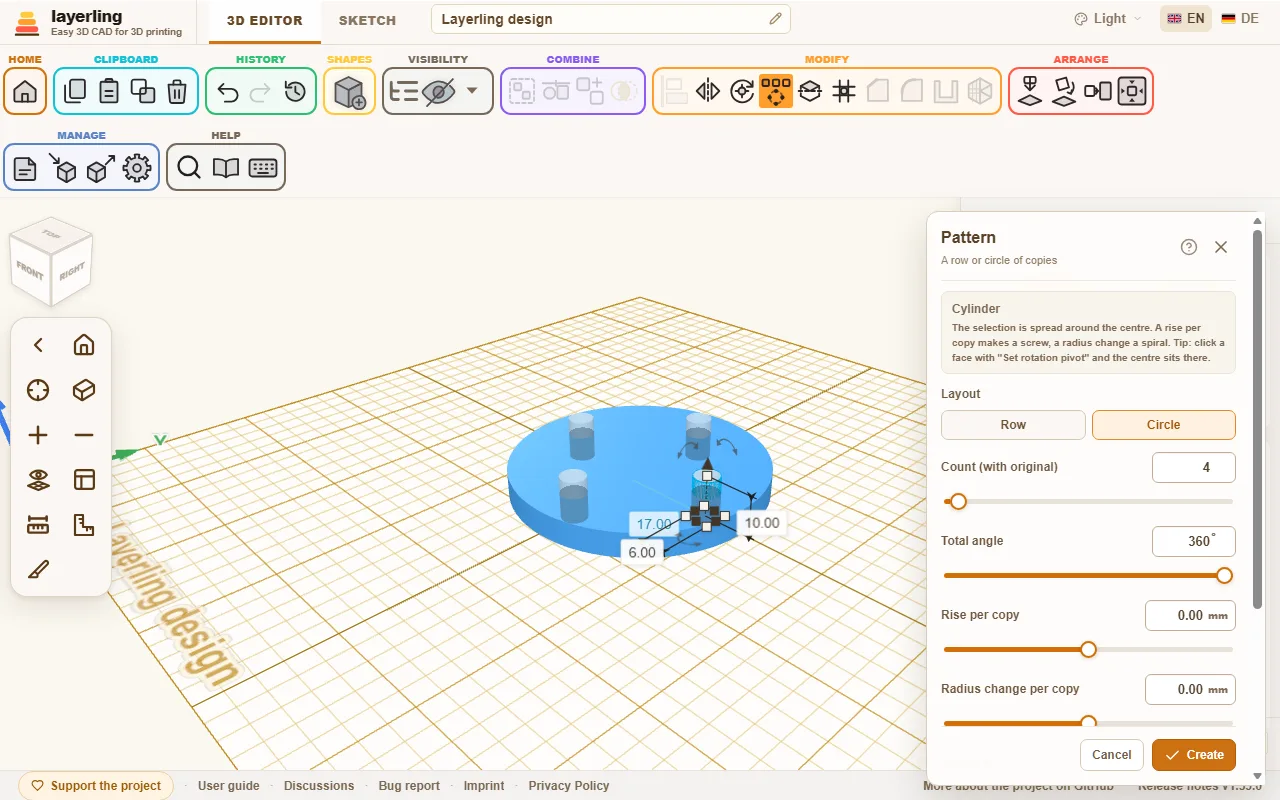
- „Okrąg”: zaznaczenie rozkłada się wokół środka. Ile jest kopii, ustawiasz w polu „Liczba (z oryginałem)”, a „Kąt całkowity” to 360° dla pełnego okręgu. Wybierz, czy kopie mają się obracać razem z okręgiem. „Wzniesienie na kopię” podnosi każdą kopię trochę wyżej niż poprzednią (śruba albo wznosząca się spirala), a „Zmiana promienia na kopię” odsuwa ją dalej od środka albo przybliża do niego (płaska spirala). Razem dają spiralę stożkową. Spirala zatacza najwyżej jedno okrążenie: kąt powyżej 360° liczy się jako pełny okrąg, a kopii jest najwyżej 100.
Wskazówka: najpierw ustaw punkt obrotu na ścianie przez „Ustaw punkt obrotu”, a środek okręgu wypadnie dokładnie tam.
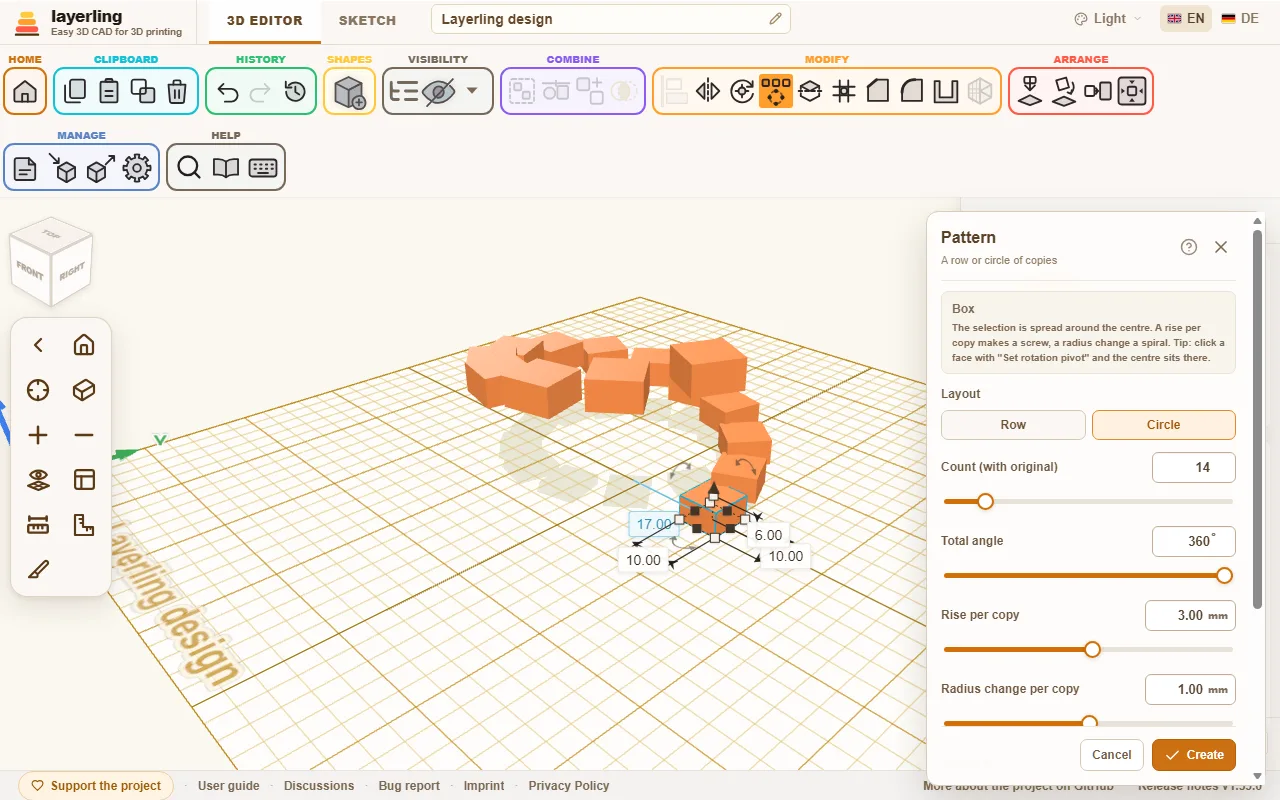
Kopie pojawiają się najpierw jako podgląd. Dopiero „Utwórz” je tworzy. Jeśli kopie są otworami, zgrupuj je potem z bryłą, w której mają wyciąć materiał.
Wzór otworów na ścianie
Do kratek wentylacyjnych, maskownic głośników, koszyków i obudów „Wzór otworów” rozkłada otwory równomiernie na płaskiej ścianie. Nie musisz już robić jednego otworu, powielać go i ustawiać na ściance. Zaznacz dokładnie jedną bryłę i kliknij „Wzór otworów” w grupie „Modyfikuj” paska narzędzi, obok szyku. Możesz też kliknąć bryłę prawym przyciskiem albo znaleźć narzędzie przez Ctrl+K.
- Kliknij płaską ścianę bryły. Liczy się cała płaska ściana wokół kliknięcia, a nie tylko trójkąt pod wskaźnikiem. Zakrzywiona ściana nie działa: dostaniesz podpowiedź i klikniesz płaską.
- W oknie ustaw, jak otwory wyglądają i jak leżą:
- „Kształt otworu”: „Okrągły”, „Kwadratowy”, „Prostokątny”, „Sześciokątny” albo „Podłużny”.
- Rozmiar: „Średnica (Ø)” okrągłego otworu, „Długość boku” kwadratowego, „Szerokość” i „Wysokość” dla prostokąta i otworu podłużnego. Dla sześciokąta rozmiar to „Średnica po narożnikach (Ø)”.
- „Rozstaw od środka do środka”: odległość od środka jednego otworu do środka następnego. Jeśli jest mniejsza, niż pozwalają otwory, layerling podnosi ją do najmniejszej możliwej wartości, żeby między otworami została ścianka.
- „Ścianka między otworami”: ta sama odległość wyrażona inaczej: ścianka zostająca między dwoma sąsiednimi otworami, czyli grubość ścianki na wydruku. Ustaw ją, a rozstaw od środka do środka pójdzie za nią, i odwrotnie. Dla sześciokątów, prostokątów i otworów podłużnych layerling mierzy najmniejszą odległość między ich krawędziami.
- „Układ”: „Siatka” ustawia otwory w rzędach i kolumnach. „Przestawiony” przesuwa co drugi rząd o pół rozstawu i zbliża rzędy, więc każdy otwór ma sąsiadów w tej samej odległości. Z sześciokątami daje to plaster miodu.
- „Margines od krawędzi ściany”: wolna odległość między otworami a krawędzią ściany. Powstają tylko otwory, które leżą w całości wewnątrz ściany pomniejszonej o ten margines. Wszystko, co by poza nią wystawało, jest pomijane. Margines obowiązuje też wokół otworów w ścianie.
- „Głębokość”: „Przez całą bryłę” (domyślnie) przecina całą ściankę. Z „Własna głębokość” podajesz głębokość w milimetrach, na przykład do wgłębień.
- Otwory od razu pokazują się jako podgląd na ścianie i podążają za każdą wartością. Okno mówi, ile otworów się zmieści. „Inna ściana” wybiera inną ścianę, Esc zamyka narzędzie, a okno, jak inne okna narzędzi, przesuwa się za pasek tytułu.
- Dopiero „Utwórz” tworzy otwory.
Otwory to zwykłe otwory zgrupowane z bryłą, tak jak po „Grupuj”: nic nie jest wtopione na stałe. „Rozgrupuj” rozwiązuje grupę i uwalnia każdy otwór, który możesz potem osobno przesunąć, zmienić albo usunąć. Całość to jeden krok dla „Cofnij”. Narzędzie nie tworzy naraz więcej niż 400 otworów. W takim przypadku zwiększ otwory albo rozstaw.
AI może zrobić to samo przez most MCP poleceniem layerling_perforate_face (zobacz rozdział AI przez MCP).
Wypychanie ściany na zewnątrz lub do środka
Do grubszej ścianki, wypukłej podkładki na ścianie albo wyciętej w niej kieszeni służy narzędzie „Ściana”, które działa na jednej płaskiej ścianie. Działa też na zaimportowanym STL, gdzie nie ma szkicu do zmiany. Zaznacz dokładnie jedną bryłę i kliknij „Ściana” w grupie „Modyfikuj” paska narzędzi, obok wzoru otworów. Możesz też kliknąć bryłę prawym przyciskiem albo znaleźć narzędzie przez Ctrl+K.
- Kliknij płaską ścianę bryły. Jak przy wzorze otworów liczy się cała płaska ściana wokół kliknięcia, a zakrzywiona ściana nie działa.
- W oknie:
- „Kierunek”: wybierz „Na zewnątrz: dodaj materiał”, aby materiał stał na ścianie, albo „Do środka: wytnij kieszeń”, aby wyciąć w niej kieszeń. Kieszeń nie sięga głębiej niż bryła za ścianą, ale w bryle wydrążonej może dojść do wnęki.
- „Odsunięcie od krawędzi ściany”: jak daleko nowy kontur trzyma się wewnątrz krawędzi ściany. Na zewnątrz 0 bierze całą ścianę, co pogrubia ściankę. Otwory w ścianie rosną o tyle samo.
- „Promień narożników”: zaokrągla każdy narożnik konturu, także wewnętrzne, więc ostry czubek kończy się łukiem. Wcięcie węższe niż dwa promienie się zamyka, a fragment ściany węższy niż dwa razy odsunięcie i promień razem jest pomijany.
- „Głębokość”: jak daleko nowa część wystaje ze ściany albo jak głęboka jest kieszeń.
- Wynik od razu pokazuje się jako podgląd i podąża za każdą wartością. „Inna ściana” wybiera inną ścianę, Esc zamyka narzędzie.
- Dopiero „Utwórz” to tworzy.
To, co dodaje narzędzie, to zwykła bryła ze szkicu zgrupowana z bryłą: nic nie jest wtopione na stałe. „Edytuj grupę” otwiera grupę, a „Edytuj szkic” na nowej części pokazuje kontur, za którym podąża. Na górze lub spodzie zwykłej bryły ze szkicu (jedna powierzchnia, nie zgrupowana, nie odbita, nie zwężona, nie skręcona ani nie pochylona, bez obrysu, otworu na kółko do kluczy, zaokrąglenia ani fazki) jest to własny kontur bryły, wstawiany przy jej budowie, więc jej linie i łuki pozostają dokładne wszędzie tam, gdzie jądro CAD może je wstawić, dla narzędzi krawędzi i eksportu STEP. Po późniejszej zmianie rozmiaru część zachowuje odsunięcie. Na każdej innej ścianie i na każdej ścianie zaimportowanej siatki kontur podąża za trójkątami ściany, a krzywa składa się z krótkich prostych odcinków. Całość to jeden krok dla „Cofnij”. Aby później zmienić odsunięcie albo promień, cofnij i uruchom narzędzie ponownie. Aby potem zaokrąglić górną krawędź, użyj na grupie jako ostatniego kroku „Zaokrąglenie” z opcją „Górne krawędzie”: jak każda obróbka krawędzi na grupie łączy ona grupę w jedną bryłę.
AI może zrobić to samo przez most MCP poleceniem layerling_push_face (zobacz rozdział AI przez MCP).
Zmiana kilku części naraz
Gdy zaznaczonych jest kilka części, panel właściwości po prawej pokazuje, ile ich jest, i oferuje to, co dotyczy ich wszystkich razem: „Bryła” albo „Otwór”, jeden kolor dla wszystkich (kliknięcie „Bryła” otwiera kolory) i blokadę. Przy mieszanym zaznaczeniu jedno kliknięcie zmienia wszystkie w bryły albo wszystkie w otwory. Jeśli któraś z części jest zablokowana, można użyć tylko blokady. Rozmiary zmieniasz uchwytami, przez „Skaluj o procent” albo wpisując liczbę w etykietę wymiaru. Przy kilku częściach liczba to rozmiar całego zaznaczenia: każda część rośnie razem z nim, odstępy między nimi także, jak przy przeciąganiu uchwytu. Bryła i otwór działają też z prawego kliknięcia albo klawiszami S i H.
Skalowanie o procent
Aby powiększyć lub zmniejszyć jedną lub kilka części o ten sam odsetek, na przykład wszystkie części pliku do druku o 20 %, użyj „Skaluj o procent”. Zaznacz części, kliknij je prawym przyciskiem i wybierz „Skaluj o procent” albo znajdź to przez Ctrl+K.
W polu „Nowy rozmiar” wpisujesz nowy rozmiar jako procent obecnego: 120 % to o jedną piątą więcej, 50 % to połowa rozmiaru. Szerokość, głębokość i wysokość zmieniają się jednakowo, więc proporcje zostają. Spód zostaje na miejscu, więc nic nie zapada się w płytę.
Przy kilku częściach wybierasz, jak mają rosnąć:
- „Razem”: części rosną wokół wspólnego środka, a odstępy rosną razem z nimi. Całość staje się większa, jakby była jedną częścią.
- „Każda w miejscu”: każda część rośnie tam, gdzie stoi, a odstępy między nimi zostają takie same.
Dopiero „Skaluj” zmienia projekt, a jeden krok wstecz to cofa. Gdy w zaznaczeniu jest zablokowana część, okno się nie otwiera.
Cofanie
„Cofnij” (Ctrl+Z) i „Ponów” (Ctrl+Shift+Z albo Ctrl+Y) przechodzą przez Twoją historię. Ile kroków zapisuje się razem z projektem, ustawiasz w ustawieniach w sekcji „Historia”.
Spojrzenie wstecz: widok historii
„Historia”, obok Cofnij i Ponów, otwiera widok Twojej historii bez zmieniania czegokolwiek. Obszar roboczy pokazuje projekt takim, jaki był, a suwak na dole przechodzi przez każdy krok cofania: całkiem po prawej jest stan bieżący, każdy krok w lewo to jedno cofnięcie wcześniej, a stany, które cofnąłeś, leżą na prawo od bieżącego. Klawisze strzałek przechodzą przez stany, Esc wraca do stanu bieżącego. W tym czasie możesz obracać i przybliżać widok oraz klikać obiekty, aby je przywrócić (zobacz niżej), ale niczego nie da się przesunąć. Sam projekt zostaje dokładnie taki, jaki jest. Jeśli pasek coś zasłania, odsuń go za pasek tytułu, a dwukrotne kliknięcie go przywraca.
Z wcześniejszego stanu możesz zabrać dwie rzeczy. „Nowy projekt z tego stanu” wstawia ten stan do nowego projektu w przeglądzie, nazwanego tak jak ten, z godziną tamtego stanu w nawiasie (projekt zapisany, zanim layerling zaczął zapisywać godziny, ma zamiast niej „kopia”), i z historią do tego momentu, więc cofanie dalej tam działa. „Eksportuj ten stan” otwiera zwykły eksport z tym stanem jako projektem, więc możesz zapisać go jako STL, 3MF, STEP, obraz albo plik LYL z historią do tego stanu.
Możesz też przywrócić do projektu pojedyncze obiekty. Kliknij obiekt w pokazanym stanie (Shift+klik dodaje kolejne albo jeden odznacza, kliknięcie pustego miejsca nic nie wybiera) i wybierz „Przywróć do projektu”. Widok się zamyka, a kopia każdego obiektu ląduje w bieżącym projekcie dokładnie taka, jaka była w tamtym stanie, i w tym samym miejscu, zaznaczona, obok tego, co projekt ma teraz. Nic innego się nie zmienia. To jeden krok, więc Cofnij go wycofuje. Przydaje się dla wersji części, którą od tego czasu zmieniłeś, albo dla części, którą usunąłeś. Grupa wraca w całości, a notatki i punkty odniesienia na obiekcie zostają. Jego nazwa niesie godzinę tamtego stanu, na przykład „Prostopadłościan (12:32)”, więc łatwo go odróżnić od wersji, którą projekt ma teraz. Aby przywrócić część z wnętrza grupy, zaznacz grupę i wybierz „Otwórz grupę” albo naciśnij E, tak jak w projekcie: jej części zostają rozłożone tam, gdzie umieściłaby je edycja grupy, gotowe do wybrania, a pasek pokazuje, w której grupie jesteś. „Wyjdź” zamyka ją z powrotem. To służy tylko do oglądania - grupa, projekt i historia pozostają bez zmian.
„Usuń historię” stoi osobno w lewym dolnym rogu paska. Po pytaniu usuwa na dobre wszystkie wcześniejsze kroki: projekt zachowuje stan, który ma teraz (a nie ten pokazany), Cofnij nie ma już do czego wracać, a plik zapisany później nie zawiera historii. Użyj tego, aby udostępnić projekt bez jego przeszłości albo zacząć kroki cofania od nowa. Tego nie da się cofnąć. Aby udostępnić plik, nie ruszając własnego projektu, wybierz zamiast tego przy eksporcie „Brak”.
5. Bryły i otwory
Jak z prostych kształtów powstają otwory, rowki i kieszenie i jak później zmienić grupę.
To najważniejsza idea w layerling i szybko ją opanujesz: każdy kształt jest albo bryłą, albo otworem. Bryła zostaje. Otwór to narzędzie, które usuwa materiał.
Bryła czy otwór
Zaznacz kształt i kliknij w jego ustawieniach „Bryła” albo „Otwór”. Klawiaturą jest szybciej: H zmienia zaznaczenie w otwór, S z powrotem w bryłę. Oba polecenia są też w menu otwieranym prawym kliknięciem na bryle. Otwór jest pokazywany jako przezroczysty, żebyś widział, gdzie leży. T robi bryłę przezroczystą, na przykład żeby zajrzeć do obudowy, a drugie naciśnięcie przywraca ją do nieprzezroczystej. Działa na całe zaznaczenie: jeśli któraś bryła jest już przezroczysta, wszystkie stają się nieprzezroczyste, w przeciwnym razie wszystkie stają się przezroczyste.
Dopóki nic nie jest zgrupowane, z otworem nic się nie dzieje. Po prostu leży i pokazuje, gdzie coś później zniknie.
Grupowanie
Zaznacz bryły i otwory, a potem kliknij „Grupuj” (Ctrl+G). Teraz otwory usuwają materiał z brył, których dotykają. Zostaje jeden nowy kształt.
Tak powstają:
- Otwory na wylot: walec jako otwór przechodzący przez bryłę.
- Rowki: wydłużony prostopadłościan jako otwór przy krawędzi.
- Kieszenie: otwór, który nie przechodzi na wylot.
- Gwinty w części: otwór gwintowany jako otwór, zobacz Gwinty i mechanika.
Jeśli w grupie jest kilka brył, łączą się. Dwie bryły, które się stykają, stają się jedną częścią.
Z grupą możesz postępować jak z kształtem: przesuwać, obracać, kolorować, grupować dalej. „Rozgrupuj” (Ctrl+Shift+G) ją rozwiązuje i pojedyncze części wracają.
Grupa jako otwór
Cała grupa też może być bryłą albo otworem. Obowiązuje prosta zasada:
- Jeśli grupa składa się tylko z brył (albo tylko z otworów), przełączasz ją w całości, a jej części idą za nią.
- Jeśli zawiera jedno i drugie, na przykład sześcian z otworem, każda część zachowuje własny stan. Cała grupa staje się wtedy narzędziem, ale otwór zostaje otworem.
Zestaw
Czasem części mają tylko trzymać się razem, nie stając się jednym, na przykład białe logo na czarnej płytce do druku wielokolorowego. Do tego służy „Zestaw” (Ctrl+B), jak w Tinkercadzie. Zestaw przesuwa się, obraca i zmienia rozmiar jak kształt, ale nic się nie scala:
- Każda część zachowuje swój kolor i zostaje bryłą albo otworem.
- Otwory niczego nie wycinają.
- W eksporcie STL, 3MF lub OBJ każda część jest osobną bryłą, a w 3MF i OBJ ze swoim kolorem.
„Rozgrupuj” (Ctrl+Shift+G) rozkłada zestaw z powrotem, a E otwiera go do edycji jak grupę. Fazowanie, zaokrąglenie i drążenie nie działają na zestawie, bo nie jest on jedną bryłą: w tym celu go zgrupuj albo pracuj na jego częściach po kolei. Jeśli otwór w zestawie ma jednak wycinać, zgrupuj zestaw (Ctrl+G).
Część wspólna
„Część wspólna” zostawia tylko to, co dwie lub więcej brył mają wspólnego. Połóż na sobie dwa nachodzące na siebie kształty, zaznacz oba i kliknij ten przycisk. Tak z walca i prostopadłościanu powstaje element z jednym bokiem okrągłym, a drugim prostym. Grupa liczy się tak, jak wygląda, razem z otworami. Jeśli zaznaczony jest też otwór, zostaje to, co wszystkie bryły mają wspólnego ze wszystkimi otworami. Jeśli kształty nie mają nic wspólnego, nic się nie zmienia, a komunikat o tym informuje. Obok „Pokaż część wspólną” pokazuje część wspólną, zanim ją zastosujesz: zaznaczone kształty stają się przezroczyste, a to, co mają wspólnego, jest rysowane na zielono. Zaznaczaj i przesuwaj każdy kształt osobno, a zielona część za nim podąża. „Część wspólna” ją stosuje, Esc zamyka podgląd.
Edycja grupy
Jeśli otwór wyszedł za mały, nie musisz rozwiązywać grupy i budować jej od nowa. Zaznacz grupę i kliknij „Edytuj grupę” w jej ustawieniach, ikonę folderu na liście obiektów albo naciśnij E. Dwukrotne kliknięcie grupy robi to samo, jak w Tinkercadzie, także na zestawie. Jeśli wolisz tego uniknąć, wyłącz w ustawieniach „Dwuklik otwiera grupę lub zestaw”. Część zaczyna się przesuwać dopiero wtedy, gdy wskaźnik przesunie się o kilka pikseli, więc drżące kliknięcie albo dwuklik jej nie poruszy. Części leżą teraz osobno i zmieniasz je każdym narzędziem: powiększasz otwór, przesuwasz bryłę, dodajesz otwór.
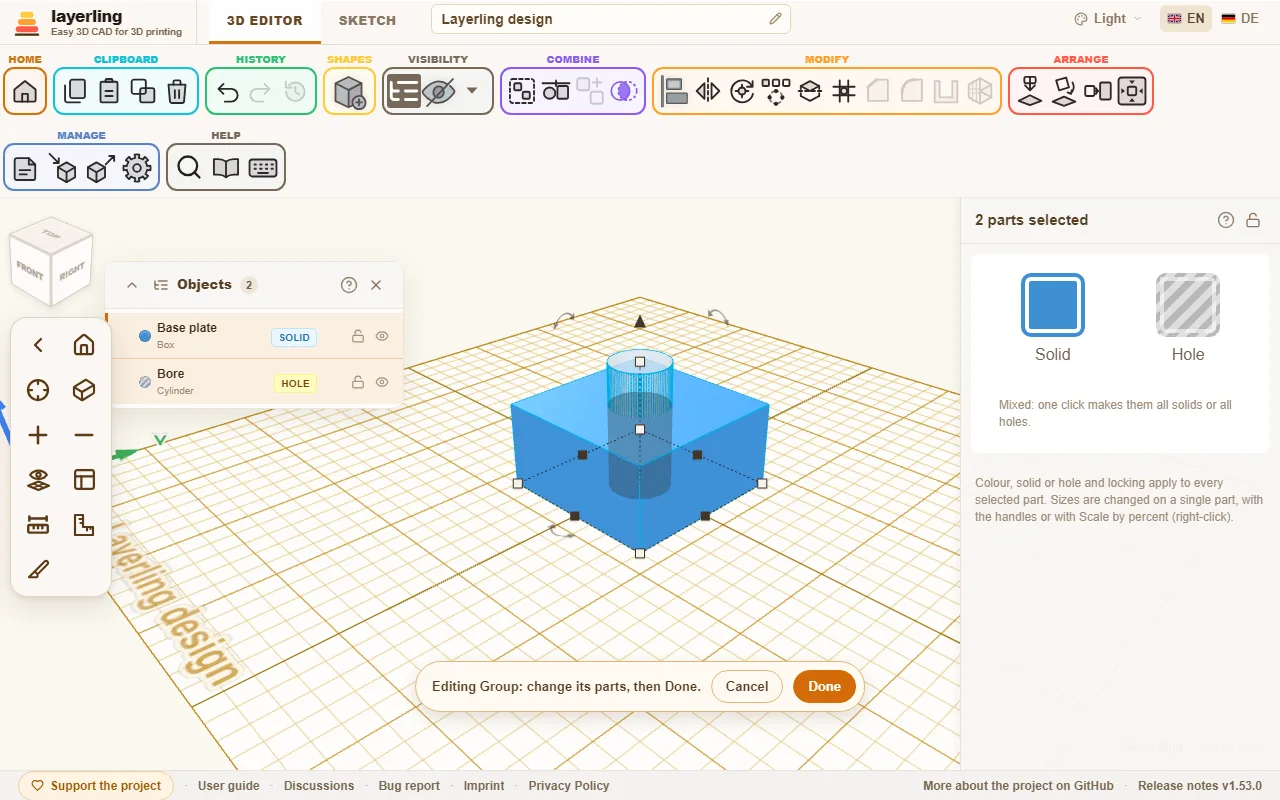
Na dole obrazu pojawia się pasek. „Gotowe” odbudowuje grupę z jej nazwą, kolorem i stanem bryły albo otworu. „Anuluj” przywraca ją bez zmian.
Jeśli jedna z części sama jest grupą, możesz ją edytować w ten sam sposób, i tak dalej, tak głęboko, jak sięga Twój projekt. Pasek pokazuje, gdzie jesteś, na przykład „Wspornik › Tuleja śruby”. „Gotowe” i „Anuluj” zawsze kończą najgłębiej położoną grupę i wracają o jeden poziom wyżej. Dopóki jesteś wewnątrz grupy, możesz edytować tylko grupy spośród jej części. Aby edytować inną, najpierw zakończ bieżącą.
W przeciwieństwie do „Rozgrupuj”, który rozkłada grupę na dobre, edycja zachowuje grupę: jej nazwa i ustawienia zostają, a przyciskiem „Anuluj” zawsze możesz wrócić.
Uwaga: zaokrąglenia i fazki nałożone na całą grupę przepadają przy odbudowie. Pasek o tym informuje.
Dzielenie
„Podziel” w sekcji „Modyfikuj” przecina zaznaczenie na dwie części płaszczyzną, na przykład część za dużą na stół drukarki albo taką, do której wnętrza chcesz zajrzeć. Zaznacz jedną lub więcej brył albo otworów i kliknij ten przycisk. Półprzezroczysta płaszczyzna pokazuje dokładnie, gdzie pójdzie cięcie. Nic się nie zmienia, dopóki go nie zastosujesz.
- „Orientacja płaszczyzny”: X robi pionowe cięcie między lewą a prawą stroną, Y między przodem a tyłem, Z poziome cięcie między górą a dołem. Osie są nazwane tak jak na karcie Pozycja, z Z w górę. Płaszczyzna zaczyna od Z.
- „Położenie płaszczyzny”: miejsce, w którym przecina płaszczyzna, ustawiane suwakiem albo wpisywane. Zaczyna na środku. Możesz też przeciągnąć grot strzałki na płaszczyźnie, a płaszczyzna przesuwa się wzdłuż strzałki co 0,1 mm.
- „Wybierz ścianę”, przycisk obok położenia, kładzie płaszczyznę na ścianie: kliknij go, potem kliknij ścianę. Orientacja, oba obroty i położenie ustawiają się odpowiednio. Podczas wybierania niebieska płaszczyzna pod wskaźnikiem pokazuje, którą ścianę weźmie. Działa też ściana bryły, która nie jest zaznaczona, żeby wyrównać do niej cięcie, ale płaszczyzna zostaje w obrębie zaznaczenia. Esc przerywa wybieranie i zostawia płaszczyznę tam, gdzie była.
- Dwa suwaki obrotu poniżej obracają płaszczyznę wokół pozostałych dwóch osi, do 180° w każdą stronę, do cięcia pod kątem. Można je łączyć.
„Podziel model” albo Enter wykonuje cięcie, Esc anuluje (podczas wybierania ściany pierwsze Esc tylko przerywa wybieranie). Każdy obiekt, który przecina płaszczyzna, staje się dwiema zamkniętymi bryłami, nazwanymi według swojej strony, na przykład „Prostopadłościan (Z+)” i „Prostopadłościan (Z-)”. Obiekty, których nie przecina, zostają bez zmian. Otwór staje się dwoma otworami, a wydrążona bryła zachowuje swoją wnękę. Obie połowy zostają tam, gdzie były. Do druku połóż każdą na ścianie cięcia przez „Połóż płasko na ścianie”.
Połowy są zwykłymi siatkami: ustawienia takie jak liczba boków walca albo napis tekstu znikają, więc ustaw je wcześniej. Ctrl+Z przywraca oryginał jednym krokiem. Zablokowanych i ukrytych obiektów nie da się podzielić.
Rozdzielanie części
Jeśli kształt składa się z kilku oddzielnych kawałków, na przykład tekst z pojedynczych liter, „Rozdziel części” dzieli go na niezależne kształty. Ta pozycja jest też w menu otwieranym prawym kliknięciem na kształcie.
6. Łamanie krawędzi i drążenie brył
Fazowanie i zaokrąglanie wybranych krawędzi, ścianki o równej grubości do pudełek, kubków i obudów.
Fazowanie i zaokrąglanie krawędzi
Ostre krawędzie rzadko dobrze wyglądają na wydrukowanej części i nie są szczególnie wytrzymałe. Fazka ścina krawędź pod kątem, zaokrąglenie ją zaokrągla. Oba działają na krawędzie, które klikniesz.
- Zaznacz bryłę (albo grupę).
- Kliknij na wstążce „Zaokrąglenie” albo „Fazowanie”, naciśnij B dla zaokrąglenia albo Shift+B dla fazowania, albo kliknij bryłę prawym przyciskiem i wybierz polecenie z menu.
- Krawędzie bryły się podświetlą. Kliknij te, które mają być obrobione. Kolejne kliknięcie usuwa krawędź z wyboru. Z Shift dodajesz albo usuwasz pojedynczą krawędź.
- Ustaw rozmiar i potwierdź przyciskiem „Zastosuj” albo Enter. Potem okno zostaje otwarte na nowej bryle z tym samym rozmiarem, więc od razu może nastąpić kolejne zaokrąglenie lub ścięcie; zamyka je „Gotowe”, Esc albo krzyżyk. Z Shift lub Ctrl kliknięcie „Górne krawędzie”, „Dolne krawędzie”, „Pionowe krawędzie” lub „Krawędzie poziome” dodaje te krawędzie do wybranych zamiast je zastępować.
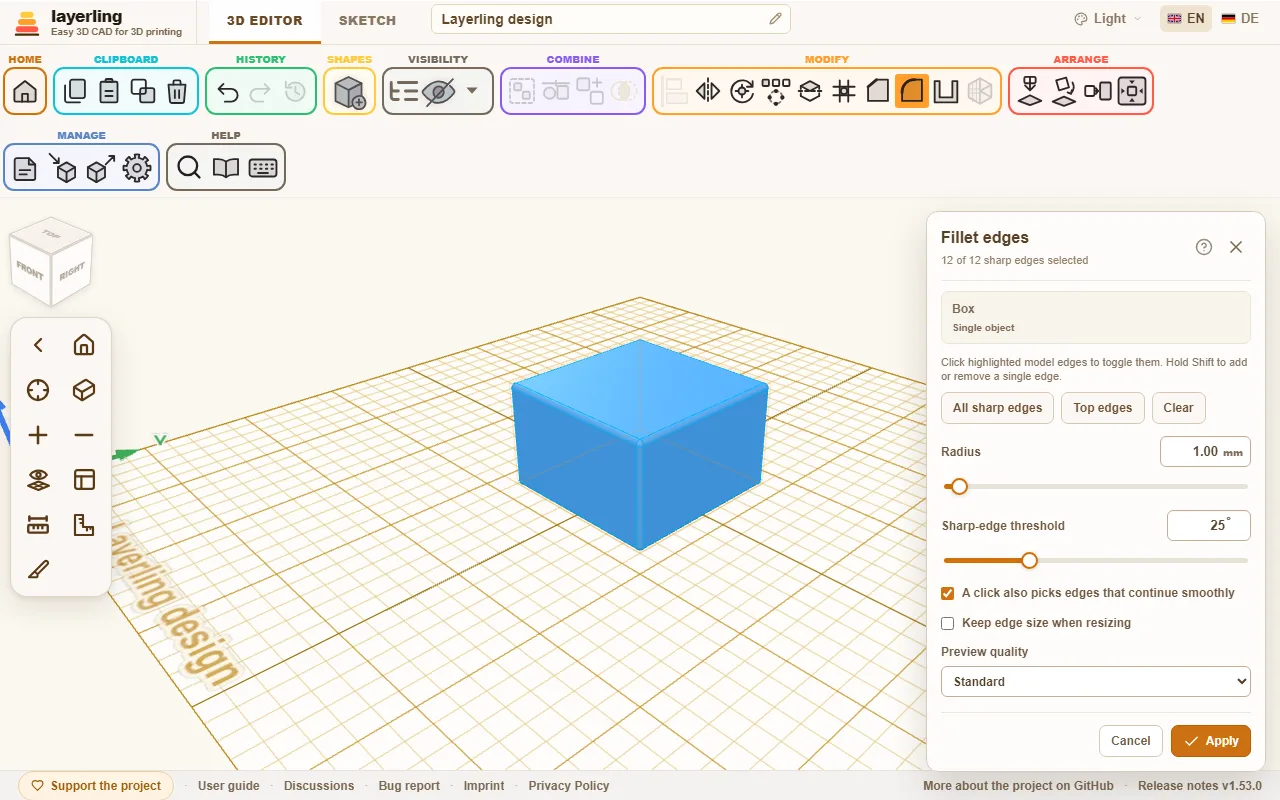
Panel jest w prawym górnym rogu. Jeśli zasłania krawędzie, które chcesz kliknąć, odsuń go za pasek tytułu. Następnym razem otworzy się tam, podobnie jak „Wydrąż” i „Szyk”. Dwukrotne kliknięcie paska tytułu odkłada go na miejsce.
Wybranie kształtu z biblioteki kształtów, gdy panel jest otwarty, zamyka go bez stosowania czegokolwiek, a kliknięte krawędzie przepadają. Kliknięcie umieszcza wtedy nowy kształt zamiast wybierać krawędzie.
W panelu znajdziesz:
- „Wszystkie ostre krawędzie” wybiera naraz wszystkie krawędzie, „Wyczyść” czyści wybór.
- „Promień” dla zaokrąglenia. Dla fazki ustawiasz „Odległość” albo „Kąt”.
- „Próg ostrej krawędzi” decyduje, które krawędzie w ogóle liczą się jako ostre. Wartość 25° traktuje jako krawędzie tylko wyraźne załamania i pomija łagodne przejścia.
- „Pionowe krawędzie” wybiera krawędzie stojące pionowo, takie jak narożniki prostopadłościanu: jedno zaokrąglenie zaokrągla wtedy naraz wszystkie pionowe narożniki.
- „Górne krawędzie” wybiera tylko krawędzie wzdłuż samej góry bryły. To szybka droga do foremki do ciastek: zbuduj kontur w szkicu jako obrys, potem sfazuj górne krawędzie. „Kąt” ustawia, jak stroma jest fazka. Nie może sięgać dalej, niż ścianka jest gruba.
- „Dolne krawędzie” wybiera tylko krawędzie wzdłuż samego dołu bryły, lustrzane do „Górne krawędzie”. To szybka droga, żeby zaokrąglić lub sfazować tylko stopę elementu.
- „Fazowanie z zaokrągleniem”, wybrane u góry okna fazowania obok „Fazowanie”, tworzy drukowalną stopę elementu: fazę przy płycie, która stycznie przechodzi w zaokrąglenie ku ścianie, dzięki czemu pierwsze warstwy nie potrzebują podpór, a krawędź i tak kończy się miękko. „Odległość” to wysokość, jaką zajmuje stopa, „Kąt” (od 15° do 75°) to stromość fazy przy płycie. Krawędzie wybierasz przyciskiem „Dolne krawędzie”.
- „Tylko widoczne krawędzie” ukrywa krawędzie, które z Twojego punktu widzenia leżą za bryłą. Domyślnie każda krawędź prześwituje przez bryłę, co na skomplikowanej części robi się nieczytelne. Po włączeniu widzisz i możesz kliknąć tylko krawędzie zwrócone do Ciebie. Obróć widok, żeby dosięgnąć pozostałych. Krawędź narysowana na czerwono (zobacz niżej) jest widoczna zawsze.
- „Kliknięcie wybiera też krawędzie, które płynnie się przedłużają”: kliknięcie wybiera wtedy także krawędzie, które płynnie w siebie przechodzą, na przykład wszystkie krawędzie wokół ściany z zaokrąglonymi narożnikami. Ten przełącznik decyduje tylko o tym, co wybiera kliknięcie: jądro CAD i tak zawsze przeciąga fazkę albo zaokrąglenie wzdłuż takich płynnie przedłużających się krawędzi. Panel mówi, na ile kolejnych krawędzi tak się dzieje.
- „Zachowaj rozmiar krawędzi przy zmianie rozmiaru” zachowuje fazkę albo zaokrąglenie w obecnym rozmiarze, nawet jeśli później przeskalujesz bryłę.
- „Jakość podglądu” („Szkicowa”, „Standardowa” albo „Dokładna”) decyduje, jak dokładnie liczony jest podgląd. Przy trudnych częściach „Szkicowa” jest szybsza.
Gdy zmieniasz rozmiar, layerling przelicza podgląd. Może to chwilę potrwać. Możesz dalej zmieniać wartość, a liczona będzie ostatnia wybrana.
Jeśli rozmiar jest za duży dla krawędzi, layerling o tym informuje i proponuje mniejszą wartość. Często wystarczy milimetr albo dwa mniej. Przy ostrych kątach zaokrąglenie potrzebuje więcej miejsca, niż sugeruje jego promień. Na małym ekranie panel sam przewija się w dół, żeby komunikat był widoczny.
Gdy wybór, który działał, przestaje działać po kliknięciu jeszcze jednej krawędzi, ta krawędź robi się czerwona i grubsza: to ona nie daje się obrobić razem z pozostałymi w tym rozmiarze. Kliknij ją ponownie, aby ją wyłączyć, albo zmniejsz rozmiar. Jeśli klikasz kolejne krawędzie, gdy komunikat jest widoczny, pierwsza zostaje czerwona. Gdy nie ma wcześniejszego wyboru, który działał (pierwsze kliknięcie albo rozmiar, który właśnie zwiększyłeś), na czerwono robią się krawędzie, które nie działają nawet same, albo wszystkie, jeśli problemem jest tylko ich połączenie.
Krawędź pod wskaźnikiem też jest rysowana grubiej, więc widać, którą wybierze kliknięcie.
Cofanie obróbki krawędzi
Obrobioną bryłę zawsze można obrobić ponownie. Zaznacz ją znowu i otwórz narzędzie. Zaokrąglenie, Fazowanie i Wydrąż pokazują listę: w „Cofnij obróbkę krawędzi” widzisz, co już na niej jest. „Cofnij” cofa pojedynczą obróbkę. Uwaga: jeśli leżą na niej nowsze obróbki, znikają razem z nią, a panel mówi, ile ich jest.
Obok fazki, zaokrąglenia albo wydrążenia jest też „Edytuj”. Cofa obróbkę w ten sam sposób, ale od razu otwiera narzędzie ponownie z tymi samymi krawędziami i starą wartością. Zmieniasz wartość i stosujesz ją znowu: zaokrąglenie 3 mm staje się zaokrągleniem 5 mm bez ponownego klikania krawędzi. Jeśli leżą na niej nowsze obróbki, także tu znikają razem z nią. Dotyczy to obróbek krawędzi wykonanych od teraz. Starsze oferują tylko cofnięcie, podobnie jak pojedyncze części grupy.
Na grupie, na przykład walcu z otworem, obrobiona krawędź należy do gotowej bryły, a nie do jednej z jej części. Grupa staje się więc jedną bryłą, a „Rozgrupuj” nie jest już dostępne. Cofnij obróbkę, jak opisano wyżej, a grupa wróci ze wszystkimi częściami. Najprościej obrabiać krawędzie na końcu. Dotyczy to też gwintów: narzędzie krawędzi bierze gwint jako jego dokładną bryłę, więc klocek z otworem gwintowanym dostaje zaokrąglone krawędzie z gwintem na miejscu. Wyliczenie krawędzi gwintu trwa dłużej niż zwykłego kształtu, kilka sekund dla M6 i około pół minuty dla gwintu rurowego G1/2.
Część zaimportowana jako STEP też zachowuje geometrię CAD: fazowanie, zaokrąglanie i drążenie działają na bryle z pliku, niezależnie od tego, jak dokładnie część jest rysowana na ekranie. STL, OBJ i 3MF niosą tylko trójkąty, a dokładnie narysowana część może być dla narzędzia krawędzi zbyt gęsta. Jeśli część jest dostępna także jako STEP, zaimportuj STEP.
Drążenie brył
Pudełka, kubki, obudowy i pokrywy mają jedną cechę wspólną: w środku są puste, ze ściankami o równej grubości. Dokładnie to robi „Wydrąż”.
- Zaznacz bryłę i kliknij „Wydrąż” albo kliknij bryłę prawym przyciskiem i wybierz polecenie z menu.
- Ustaw „Grubość ścianki”.
- W „Otwarte strony” włącz strony, które zostają otwarte: „Góra”, „Dół”, „Przód”, „Tył”, „Lewo” albo „Prawo”, ile tylko chcesz. Sam „Przód” daje wnękę na szufladę, a „Lewo” i „Prawo” tunel. Gdy żadna strona nie jest włączona, bryła zostaje zamknięta ze wszystkich stron, z wnęką w środku.
- Zdecyduj, czy „Krawędzie wewnętrzne” mają być „Zaokrąglone”, czy „Ostre”.
- Kliknij „Wydrąż”.
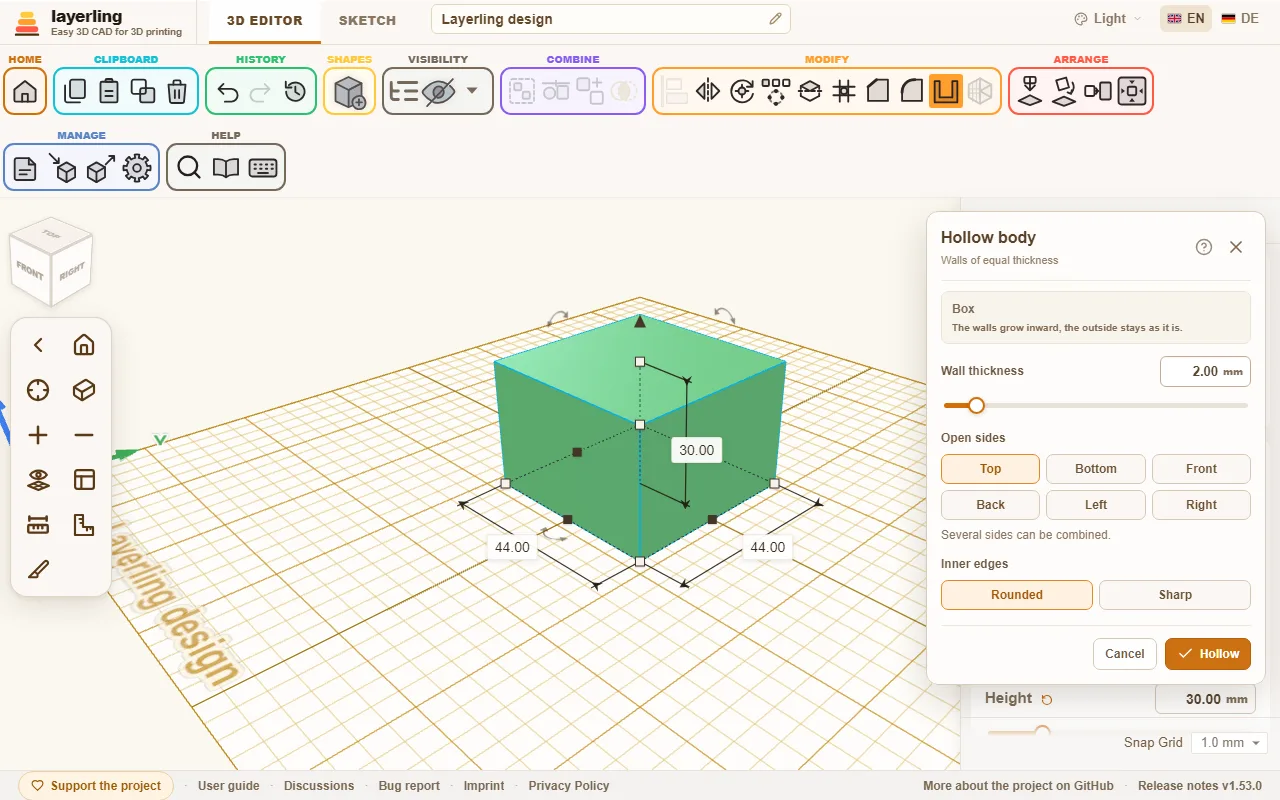
Ścianki rosną do środka. Zewnętrzna strona zostaje bez zmian.
„Krawędzie wewnętrzne” mają znaczenie tylko tam, gdzie wewnętrzne ścianki się rozchodzą, czyli na stopniu bryły albo wokół otworu. Narożniki wnęki zwykłego prostopadłościanu są zawsze ostre, przy obu ustawieniach. Aby uzyskać zaokrąglone wnętrze, najpierw zaokrąglij zewnętrzne krawędzie bryły (zobacz wyżej), a potem ją wydrąż: wnętrze podąży za nimi z promieniem pomniejszonym o grubość ścianki. Jeśli zaokrąglonego wnętrza nie da się zbudować, co może się zdarzyć przy konturze z bardzo wielu krótkich prostych odcinków, na przykład obrysowanym rysunku, layerling buduje zamiast tego tę samą wydrążoną bryłę z ostrymi narożnikami wewnątrz.
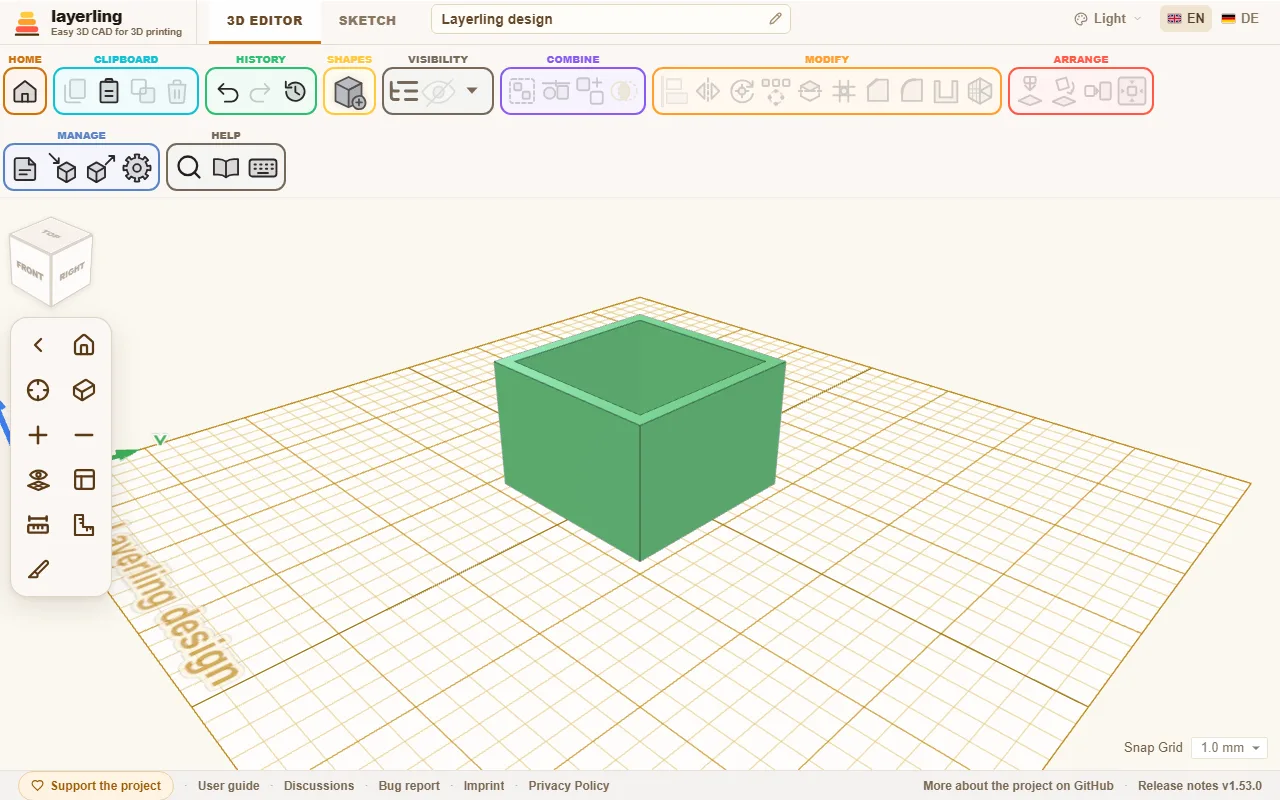
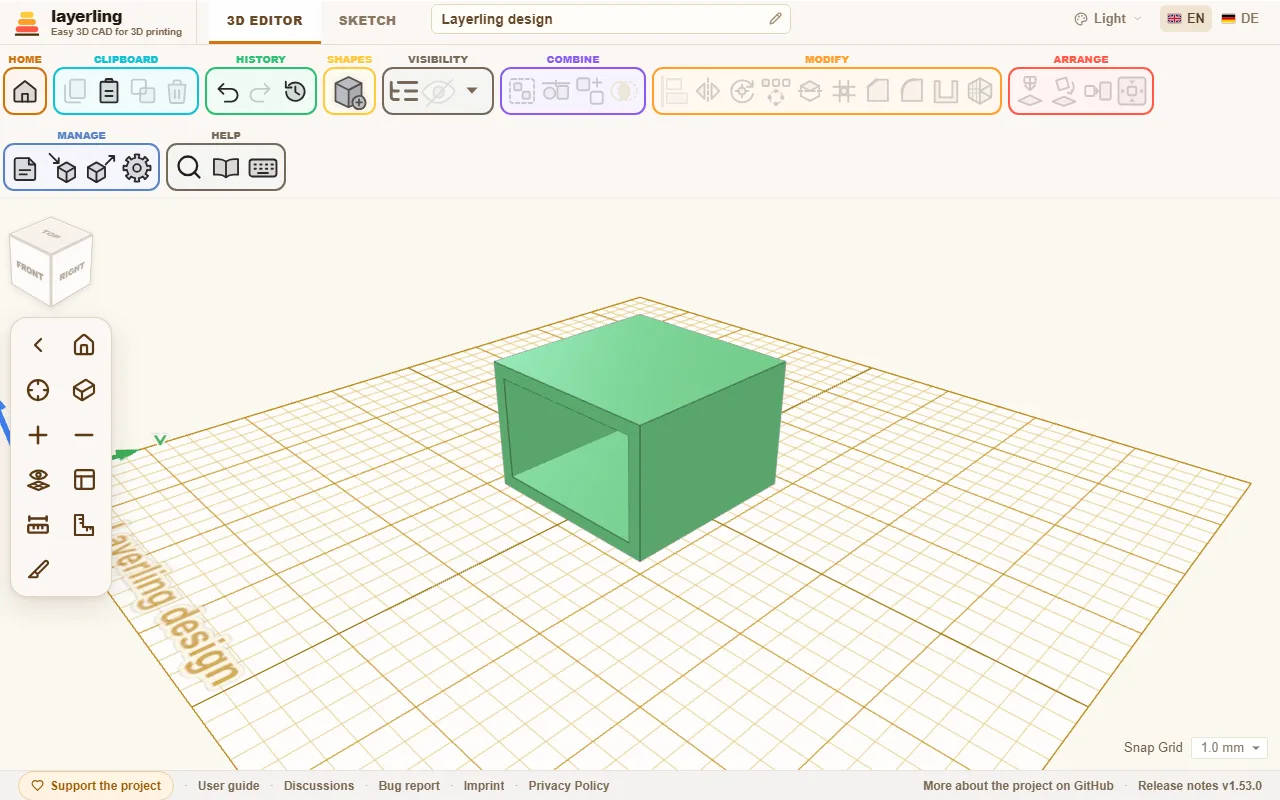
Dla każdej otwartej strony bryła potrzebuje płaskiej ściany na samym brzegu po tej stronie. Kul i kształtów swobodnych nie da się więc w ten sposób wydrążyć. Jeśli ścianka jest za gruba dla bryły, layerling o tym informuje i prosi o cieńszą. Taki przypadek to zaokrąglony prostopadłościan, którego górne i dolne krawędzie też są zaokrąglone: jego ścianka musi być wyraźnie cieńsza niż to zaokrąglenie, albo najpierw ustaw zaokrąglenie na 0.
Bryłę z kieszenią (klocek z otworem, który nie przechodzi na wylot, zrobiony przez zgrupowanie prostopadłościanu z uniesionym otworem) też da się wydrążyć z otwartą górą: ścianki wokół kieszeni też zostają wydrążone, więc między zewnętrzną ścianką a kieszenią zostaje pierścień wnęki otwarty u góry, a pod dnem kieszeni leży cienka wnęka.
Bryły zakończone szpicem, takie jak stożek albo obrócony trójkąt, nie mają na górze płaskiej ściany, która mogłaby zostać otwarta. Całkowicie zamknięta wnęka też tam nie zadziała, bo szpica nie da się odsunąć do środka: nawet przy ściance 1 mm dostaniesz komunikat, że ścianki nie mogą być tak grube. Zamiast tego wrysuj ściankę w profil przed obrotem: zduplikuj kontur, zmniejsz kopię równomiernie, ustaw ją na środku dużego konturu i wytnij nią duży, a potem obróć całość (rozdział Szkice, część o obracaniu szkicu). Odległość między oboma konturami to grubość ścianki.
Jeśli później zmienisz rozmiar wydrążonej bryły, layerling od razu wydrąży ją ponownie w nowym rozmiarze. Ścianka zostaje tak gruba, jak wybrałeś, także w bryłach okrągłych. Walec rozciągnięty w jedną stronę bardziej niż w drugą staje się elipsą.
Usuwanie ścian
Zaokrąglenie, które przeszkadza, otwór w złym miejscu, występ, którego już nie potrzebujesz: „Usuń ścianę” usuwa to z bryły, bez budowania bryły od nowa.
- Zaznacz bryłę i kliknij „Usuń ścianę” albo kliknij bryłę prawym przyciskiem i wybierz polecenie z menu.
- Kliknij każdą ścianę tego, co ma zniknąć: ściany zaokrąglonej krawędzi, ściankę otworu, bok i górę występu. Wybrana ściana się podświetla, a kolejne kliknięcie ją wyłącza. Panel liczy ściany.
- Kliknij „Usuń” albo naciśnij Delete. Esc zamyka narzędzie bez zmian.
Ściany wokół usuniętych rosną, aż luka się zamknie. Prostopadłościan z zaokrąglonymi górnymi krawędziami odzyskuje ostre krawędzie, otwór zostaje wypełniony, występ znika. Bryła pozostaje dokładna, więc da się ją znowu zaokrąglać i fazować, a eksport STEP zachowuje jej prawdziwe ściany. Ctrl+Z cofa usunięcie jednym krokiem. Jest ono też wymienione w „Cofnij obróbkę krawędzi” razem z zaokrągleniami i fazkami, gdzie „Cofnij” je cofa. „Edytuj” dla niego nie ma. Na grupie wynikiem jest jedna bryła, tak jak przy obróbce krawędzi.
Wybierz wszystkie ściany tego, co ma zniknąć, i tylko te. Jeśli ściany wokół nich nie mogą zamknąć luki, layerling o tym informuje i nic się nie zmienia. Na przykład główny bok prostopadłościanu nie ma sąsiada, który mógłby zająć jego miejsce. Usunięcie samego dna kieszeni zmienia ją w otwór na wylot, bo ścianki kieszeni biegną dalej na drugą stronę.
„Usuń ścianę” potrzebuje dokładnych ścian: działa na częściach zaimportowanych jako STEP i na kształtach layerling. To, co layerling trzyma jako siatkę, ich nie ma: zaimportowany STL, OBJ albo 3MF, bryła podzielona, owinięta lub uproszczona albo bardzo szczegółowy kształt, taki jak długi tekst. Jeśli możesz, importuj część jako STEP. Przy szczegółowej zaimportowanej części kilka ścian może być dla jądra CAD za dużo: po 45 sekundach usuwanie zostaje przerwane i nic się nie zmienia. Bryła, której rozmiar zmieniono po obróbce krawędzi z zachowaniem rozmiaru krawędzi, nie ma w nowym rozmiarze dokładnych ścian, dopóki zmiana rozmiaru nie zostanie cofnięta.
7. Szkice: od konturu do bryły
Narysuj płaski kontur, zaokrąglij lub sfazuj jego narożniki i wyciągnij go albo obróć w bryłę.
Nie wszystko da się złożyć z kształtów podstawowych. Do części z własnym konturem, takich jak wspornik, profil zęba albo wazon, najpierw rysujesz kontur, a potem robisz z niego bryłę. Do tego służy tryb szkicu.
Rozpoczynanie szkicu
Na górze przełącz z „Edytor 3D” na „Szkic”. W grupie „Utwórz” na wstążce stoją obok siebie trzy przyciski określające, czym ma się stać kontur:
- „Wyciągnij szkic”: kontur zostaje wyciągnięty w górę, jak foremka do ciastek.
- „Obróć szkic”: kontur zostaje obrócony wokół osi, jak na tokarce. Tak powstają wazony, kubki, stożki i wszystko, co okrągłe.
- „Szkic po krzywych”: kontur zostaje poprowadzony wzdłuż ścieżki: kanał kablowy, który skręca za róg, rurka, pierścień wokół kształtu. Zobacz niżej część „Szkic po krzywych”.
Edytor pokazuje wtedy arkusz z siatką. To Twoja powierzchnia do rysowania.
Rysowanie
Wstążka w trybie szkicu jest podzielona na sekcje:
- Rysowanie: „Linia” tworzy proste odcinki: klikaj punkty jeden po drugim. Przytrzymanie Shift przyciąga nową linię co 15°, także poziomo i pionowo. Długość i kąt nowej linii widać przy wskaźniku. Możesz też wpisać, jak długa ma być, zobacz Linie liczbami. „Krzywa Béziera” kształtuje się uchwytami: kliknij punkt i przeciągnij w kierunku, w którym linia ma biec dalej, jak narzędziem pióra w Illustratorze albo Inkscape. Im dalej przeciągniesz, tym mocniej się wygina. Odcinek do nowego punktu wygina się w trakcie przeciągania, więc widzisz, co dostaniesz. Przeciąganie przy stawianiu punktu wygina krzywą. Jeśli przychodzisz z Tinkercada i chcesz tylko klikać punkty, weź „Gładka krzywa”. „Gładka krzywa” prowadzi płynną ścieżkę przez klikane punkty. Aby zamknąć kontur, na końcu kliknij ponownie pierwszy punkt. Ciąg linii zakończysz bez zamykania konturu prawym kliknięciem bez ruchu wskaźnika albo dwukrotnym kliknięciem ostatniego punktu.
- Kształty: „Dodaj kształt szkicu” oferuje gotowe kontury: „Prostokąt”, „Okrąg”, „Owal”, „Półokrąg”, „Wycinek koła”, „Okrąg otworów” (tarcza z otworami), „Trójkąt”, „Sześciokąt”, „Wielokąt” i „Gwiazda”. Kliknij jeden, aby umieścić go w początku układu szkicu, albo przeciągnij go z menu tam, gdzie chcesz. Na dole menu „Boki / ramiona” ustawia liczbę boków wielokąta i ramion gwiazdy, a „Wymiar wewnętrzny gwiazdy” to, jak głęboko wcięcia gwiazdy sięgają do środka (od 10 do 90 procent promienia zewnętrznego). Oba dotyczą następnego dodanego kształtu. Jak każdy kształt szkicu, potem są to zwykłe punkty narożne, więc możesz je osobno przesuwać, zaokrąglać i fazować.
- Nakładanie: przesuń dwa zamknięte kontury na siebie, a zostaną dwiema bryłami, które w edytorze 3D się połączą. Część wspólna nie jest otworem. Otwór powstaje tylko z konturu leżącego w całości wewnątrz innego. Przesuwanie nie łączy linii w miejscach przecięcia, więc kształty możesz znów rozsunąć. Jeśli jednak narysujesz linię w poprzek innych, layerling postawi punkt na każdym przecięciu.
- Zaznaczanie: „Zaznacz” przesuwa punkty i linie. Kliknięcie wewnątrz zamkniętego konturu zaznacza cały kontur, więc od razu możesz go przeciągnąć albo zmienić jego rozmiar. Wewnątrz otworu wybiera otwór. Ramka wokół zaznaczenia ma osiem uchwytów: narożne zmieniają szerokość i wysokość razem, zachowując proporcje, gdy trzymasz Shift. Uchwyty na bokach zmieniają tylko jeden kierunek. Okrągły uchwyt nad ramką obraca całe zaznaczenie wokół jego środka: liczba nad nim pokazuje kąt, a z wciśniętym Shift obrót idzie co 15°. R obraca cały zamknięty kontur o 45° przy każdym naciśnięciu. Kliknij etykietę szerokości lub wysokości, aby wpisać nowy rozmiar, także jako sumę („60+12.5”) albo w procentach („150%”). Z wciśniętym Shift kliknięcie punktu albo linii dodaje go do zaznaczenia albo z niego usuwa, więc możesz wybrać kilka i przesuwać je razem. Przeciągnij ramkę po pustym miejscu, aby zaznaczyć wszystko w niej. Linię też można przeciągać (przesuwa się za oba końce, albo całe zaznaczenie, jeśli do niego należy). Klawisze strzałek przesuwają zaznaczenie o jeden krok siatki, z Shift o większy, a Shift trzymany podczas przeciągania utrzymuje ruch na jednej osi. „Dodaj lub usuń punkty”: kliknięcie odcinka dodaje punkt, kliknięcie punktu go usuwa. Są tam też „Wymaż” oraz wstawianie obrazu wzorcowego („Dodaj obraz”).
- Schowek: „Kopiuj”, „Wklej”, „Duplikuj” i „Usuń” działają na zaznaczone punkty, linie i obrazy, jak w edytorze 3D. Ctrl+X wycina. Wklejona i zduplikowana geometria ląduje obok oryginału z odstępem 10 mm, w wolnym miejscu, w którym nie dotyka żadnej istniejącej linii, więc nigdy nie łączy się z tym, co już jest. Zostaje zaznaczona, więc możesz od razu przeciągnąć ją na miejsce.
- Historia: „Cofnij w szkicu” i „Ponów w szkicu”.
- Widok: przesuwasz go środkowym przyciskiem myszy albo Shift lub Ctrl z prawym przyciskiem myszy, jak w edytorze 3D. Home mieści cały szkic w widoku, F przybliża do zaznaczenia (gdy nic nie jest zaznaczone, do całego szkicu), a + i − przybliżają i oddalają, jak w edytorze 3D. „Zmierz” na pasku bocznym mierzy odległość między dwoma punktami. Szkic pokazuje też wymiary, gdy tylko coś klikniesz: długość linii, a dla punktu długości linii, które się w nim spotykają. Przycisk „Pokaż wymiary” na pasku bocznym ukrywa i pokazuje te wymiary, gdy przeszkadzają, na przykład podczas kształtowania krzywych. Narzędzie Zmierz działa dalej. Na prostej linii możesz kliknąć etykietę wymiaru i wpisać długość w milimetrach. Enter ją stosuje, Esc anuluje. Linia zachowuje kierunek, jej punkt początkowy zostaje na miejscu, a linie na drugim końcu podążają za nią. Gdy zaznaczony jest punkt końcowy, przesuwa się ten punkt. Alt+Enter wydłuża linię w obie strony wokół jej środka. Na krzywych etykieta tylko pokazuje długość.
Bryła powstaje tylko z zamkniętego konturu.
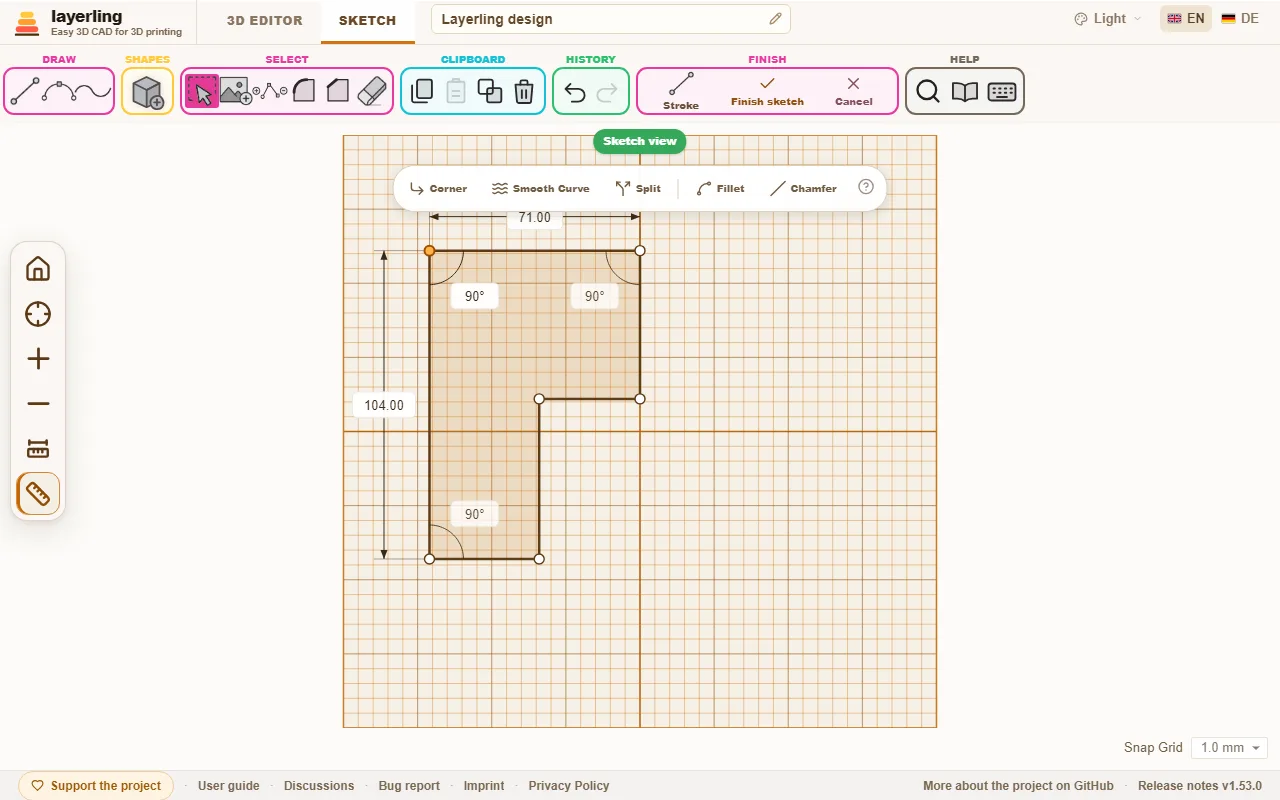
Klawisze od 1 do 4 wybierają narzędzia rysowania w kolejności z paska: „Linia”, „Krzywa Béziera”, „Gładka krzywa” i „Dodaj lub usuń punkty”. Działają, dopóki nie jest rysowana żadna linia. W trakcie rysowania cyfry to jej długość (zobacz niżej).
Linie liczbami
Gdy postawisz pierwszy punkt narzędziem „Linia” albo „Gładka krzywa”, po prostu wpisz liczbę: obok linii otworzą się dwa pola, „Długość” w milimetrach i „Kąt” w stopniach. < albo Tab przechodzi do kąta, więc „50<30” daje linię o długości 50 mm pod kątem 30°, jak w AutoCAD. Enter stawia punkt i od razu możesz wpisać następną linię. Esc zamyka pola, nie kończąc łańcucha linii.
Kąt liczy się przeciwnie do ruchu wskazówek zegara od prawej: 0° w prawo, 90° w górę, 180° w lewo, 270° w dół. Zostaw go pustym, a linia podąży za wskaźnikiem, więc podajesz tylko długość, a kierunek pokazujesz myszą. Sumy takie jak „40+12.5” działają w obu polach. Jeśli punkt wypadłby poza płytą, pole o tym informuje i czeka na inną wartość.
Wyginanie prostego boku
Zaznacz prostą linię i kliknij „Wygnij linię” na pasku, który się pojawi: bok wygina się w krzywą, jak w Tinkercadzie, i pokazuje swoje dwa uchwyty. Przeciągaj je, aby nadać krzywej kształt. Im dalej odsunięty uchwyt, tym mocniejsze wygięcie. „Linia prosta” prostuje bok z powrotem. Zaznaczony punkt możesz zaokrąglić przez „Gładka krzywa”: dostaje własne uchwyty, a sąsiednie linie stają się krzywymi. Kliknij uchwyt, a się podświetli: klawisze strzałek przesuwają go wtedy o jeden krok siatki, z Shift o większy krok, więc krzywą ustawisz precyzyjnie.
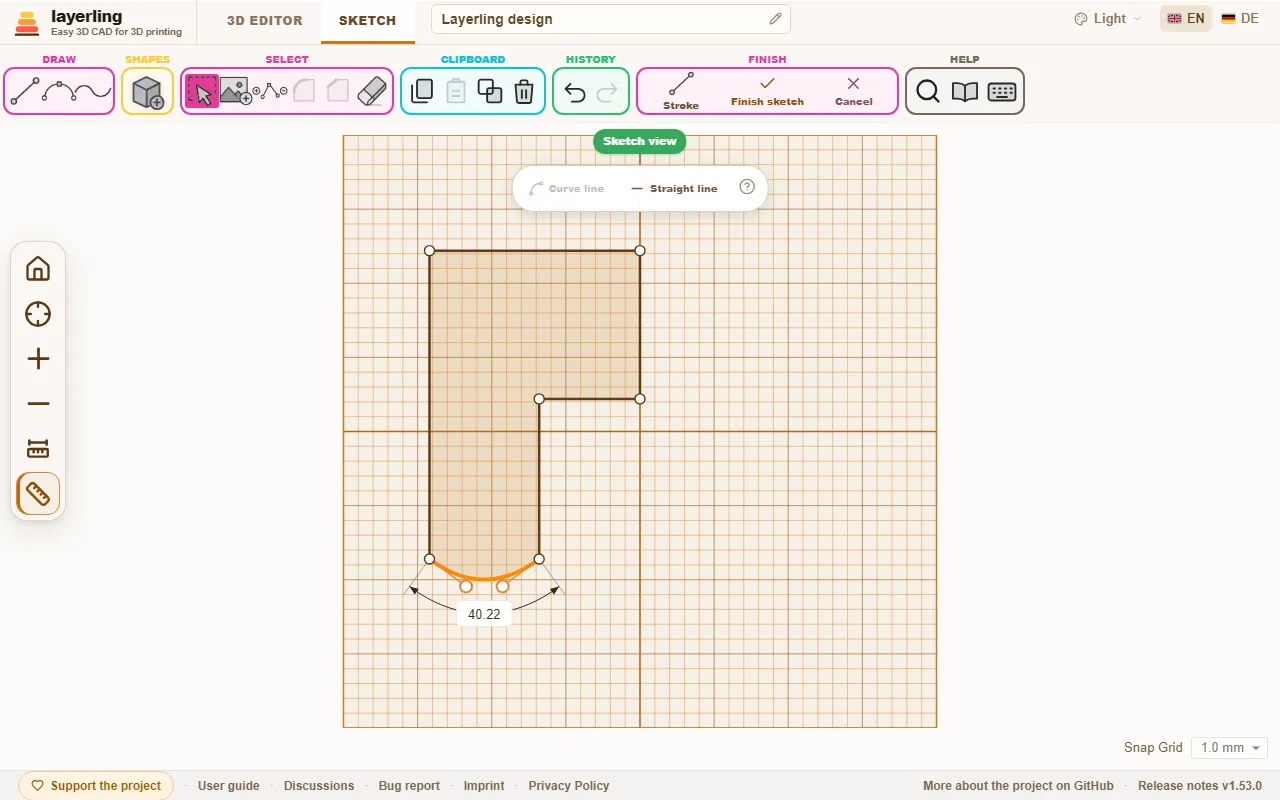
Odczytywanie i wpisywanie kątów
Kliknij punkt narożny, w którym spotykają się dwie proste linie: obok długości layerling pokazuje kąt między nimi w stopniach, z małym łukiem. Na zamkniętym konturze to kąt wewnątrz kształtu, więc wcięcie ma ponad 180°. Kliknij wartość i wpisz nowy kąt. Jedna z dwóch linii obraca się wtedy wokół narożnika i zachowuje długość, a druga zostaje na miejscu. Obracana linia jest rysowana przerywaną kreską. Tab przełącza na drugą, Enter stosuje, a Esc anuluje. To, co wisi na dalszym końcu obracanej linii, obraca się razem z nią.
Przesunięcie punktu zmienia trzy kąty: przy samym punkcie i przy dwóch sąsiednich narożnikach na dalszych końcach jego linii. Dlatego layerling pokazuje także te dwa, a każdy można kliknąć i wpisać. Tak ustawisz na przykład lewy dolny narożnik na 75,5°, gdy zaznaczony jest lewy górny punkt, który się przy tym przesuwa. Tu też możesz liczyć, np. „90-14.5”.
Narożnik nie pokazuje kąta tam, gdzie dochodzi do niego krzywa albo gdzie spotykają się więcej niż dwie linie. Przycisk „Pokaż wymiary” na pasku bocznym ukrywa kąt razem z długościami.
Zaokrąglanie lub fazowanie narożników
Kliknij punkt narożny i wybierz „Zaokrąglij narożnik” albo „Sfazuj narożnik”. Pojawi się małe pole na „Promień” albo „Odległość”. Wpisz rozmiar i potwierdź znaczkiem ptaszka. Działa to dla narożników między dwiema prostymi liniami.
Kilka narożników naraz też działa: zaznacz je przez Shift i kliknięcie każdego albo obejmij je ramką i wybierz „Zaokrąglij narożnik” albo „Sfazuj narożnik” z paska, który się pojawi. Wszystkie dostaną ten sam promień albo odległość. Gdy dwa zaznaczone narożniki mają wspólny bok, każdy bierze najwyżej 45 % jego długości, więc prostokąt zaokrąglony dookoła wychodzi jednakowo w każdym narożniku. Punkty, które nie są narożnikiem między dwiema prostymi liniami, są pomijane, a komunikat mówi, ile ich jest. Ramka wokół całego kształtu albo kliknięcie w jego wnętrzu zaznacza jego narożniki i linie razem, a pasek oferuje wtedy obok narzędzi narożników także „Wygnij linię” i „Linia prosta” dla wszystkich zaznaczonych linii.
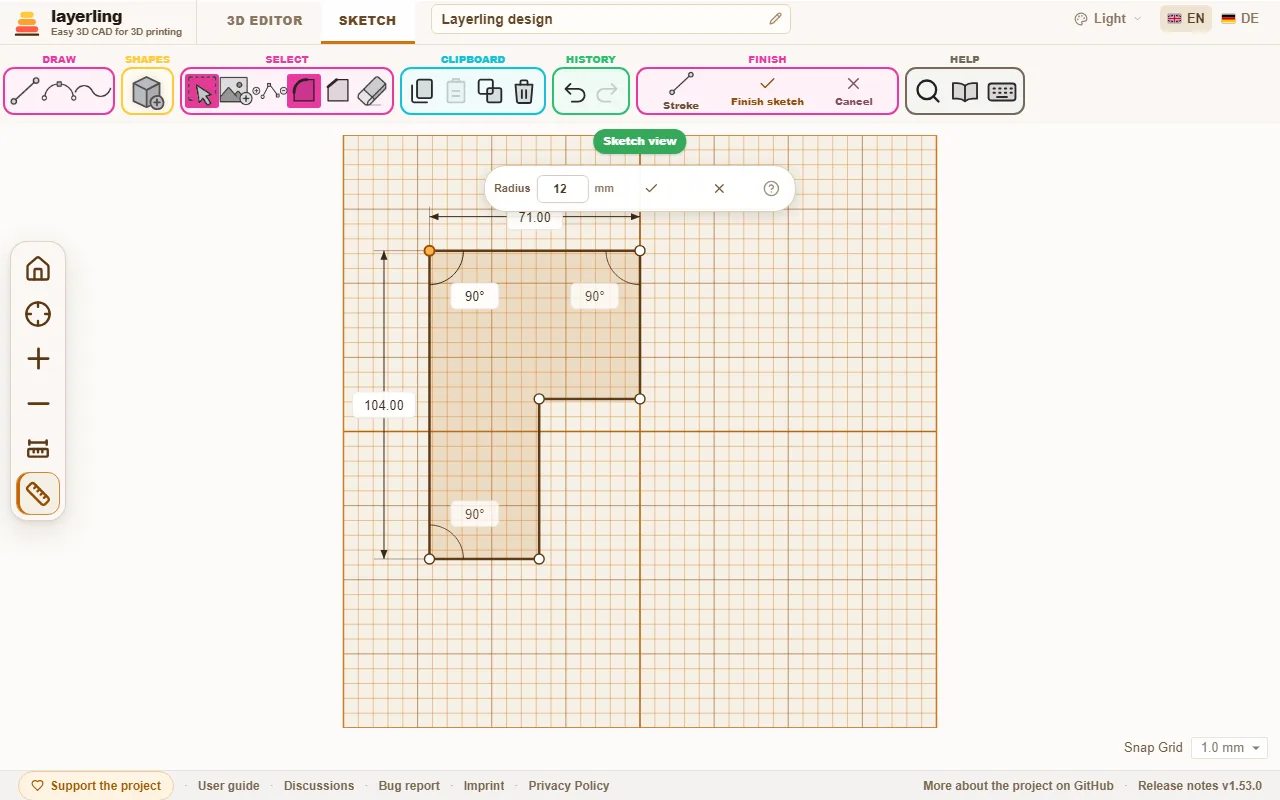
Odbicie lustrzane
Zaznacz punkty i linie (kliknięciem, Shift i kliknięciem albo ramką wokół nich) i kliknij „Odbij” na pasku. Potem wybierz oś: „Lewo-prawo” odbija względem pionowej osi przez środek płyty, „Góra-dół” względem poziomej, a „Względem linii” względem prostej linii szkicu, którą potem klikniesz. Kopia ląduje po drugiej stronie, a oryginał zostaje; nic nie jest powiązane, więc możesz zmieniać każdy osobno. Punkty leżące na osi są wspólne, więc połowa konturu, której końce leżą na osi, staje się konturem zamkniętym: narysuj połowę wspornika, zaznacz ją, odbij i zrób bryłę. Dobrą osią jest linia pomocnicza. Esc anuluje.
Linie konstrukcyjne
Linia konstrukcyjna pomaga stawiać punkty, nie stając się częścią bryły. Jest rysowana przerywaną kreską i nigdy nie liczy się jako kontur: możesz ją wyciągnąć dowolnie daleko poza kształt, a bryła nie urośnie.
- Włącz „Linia konstrukcyjna” w grupie „Rysuj”. Nowe linie, także wpisywane liczbami, są wtedy liniami konstrukcyjnymi. Przycisk przełącza z powrotem na zwykłe linie.
- Już narysowana linia staje się konstrukcyjna, gdy ją klikniesz i wybierzesz „Konstrukcyjna”. „Zmień w linię” zmienia ją z powrotem w zwykłą linię.
- Nowe punkty przyciągają się do miejsc, w których linia konstrukcyjna przecina inną linię (pokazuje to niebieskie kółko), oraz do końców linii konstrukcyjnej. Tak postawisz narożnik na środku, w stałej odległości od krawędzi albo na przecięciu, bez liczenia.
- Linia konstrukcyjna nie rozcina konturu tam, gdzie go przecina. Przy obracaniu może leżeć także na prawo od osi.
Robienie z tego bryły
Kliknij „Zakończ szkic”. Kontur stanie jako bryła na płaszczyźnie roboczej. W jej ustawieniach zmieniasz wysokość, kolor i wszystko inne, jak przy każdym innym kształcie. Gdy zmieniasz jej rozmiar, layerling po chwili buduje ją ponownie ze szkicu, a szkic rośnie razem z nią. Dzięki temu zostaje dokładną bryłą, która przyjmuje fazki i zaokrąglenia, a przy następnej edycji szkic ma taki rozmiar jak bryła.
Jeśli płaszczyzna robocza leży na boku bryły, rysujesz tak, jak patrzysz na ten bok: góra w szkicu to także góra gotowej bryły. Blady kontur bryły w widoku szkicu pokazuje, gdzie ona stoi. Jeśli płaszczyzna robocza przecina bryłę, widok szkicu pokazuje zamiast tego kontur tego przekroju, więc wydrążona bryła wygląda jak pierścień, a szkic możesz wyrównać do jej ścianek. Punkt, który postawisz albo przeciągniesz blisko narożnika tych konturów, przyciąga się dokładnie do niego, co pokazuje małe niebieskie kółko. Tak przenosisz do szkicu krawędzie innych brył, nawet gdy płaszczyzna robocza nie leży dokładnie na nich. Aby obrysować istniejącą pracę, włącz „Pokaż części widoczne na wskroś: wszystkie ich krawędzie na płaszczyźnie szkicu” (przycisk warstw wśród przycisków widoku po lewej): wszystkie krawędzie brył są wtedy rysowane na płaszczyźnie szkicu, cienko i blado, jakbyś patrzył przez nie, niezależnie od wysokości, na której leżą. Płaszczyzna stojąca pionowo, na przykład położona na przedniej ścianie, pokazuje w ten sposób widok z przodu. Ten wybór zapamiętuje przeglądarka.
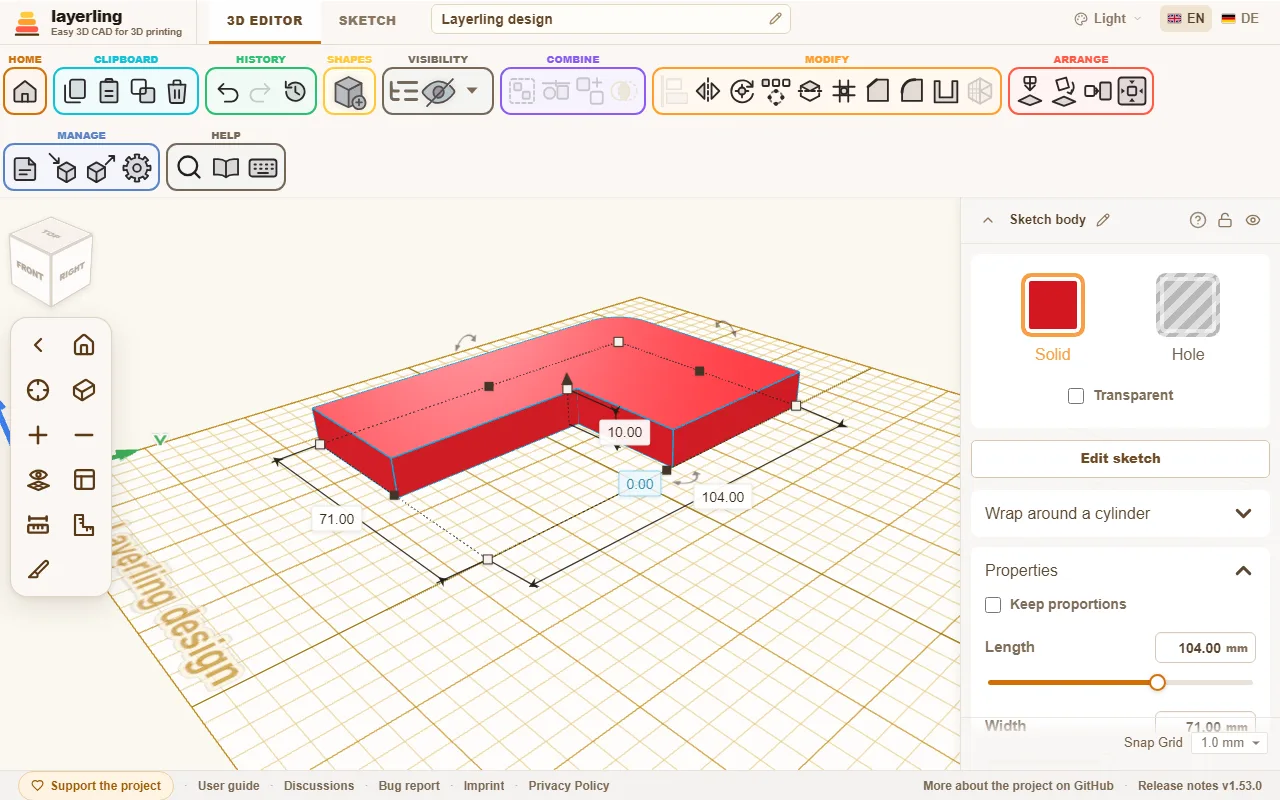
Przez „Edytuj szkic” możesz w każdej chwili wrócić do szkicu, żeby go zmienić. Dwukrotne kliknięcie bryły robi to samo, jak w Tinkercadzie (zablokowana bryła zostaje zamknięta). „Dwuklik otwiera szkic” w ustawieniach to wyłącza. Obróbki krawędzi, które już zrobiłeś na bryle, przepadają jednak, bo krawędzie powstają od nowa.
Obracanie szkicu
Przy obracaniu rysujesz połowę przekroju po lewej stronie osi pokazanej w szkicu. Obok widzisz podgląd 3D obrotu. Od razu pokazuje, jak będzie wyglądać bryła. Kontur musi być zamknięty, albo budujesz otwartą linię jako obrys, zobacz niżej. Na koniec kliknij „Zakończ obrót”. Pozostałe bryły projektu są pokazane od przodu, w tym samym widoku co profil, z osią pośrodku: rysuj profil obok nich lub nad nimi. Bryła stoi tam, gdzie ją narysowałeś, a pozioma linia przez środek szkicu to podłoże: profil nad nią daje bryłę stojącą wyżej, a jego najniższy punkt to stopa bryły.
Bryła obrotowa jest dokładną bryłą, tak jak wyciągnięta: przyjmuje fazki i zaokrąglenia i można ją wydrążyć, na kubek albo wazon. Bryła obrócona starszą wersją layerling jest siatką. Otwórz „Edytuj szkic” i zakończ szkic ponownie, aby stała się dokładna. Profil, który sięga za oś, nie da się zbudować dokładnie i staje się siatką, jak dawniej.
Szkic po krzywych
„Szkic po krzywych” prowadzi kontur wzdłuż ścieżki: kanał kablowy, który skręca za róg, rurka, osłona wokół paska, pierścień wokół sześciokąta. Stoi obok przycisków „Wyciągnij szkic” i „Obróć szkic” w grupie „Utwórz”.
Na tym samym arkuszu rysujesz dwie rzeczy:
- Przekrój jako zamknięty kontur, jak zwykle. Narysuj go tak, jak widziałbyś go, patrząc wzdłuż ścieżki od jej początku: w poprzek ścieżki to lewo i prawo szkicu, a góra to góra gotowej bryły. Pusty w środku przekrój, kanał albo rura, to kontur z drugim konturem w środku. Przekrój jest wyśrodkowany na ścieżce, a bryła stoi na płaszczyźnie szkicu najniższym punktem przekroju.
- Ścieżkę jako „Linia konstrukcyjna”: włącz ją i narysuj linie albo krzywe, jeden łańcuch, otwarty lub zamknięty (zamknięty łańcuch daje pierścień). Ścieżka leży płasko w płaszczyźnie szkicu.
Narysuj przekrój blisko tego końca ścieżki, od którego ma się zaczynać. Ścieżka zaczyna się od końca, który leży najbliżej przekroju. Potem kliknij „Zakończ szkic po krzywych”. Narożnik z prostych odcinków staje się ścięciem na ukos, krzywa zostaje gładka, a przekrój przez całą drogę stoi pionowo. Bryła jest dokładna, tak jak wyciągnięta: działają na niej zaokrąglenie, fazowanie i eksport STEP. Jeśli brakuje zamkniętego konturu albo ścieżki albo jest kilka oddzielnych ścieżek, layerling o tym informuje. Przez „Edytuj szkic” możesz wrócić do szkicu i zmienić przekrój albo ścieżkę.
Budowanie jako obrys
Zwykle bryłą staje się powierzchnia wewnątrz zamkniętego konturu. Przez „Obrys” w sekcji „Zakończ” budujesz zamiast tego samą linię, o ustawionej szerokości. Zaznacz „Buduj jako obrys” w panelu, a szkic od razu pokaże, co powstanie.
- Zamknięty kontur staje się ramką. „Położenie” mówi, gdzie leży ścianka: „Na środku” na narysowanej linii, „Do wewnątrz” wewnątrz niej albo „Na zewnątrz” poza nią. Na zewnątrz przydaje się do tolerancji: narysuj kontur otworu, na przykład jaskółczego ogona, i daj mu obrys 0,2 mm na zewnątrz, aby uzyskać szczelinę potrzebną na wydruku.
- Otwarta linia staje się paskiem, wyśrodkowanym na linii. „Końce” ustawia wygląd jej końców: „Płaskie”, „Kwadratowe” (dłuższe o połowę szerokości) albo „Zaokrąglone”.
- „Narożniki” dotyczy obu: „Ostre”, „Zaokrąglone” albo „Ścięte”.
Szkic zachowuje narysowaną linię. Otwórz go ponownie, a dalej będziesz zmieniać linię i obrys. Odznacz pole, a znów zostanie zbudowana powierzchnia. Krzywe są do tego dzielone na krótkie proste odcinki.
W obrocie obrys to cienka ścianka: narysuj ściankę wazonu albo kubka jako jedną otwartą linię po lewej stronie osi, zaznacz „Obrys” i ustaw szerokość, a obrót obróci ten pasek. To, co sięga za oś, zostaje na niej obcięte.
Wypełnienie i sylwetka
Obrys możesz też ustawić bez otwierania szkicu: we właściwościach bryły ze szkicu wybierz w „Wypełnienie” „Powierzchnia”, „Obrys na zewnątrz”, „Obrys do wewnątrz” albo „Obrys na środku”, razem z „Szerokość linii” i „Narożniki”. Bryła jest od razu budowana ponownie tam, gdzie stoi. Odpowiada to trybom wypełnienia przy imporcie SVG w Tinkercadzie: domyślnemu, linii zewnętrznej i linii wewnętrznej. „Szerszy” zostawia powierzchnię wypełnioną i poszerza ją dookoła o szerokość linii, z ostrymi, zaokrąglonymi albo ściętymi narożnikami: to warstwa bazowa pod logo do druku wielokolorowego, którą sam obrys na zewnątrz dałby tylko jako pierścień.
„Sylwetka (bez otworów)” pomija każdy kontur leżący wewnątrz innego: otwory i wszystko, co w nich leży. Zostaje tylko kontur zewnętrzny. Razem z „Obrys na zewnątrz” daje to foremkę do ciastek: zaimportuj SVG dwa razy, raz z sylwetką jako powierzchnią na podstawę, a raz z sylwetką i obrysem 1 do 2 mm na zewnątrz jako ściankę. Przełącznik jest też w panelu „Obrys” w trybie szkicu.
Zaokrąglenia i fazki na krawędziach znikają, gdy bryła jest budowana ponownie, tak jak przy edycji szkicu.
Skośne ścianki do stempli
Wyciągnięty szkic ma pionowe ścianki. Stempel, matryca do tłoczenia albo wykrojnik potrzebuje skośnych, na zewnątrz i wewnątrz, z tą samą grubością ścianki na całej wysokości. layerling nie ma kąta pochylenia dla wyciągnięcia, ale dla prostych konturów da się to osiągnąć przez „Zwężenie”. Jeden sposób, który działa:
- Narysuj kontur z potrzebnym otworem i zrób z niego bryłę. Zduplikuj bryłę (Ctrl+D).
- Na pierwszej bryle włącz „Sylwetka (bez otworów)”, żeby otwór został wypełniony, i nadaj jej przez „Zwężenie” szerszy dół niż górę.
- Na kopii otwórz ponownie jej szkic i usuń kontur zewnętrzny, żeby został tylko kontur otworu. Zakończ szkic, przełącz bryłę na „Otwór” i nadaj jej przez „Zwężenie” węższy dół niż górę.
- Przesuń otwór do pierwszej bryły, tam, gdzie był otwór, i zgrupuj obie.
Ścianki są teraz skośne na zewnątrz i wewnątrz. Zwężenie skaluje cały kontur, więc dla prostych kształtów, gdzie możesz dobrać rozmiary tak, żeby ścianki biegły równolegle, jest to dokładne, a dla drobnych szczegółów, takich jak napisy, tylko przybliżone.
Obraz jako wzorzec
Przez „Dodaj obraz” podkładasz pod szkic zdjęcie albo rysunek i obrysowujesz go. Możesz ustawić jego rozmiar, przezroczystość i położenie. Gdy obraz leży dobrze, zablokuj go klawiszem L, żeby przypadkiem go nie przesunąć podczas rysowania. Zablokowany obraz nie przeszkadza: kliknięcia przechodzą przez niego, więc możesz wybierać linie i punkty na nim i przeciągać nad nimi ramkę. Aby znów go zaznaczyć, na przykład żeby go odblokować, kliknij go z Alt. Jeśli jego ustawienia przy prawej krawędzi zasłaniają obraz, odsuń je za pasek tytułu. Dwukrotne kliknięcie paska je dokuje.
W „Wyrównaj” wyrównujesz zdjęcie, które nie zostało zrobione na wprost:
- „Obrót”: obróć obraz wokół jego środka okrągłym uchwytem nad ramką albo liczbą w stopniach. Z Shift uchwyt przyciąga się co 15°.
- „Do X = 0” i „Do Y = 0”: ustawiają środek obrazu na X = 0 albo Y = 0. Przy obracaniu X = 0 to oś, więc obraz leży wtedy symetrycznie względem niej.
- „Kalibruj”: kliknij dwa punkty na obrazie, których odległość znasz, końce linijki albo znaną średnicę, i wpisz rzeczywistą odległość. Obraz zostaje równomiernie przeskalowany tak, żeby ta odległość się zgadzała. Pierwszy punkt zostaje na miejscu.
- „Przytnij”: uchwyty na ramce przycinają teraz obraz zamiast go skalować. To, co odcięte, zostaje zachowane i wraca przez „Pokaż cały obraz” albo gdy uchwyt zostanie wyciągnięty z powrotem.
Wszystkie cztery dotyczą tylko wzorca, nigdy szkicu.
Klawisze w trybie szkicu
| Klawisz | Działanie |
|---|---|
| Esc | kończy łańcuch linii, czyści zaznaczenie |
| Delete | usuwa zaznaczony element |
| Ctrl+C | kopiuje zaznaczenie |
| Ctrl+X | wycina zaznaczenie |
| Ctrl+V | wkleja |
| Ctrl+D | duplikuje zaznaczenie |
| Ctrl+Z | cofa |
| Shift | podczas rysowania: przyciąga linię co 15°, podczas przeciągania: utrzymuje ruch na jednej osi |
| cyfra, <, Tab, Enter | podczas rysowania: wpisuje i ustawia długość i kąt następnej linii |
| R | obraca zamknięty szkic o 45° |
| L | blokuje lub odblokowuje obraz wzorcowy |
8. Tekst i napisy na łuku
Wypukłe albo grawerowane napisy w siedmiu krojach pisma lub we własnej czcionce, a jeśli chcesz, także wzdłuż łuku okręgu, na przykład na monecie, pokrywce albo pierścieniu.
Dodawanie tekstu
Wybierz „Tekst” w bibliotece kształtów i umieść go. W polu „Tekst” po prawej wpisz, co ma tam być napisane. Ustawienia poniżej:
- „Czcionka”: dostępnych jest siedem krojów: Multilanguage, Sans, Serif, Script, Monospace, Rounded i Stencil (litery z prostych linii). Nowy tekst zaczyna w kroju Sans. Polskie litery, takie jak ą, ę, ł, ż, a także litery z akcentami i znak € są w każdym kroju. Do tego dochodzą Twoje własne czcionki, zobacz niżej Twoje czcionki.
- „Wielkość liter”: jak duże są litery, patrząc z góry. „Wysokość” ustawia, jak są grube.
- „Wysokość”: jak daleko napis wystaje z powierzchni.
- „Skos”: zaokrągla krawędzie liter, żeby wyglądały łagodniej. „Segmenty” decydują, w ilu krokach.
- Rozmiar: długość i szerokość wiersza ustawiasz jak przy każdym kształcie. Przeciągnij uchwyty albo wpisz wymiary.
- „Rozciągnij litery do ramki”: na początku wyłączone: litery zachowują proporcje i stoją na środku ramki, więc ramka rozciągnięta szerzej lub głębiej, niż potrzebuje słowo, zostaje większa od liter. Włącz to, a litery zostaną rozciągnięte na całą ramkę w obu kierunkach: wielką literę można obniżyć albo zwęzić, jak w Tinkercadzie. Dotyczy to prostego tekstu. Tekst na łuku ma własną wielkość liter.
Tekst jest na początku jedną bryłą. Jeśli chcesz obrabiać litery osobno, kliknij „Rozdziel części”. Wtedy każda litera jest osobnym kształtem.
Krawędzie tekstu też można fazować albo zaokrąglać, prostego i na łuku, zobacz Łamanie krawędzi i drążenie brył. Używaj małych rozmiarów, takich jak od 0,2 do 0,5 mm, bo kreski liter są wąskie.
Twoje czcionki
Oprócz siedmiu wbudowanych krojów możesz użyć dowolnej własnej czcionki: pliku czcionki z komputera albo, w Chrome i Edge, czcionki zainstalowanej na komputerze. Wybierz „Własne czcionki …” na dole listy „Czcionka”. Otworzy się okno „Własne czcionki”.
- „Wybierz plik czcionki …” przyjmuje plik TrueType (
.ttf), OpenType (.otf) albo WOFF (.woff). Plik możesz też po prostu przeciągnąć do okna. - W Windows zainstalowane czcionki są w folderze Czcionki (
C:\Windows\Fonts). Okno wyboru plików w przeglądarce go ukrywa. Otwórz go zamiast tego w Eksploratorze i przeciągnij czcionkę do okna „Własne czcionki”. Czcionki zainstalowane tylko dla Ciebie są w%LOCALAPPDATA%\Microsoft\Windows\Fonts, który okno wyboru plików pokazuje. Na Macu czcionki są w/Library/Fontsi~/Library/Fonts. - „Czcionka z komputera …” pokazuje listę czcionek zainstalowanych na komputerze. Za pierwszym razem przeglądarka zapyta, czy layerling może je odczytać. Pole wyszukiwania szybko znajduje czcionkę, a kliknięcie ją bierze.
Jeśli zaznaczony jest tekst, od razu dostaje nową czcionkę. W przeciwnym razie czcionka pojawia się na liście „Czcionka” w grupie „Własne czcionki”, a „Użyj” w oknie nakłada ją na zaznaczone teksty. Własne czcionki działają jak wbudowane: tekst na łuku okręgu, fazki i zaokrąglenia krawędzi oraz eksport STEP działają tak samo. Litery, których czcionce brakuje, są brane z kroju Sans.
Arabski i hebrajski
Arabski, perski, urdu i hebrajski pisze się od prawej do lewej: pierwsza litera stoi po prawej, a w tekście mieszanym, takim jak „Name عربي”, wstecz biegnie tylko arabskie słowo, cyfry zostają jak zwykle. Litery arabskie łączą się z sąsiednimi tak, jak wymaga tego pismo, a lam-alef staje się ligaturą. Potrzebna jest do tego czcionka, która ma te litery. Wbudowane ich nie mają. Dodaj własną, taką jak Arial, Tahoma albo Segoe UI w Windows, albo darmową, taką jak Noto Naskh Arabic, Noto Sans Arabic albo Amiri. Znaki samogłosek siedzą na literze, do której należą. Tekst na łuku okręgu, kontur, sylwetka, warstwy i plakietki z imieniem działają z nią jak z każdym innym tekstem.
Co działa w której przeglądarce
| Przeglądarka | Wybór pliku czcionki | Czcionka z komputera |
|---|---|---|
| Chrome i Edge na komputerze, także zainstalowana aplikacja layerling | tak | tak, po pytaniu przeglądarki |
| Firefox | tak | nie |
| Safari na Macu | tak | nie |
| Tablet i telefon | tak, z plików urządzenia | nie |
Strony internetowe nie mogą tak po prostu odczytywać zainstalowanych czcionek. Tylko Chrome i Edge mają na to zgodę, i to tylko na bezpiecznych stronach, przez https, jak na layerling.com. Gdy layerling działa przez http, na przykład na Twoim własnym serwerze albo jako instalacja Docker w sieci domowej, „Czcionka z komputera …” nie ma. Wtedy przeciągnij czcionkę z Eksploratora. W innych przeglądarkach wybierasz plik czcionki z folderu czcionek, z tym samym wynikiem. Jeśli w Chrome albo Edge odmówiłeś na pytanie, zezwól ponownie w ustawieniach witryny, za kłódką na lewo od adresu.
layerling nie odczytuje plików WOFF2 (prawie zawsze jest wersja TTF albo OTF), kolekcji czcionek (.ttc, kilka czcionek w jednym pliku) ani kolorowych czcionek emoji. Z bardzo dużych czcionek, na przykład chińskich, layerling bierze pierwsze 8000 znaków. Czcionka zmienna jest odczytywana w ustawieniu domyślnym, zwykle w zwykłej grubości.
Niektóre czcionki, przede wszystkim pisane i zmienne, rysują literę z nakładających się kresek. layerling łączy je przy odczycie czcionki w jeden czysty kontur, więc bryła nadaje się do druku. Takie litery składają się wtedy z bardzo krótkich prostych odcinków zamiast krzywych, czego nie widać.
Gdzie przechowywane są czcionki
Własna czcionka zostaje w tej przeglądarce na tym komputerze. Inna przeglądarka ani inny komputer jej nie znają, dopóki nie dodasz jej także tam. Wyczyszczenie danych witryny w przeglądarce usuwa też czcionki. W oknie „Własne czcionki” kosz usuwa czcionkę z przeglądarki. Twoje projekty nic na tym nie tracą, jak pokazuje następna część.
Przekazywanie projektów z własną czcionką
Projekt nie przechowuje pliku czcionki, tylko kontury liter, których używają jego teksty, także we wcześniejszych krokach historii. Jeśli tekst brzmi „Hej”, razem z nim wędrują tylko H, e i j. Dotyczy to każdego sposobu zapisu projektu: w przeglądarce, na Twoim własnym serwerze, jako plik .lyl i w sekcji „Własne kształty”.
Zatem:
- Projekt otwiera się poprawnie wszędzie, także na komputerze bez tej czcionki. Teksty wyglądają tak samo i da się je przesuwać, obracać, skalować i zaokrąglać.
- Nowe litery wymagają czcionki. Jeśli ktoś bez czcionki wpisze literę, której projekt nie przyniósł ze sobą, layerling narysuje ją krojem Sans. Na liście „Czcionka” czcionka jest wtedy oznaczona jako „tylko litery projektu”. Dodanie pliku czcionki przywraca wszystkie litery.
- Eksporty zawierają tylko geometrię. STL, 3MF, OBJ, STEP i SVG zawierają bryły i kontury, bez czcionki.
- Starsze wersje layerling nie znają jeszcze własnych czcionek i rysują takie teksty krojem Multilanguage.
Licencje: czcionki są chronione prawem autorskim, a ich licencja mówi, co wolno z nimi robić. Osadzone kontury liter to to, co z czcionki zabierają pliki PDF, a większość licencji na to pozwala. Niektóre czcionki komercyjne zabraniają jednak przekazywania nawet pojedynczych liter. Zanim przekażesz albo opublikujesz projekt z własną czcionką, sprawdź licencję czcionki. Darmowe czcionki, takie jak te z Google Fonts (przeważnie na licencji SIL Open Font License), możesz przekazywać bez obaw. Dla wydrukowanej części albo wyeksportowanego STL nie ma to znaczenia: nie zawierają już czcionki, tylko geometrię.
Wypukły czy grawerowany
- Wypukły: postaw tekst na powierzchni i zgrupuj go z bryłą. Wyrośnie z niej jako relief.
- Grawerowany: przełącz tekst na „Otwór”, wsuń go trochę w powierzchnię i zgrupuj z bryłą. Litery zostaną wtedy wygrawerowane.
Aby umieścić napis na bocznej ścianie, najpierw połóż na niej płaszczyznę roboczą, zobacz Widok i płaszczyzna robocza.
Kontur, sylwetka i poszerzenie
Tekst nie musi być budowany jako wypełnione litery. „Wypełnienie” we właściwościach oferuje ten sam wybór co Tinkercad:
- „Wypełnione”: litery takie, jakie są.
- „Kontur”: linia wzdłuż konturu liter, w połowie wewnątrz, w połowie na zewnątrz.
- „Linia zewnętrzna”: linia wokół liter od zewnątrz.
- „Linia wewnętrzna”: linia po wewnętrznej stronie liter.
Po wybraniu linii tuż pod listą pojawiają się dwa ustawienia: „Szerokość linii” ustawia grubość linii, a „Narożniki” to, jak obchodzi narożniki („Zaokrąglone”, „Ścięte” albo „Ostre”). Rzadsze ustawienia są w „Więcej”: „Sylwetka (bez otworów)” pomija otwory w literach O, A albo e, a „Szerszy (baza do druku wielokolorowego)” zostawia litery wypełnione i pogrubia je dookoła o szerokość linii. Stykające się litery zrastają się w jeden kawałek.
Przy linii zewnętrznej, linii na środku albo poszerzeniu prostokąt otaczający tekstu rośnie, a litery zachowują rozmiar. „Skos” i „Segmenty” istnieją tylko dla wypełnionych liter.
Warstwy i plakietki z imieniem
Plakietka z imieniem do druku wielokolorowego to tekst w warstwach: litery na górze, pod nimi ten sam tekst trochę szerszy w drugim kolorze, a na dole płytka bez otworów w trzecim. layerling robi ją jednym kliknięciem:
- Nowa plakietka: wybierz „Plakietka z imieniem” w bibliotece kształtów i umieść ją. Ma napis „Imię” białymi literami na czerwonym obrzeżu i ciemnej płytce.
- Z tekstu: zaznacz tekst i kliknij „Utwórz warstwy” na górze jego ustawień.
Wszystkie ustawienia plakietki są na karcie „Plakietka z imieniem”, na górze ustawień:
- „Tekst” i „Czcionka”, także własne czcionki. Plakietka rośnie razem z napisem.
- „Wielkość liter”: jak wysokie są wielkie litery, w mm. Wszystkie warstwy podążają za tym i zostają wyrównane.
- „Warstwy”: jeden wiersz na warstwę, od góry w dół. Każdy wiersz ma kolor (kliknij kolorowy kwadrat), to, o ile warstwa jest szersza od liter, jej wysokość oraz „Bez otworów”, co wypełnia otwory w literach takich jak O i A. „Narożniki” ustawia, jak szersza warstwa obchodzi narożniki liter: „Zaokrąglone”, „Ścięte” albo „Ostre”. Najwyższy wiersz to same litery. + dodaje warstwę na dole, – usuwa dolną warstwę. Plakietka ma od dwóch do sześciu warstw.
- „Otwór na kółko do kluczy”: daje dolnej warstwie prosty występ z zaokrąglonym końcem i otworem na kółko do kluczy. Występ rośnie razem z otworem. Otwór 3 mm, domyślny, daje występ szeroki na 6,5 mm, wystający na 6,75 mm, z brzegiem otworu 2 mm od krawędzi dolnej warstwy. Wybierz „Średnica otworu” i „Strona”: „Lewa”, „Prawa” albo „Góra”. Otwór przechodzi przez każdą warstwę, której dotyka, a występ przesuwa się, gdy zmieniasz napis, wielkość liter albo czcionkę.
- „Krawędź liter”: zaokrągla albo fazuje górną krawędź liter na najwyższej warstwie, tak jak wykańcza się wydrukowaną plakietkę: „Brak”, „Zaokrąglenie” albo „Fazowanie”, z „Rozmiar krawędzi” (na początek 0,4 mm, najwyżej tyle, ile wysokość warstwy). Działa dla każdej czcionki i słowa. Krawędź jest częścią siatki liter, więc narzędzie krawędzi bierze taki tekst jako siatkę, co przy tak drobnym tekście jest ciężkie. Wybierz krawędź tutaj.
Każdą zmianę widać od razu. Plakietka jest zestawem: porusza się jako całość, a każda warstwa zostaje osobną bryłą we własnym kolorze, tak jak slicer potrzebuje ich do druku wielokolorowego. Aby zaokrąglić albo ściąć krawędzie jednej warstwy, kliknij „Edytuj zestaw” i wybierz warstwę, zobacz Łamanie krawędzi i drążenie brył.
Wiele plakietek naraz
Wpisz imiona w „Lista imion”, jedno w wierszu, do stu. Przycisk poniżej mówi, ile plakietek zrobi, na przykład „Utwórz plakietki: 12”. Każda plakietka dostaje te same warstwy, wielkość liter i otwór na kółko do kluczy i jest osobnym obiektem. Są układane w rzędach pod pierwszą, co 5 mm. Zwykły tekst też ma listę imion, niżej w swoich ustawieniach.
Plakietki z ikoną
Plakietka z ikoną to ta sama plakietka, ale z ikoną SVG zamiast liter: serce, chmurka, logo klubu. Ikona na górze, pod nią ten sam kontur trochę szerszy w drugim kolorze, na dole płytka bez otworów.
- Nowa plakietka z ikoną: wybierz „Plakietka z ikoną” w bibliotece kształtów. Otworzy się małe okno: kliknij „Przeglądaj…”, wybierz plik SVG, PNG albo JPG, sprawdź obraz, wpisz „Szerokość (mm)” ikony i kliknij „OK”. Plakietka stanie na środku płyty, w tych samych warstwach co nowa plakietka z imieniem.
- Z bryły ze szkicu: zaimportowany SVG albo narysowany szkic ma „Utwórz warstwy” na górze swoich ustawień.
Karta „Plakietka z ikoną” na górze ustawień zawiera:
- „Inny plik…”: kładzie na plakietkę ikonę z innego pliku (SVG, PNG albo JPG). Warstwy i szerokość zostają bez zmian.
- „Szerokość”: jak szeroka jest ikona na górze, w mm. Wszystkie warstwy podążają za tym i zostają wyrównane.
- „Warstwy”: wiersze jak przy plakietce z imieniem: kolor, o ile szersza, „Narożniki”, wysokość i „Bez otworów”, + i –, od dwóch do sześciu warstw. Najwyższy wiersz to sama ikona.
- „Otwór na kółko do kluczy”: jak przy plakietce z imieniem: otwór na kółko do kluczy przez każdą warstwę, z występem z zaokrąglonym końcem na dolnej warstwie, poza ikoną. „Średnica otworu” i „Strona” wybierają jego rozmiar i miejsce. Występ jest robiony pod kontur ikony, więc przy bardzo poszarpanej ikonie sprawdź, gdzie styka się z płytką.
- „Liczba”: ile plakietek chcesz, od 1 do 100. „Tyle, ile się zmieści” wylicza to z płyty drukarki wybranej w ustawieniach, dla małych logo cała płyta. Przycisk poniżej je tworzy, co 5 mm, ułożone na środku płyty. Pierwsza to sama plakietka.
SVG potrzebuje zamkniętych konturów. Rysunek z samych otwartych linii nie może stać się plakietką. Bryła ze szkicu, której wypełnieniem jest linia, zachowuje to: ikoną jest powierzchnia tej linii.
Obraz (PNG albo JPG) zostaje obrysowany konturem, a podgląd pokazuje kontur. W „Obrys z” wybierasz, czy ikoną ma być „Ciemnej części”, czy „Jasnej części”. Na początku jest to część, która nie jest tłem. Przezroczyste piksele nigdy nie należą do ikony. SVG, który zawiera tylko jeden obraz, tak jak Inkscape zapisuje zaimportowaną bitmapę, jest obrysowywany tak samo. Kontur podąża za pikselami, więc mały obraz daje poszarpaną krawędź. Najlepiej działają obrazy od kilkuset pikseli w górę. „Inny plik…” bierze tę część obrazu, która nie jest jego tłem.
Kody QR
Kod QR zamienia tekst lub adres strony we wzór, który odczytuje aparat telefonu: link do twojego sklepu na tabliczce, nazwa Wi-Fi na podkładce, numer telefonu na breloku.
Wybierz „Kod QR” w bibliotece kształtów. Otworzy się okno; kursor stoi już w polu tekstowym:
- „Tekst lub adres”: co mówi kod. Enter tworzy kod, Shift+Enter zaczyna nowy wiersz. Pod polem widać, ile miejsca jest zajęte; polskie litery i inne znaki specjalne zajmują dwa bajty. Gdy tekst jest za długi, pole o tym powie.
- „Korekcja błędów”: L, M, Q lub H. Wyższy poziom da się odczytać, nawet gdy część kodu jest brudna lub porysowana (L około 7 %, M 15 %, Q 25 %, H 30 %), ale dla tego samego tekstu potrzebuje więcej modułów, więc każdy moduł jest mniejszy. Na początku wybrane jest M.
- „Wykonanie”: „Tylko kod” buduje sam kod, wysoki na 4 mm. „Wypukły na płytce” stawia go na wysokość 1 mm na białej płytce grubości 3 mm, jako pakiet dwóch kolorów, żeby druk wielokolorowy wydrukował kod ciemno, a płytkę jasno. „Grawerowany” wycina kod na 1 mm w płytce.
- „Rozmiar według”: wpisz „Szerokość” całego kodu (na początku 40 mm) albo rozmiar jednego modułu; druga liczba jest podana poniżej. Moduły mniejsze niż 0,8 mm dostają ostrzeżenie. To reguła orientacyjna dla dyszy 0,4 mm, nie gwarancja: znaczenie mają drukarka, materiał, kolory i telefon.
- „Strefa ciszy (4 moduły)”: skanery potrzebują wokół kodu pustego marginesu o szerokości czterech modułów. Na płytce margines jest częścią płytki; wyłącz go tylko wtedy, gdy płytka leży na większej jasnej powierzchni. Sam kod nie ma własnego marginesu: zostaw wokół niego wolne miejsce.
- Wysokości: wysokość kodu, na płytce wysokość kodu lub głębokość grawerunku, oraz grubość płytki.
Podgląd pokazuje kod tak, jak zostanie zbudowany. „OK” stawia go na środku stołu.
Kod jest bryłą jak każda inna: przesuwaj go, obracaj, skaluj (szerokość i głębokość zostaw równe, inaczej kod się zniekształci), grupuj, albo zamień go w otwór i zgrupuj z własną częścią, żeby go w niej wygrawerować. Skalowanie skaluje cały kod; każdy moduł pozostaje kwadratowy.
Karta „Kod QR” na górze jego ustawień zawiera tekst. Zmień go i kliknij „Utwórz ponownie”: kod zostanie zbudowany od nowa tam, gdzie stoi, i tak szeroki, jak jest teraz. Korekcja błędów, strefa ciszy i wykonanie zostają takie, jak je wybrano; dla innych ustawień utwórz nowy kod z biblioteki.
Zeskanuj kod telefonem przed drukiem i jeszcze raz po nim. Najlepiej czyta się ciemne na jasnym; jasnego kodu na ciemnej płytce nie odczyta każdy telefon.
Tekst na łuku okręgu
Napis ma biec nie prosto, tylko wzdłuż krawędzi monety, pokrywki albo pierścienia? Do tego służy ustawienie „Na łuku”.
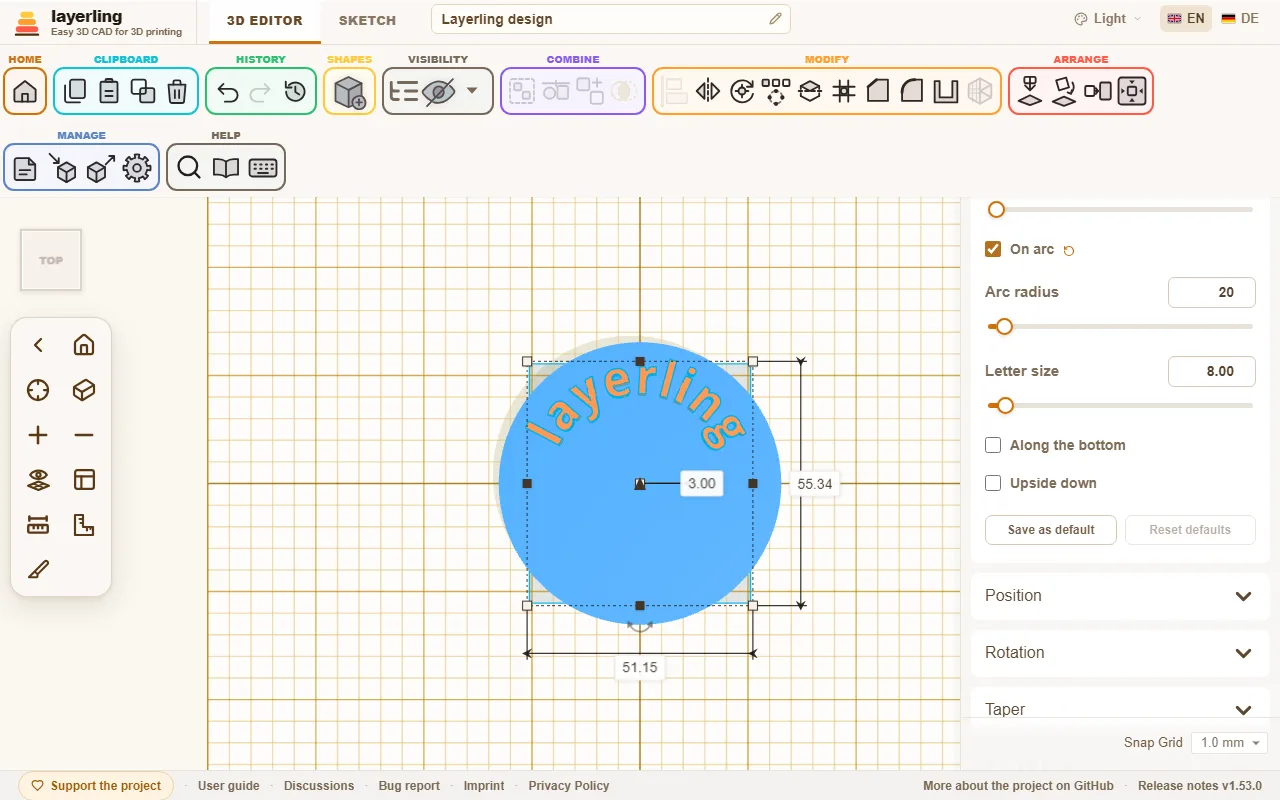
Gdy je włączysz, tekst biegnie wzdłuż okręgu. Wszystkie litery stoją na tej samej linii bazowej, tak równo jak w zwykłym tekście. Są cztery ustawienia:
- „Promień łuku” (od 5 do 500 mm): promień okręgu, po którym biegnie linia bazowa liter.
- „Wielkość liter”: jak wysokie są litery. Nie zależy już od szerokości kształtu.
- „Wzdłuż dołu”: przenosi tekst z góry okręgu na jego dół. Litery są wtedy zwrócone głowami do środka.
- „Do góry nogami”: odwraca tylko litery, żeby dało się je czytać z drugiej strony. Tekst zostaje na swoim miejscu na okręgu.
Środek okręgu to środek kształtu. Dlatego wyrównywanie działa jak zwykle: jeśli wyśrodkujesz tekst z walcem albo pierścieniem, siedzi na nim dokładnie współśrodkowo. Gdy pociągniesz uchwyt, promień i wielkość liter rosną razem, więc napis się nie zniekształca.
9. Gwinty, koła zębate i inne części
Śruby, nakrętki i otwory gwintowane, które do siebie pasują, a także koło zębate, sprężyna, wygięta rura, jaskółczy ogon, otwór łezkowy, pogłębienie walcowe i stożkowe.
Oprócz kształtów podstawowych biblioteka zawiera części, których samodzielne składanie byłoby żmudne. Wszystkie można potem zmieniać w ich ustawieniach.
Gwinty
Wybierz „Gwint” w bibliotece kształtów. W „Rodzaj” decydujesz, czym ma być:
- „Pręt gwintowany”: walec z gwintem, na przykład śruba bez łba.
- „Śruba”: z łbem. Wybierasz „Łeb”: „Łeb walcowy z gniazdem”, „Łeb stożkowy” albo „Łeb sześciokątny”.
- „Nakrętka”: pasująca nakrętka.
- „Otwór gwintowany”: otwór z gwintem wewnętrznym. Jest otworem. Wsuń go w część, zgrupuj oba, a część będzie miała gwint wewnętrzny.
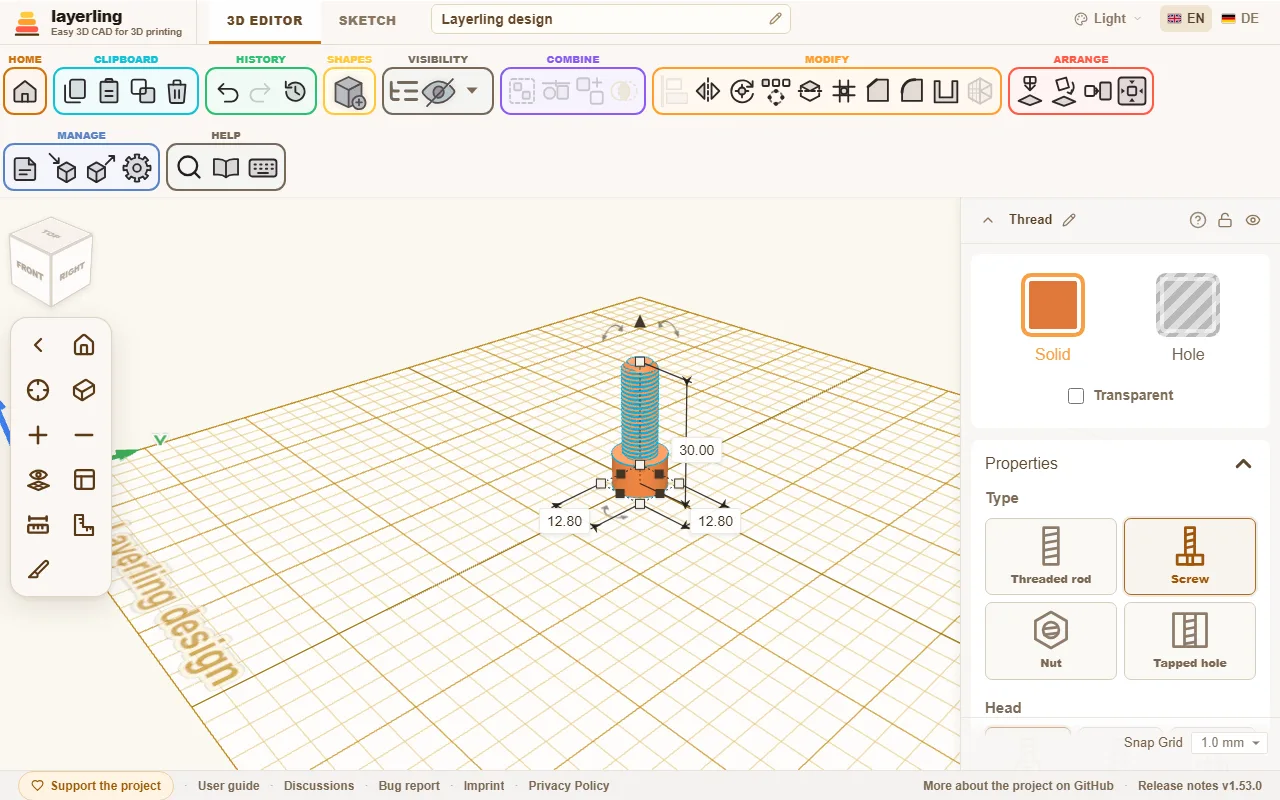
Rozmiar wybierasz w „Rozmiar” z listy: metryczne od M2 do M12, calowe UNC i UNF od No. 4 do 1 cala oraz gwinty rurowe od G1/16 do G4. Jeśli wybierzesz „Własny”, sam ustawiasz „Średnica” i „Skok”. Dla rozmiaru calowego albo G pole pyta o „Zwoje na cal” zamiast skoku w milimetrach.
Lista grupuje rozmiary według serii, a wiersz pod polem nazywa serię wybranego rozmiaru, z przykładami znanymi z codziennego życia:
- M, metryczny zwykły: gwint metryczny zwykły ISO według ISO 261, jak w standardowych śrubach i nakrętkach.
- UNC, calowy USA zwykły: śruba aparatu i statywu to 1/4"-20 UNC (ISO 1222), większe głowice statywów mają 3/8"-16 UNC.
- UNF, calowy USA drobnozwojny: te same średnice co UNC z drobniejszym skokiem (ASME B1.1).
- G, gwint rurowy: wąż prysznicowy łączy się na G1/2, wąż doprowadzający wodę do pralki na G3/4. Kran ogrodowy kończy się na G3/4, mniejsze krany na G1/2. Tam wkręca się przyłącze szybkozłączki węża ogrodowego.
Rozmiary G to walcowe gwinty rurowe Whitwortha według ISO 228-1, spotykane w złączkach do wody, gazu, hydrauliki i pneumatyki. Rozmiar określa rurę, a nie gwint: G1 ma na gwincie 33,249 mm średnicy. Wybór rozmiaru G ustawia zarys „Whitworth (55°)”, a wybór rozmiaru metrycznego albo calowego przywraca „Trójkątny (ISO)”. Zarys „Trapezowy” albo „Okrągły”, który wybrałeś sam, zostaje. Norma określa tylko gwint, więc łeb śruby i nakrętka na rozmiarze G dostają te same proporcje co na średnicy ustawionej samodzielnie. Stożkowych gwintów rurowych R, Rc i Rp nie ma.
Więcej ustawień:
- „Kierunek”: „Prawy” albo „Lewy”.
- „Zarys”: „Trójkątny (ISO)” to standardowy zarys gwintów metrycznych i calowych, „Whitworth (55°)” to zarys gwintów rurowych G: 55° z zaokrąglonymi wierzchołkami i dnami. „Trapezowy” i „Okrągły” mają płaskie wierzchołki i dna. Zwykle drukuje się to pewniej, bo nie powstają cienkie ostrza.
- „Własny (trapez)”: trapez kształtowany samodzielnie, z płaskim wierzchołkiem i płaskim dnem tej samej szerokości. „Kąt zarysu” to kąt między dwoma bokami zwoju: 60° to ostry gwint trójkątny, 30° gwint trapezowy, a przy 90° lub mniej żaden bok nie jest bardziej płaski niż 45°, więc gwint drukuje się bez podpór. „Głębokość gwintu” i „Średnica rdzenia” to jeden wymiar wyrażony na dwa sposoby: średnica rdzenia to średnica minus dwie głębokości, a zmiana jednego zmienia drugie. Nowy własny zarys zaczyna z głębokością gwintu trójkątnego przy 60°. Głębokość ma granice zależne od kąta i skoku: nie płycej niż jedna dziesiąta skoku, nie głębiej niż 40 % średnicy i nie tak głęboko, żeby oba boki zajęły więcej niż dziewięć dziesiątych skoku. Jeśli zmienisz skok, głębokość zmienia się proporcjonalnie, a jeśli przeskalujesz gwint, także. Luz i fazki działają jak przy innych zarysach. Przez most MCP zarys to
customzthreadFlankAngleithreadDepth. - „Luz (XY)”: dla nakrętki i otworu gwintowanego, miejsce, które sprawia, że wydrukowana para naprawdę się obraca. Im mniej dokładnie pracuje drukarka, tym więcej luzu potrzebuje para. To dodatkowe miejsce na całej średnicy, a szczelina między bokami gwintu trójkątnego to tylko około połowy tej wartości, więc wydrukowana para potrzebuje więcej, niż można by się spodziewać: nowe nakrętki zaczynają od 0,4 mm, 0,3 to ciasno, a 0,5 luźno. Najpierw wydrukuj parę próbną. Pręty i śruby mają tu własny luz, który pocienia trzpień o tyle na średnicy. Jest ustawiony na 0. To, która strona dostaje miejsce, zależy od tego, co łączysz:
- Wydrukowana śruba i wydrukowana nakrętka: zostaw śrubę na 0 i daj miejsce nakrętce (0,4 mm, od których zaczyna).
- Prawdziwa śruba w wydrukowanej nakrętce albo otworze gwintowanym: wydrukowana strona bierze całość, więc nakrętka zachowuje swoje 0,4 mm. Jeśli śruba się chwieje, warto wypróbować ciaśniejsze 0,3 mm.
- Wydrukowana śruba w prawdziwej nakrętce: prawdziwa nakrętka nie ma luzu, więc śruba musi być cieńsza: tu od 0,3 do 0,4 mm, tyle, ile miałaby wydrukowana nakrętka.
- „Luz wzdłuż osi (Z)”: dla nakrętki i otworu gwintowanego, luz wzdłuż osi, ponad „Luz (XY)”. Każdy zwój nakrętki staje się o tyle cieńszy, a średnica zostaje bez zmian. Powód: „Luz (XY)” działa tylko na średnicę i otwiera boki gwintu trójkątnego mniej więcej do 0,58 swojej wartości. Kto chce mieć powietrze między bokami, musi szeroko otworzyć średnicę i dostaje za to luz na boki. Luz wzdłuż osi rozdziela te dwie rzeczy. Jest ustawiony na 0, więc zapisany gwint się nie zmienia, i sięga najwyżej jednej piątej skoku, bo powyżej nic nie zostałoby ze zwojów nakrętki. Pole istnieje tylko dla nakrętki i otworu gwintowanego, a pręt i śruba mają własny luz. Więcej niżej w części „Gwinty do druku 3D”.
- „Fazka, górny koniec”, „Fazka, dolny koniec”, „Fazka łba” i „Fazka obrzeża”: fazki na końcach, żeby gwint czysto się zaczynał, a łeb nie miał ostrej krawędzi. Każdy koniec pręta, nakrętki albo otworu gwintowanego ma własną fazkę, więc górna może być długa, a dolna krótka albo żadna. Śruba ma tylko jedną, na końcu, opisaną jako „Fazka”. Na nakrętce albo otworze gwintowanym fazka to miejsce, o które wlot otwiera się ponad średnicę zewnętrzną. Stożek biegnie pod kątem 45 stopni aż do rdzenia gwintu, więc na średnicy zewnętrznej nie zostaje żaden stopień.
Przełączenie gwintu między „Pręt gwintowany” a „Otwór gwintowany” zachowuje jego długość. Nakrętka i śruba zaczynają od swoich wymiarów standardowych.
- „Jakość”: jak dokładnie liczony jest gwint. Wyżej to dokładniej, ale wolniej.
Drukowane gwinty to osobny temat. Zanim wydrukujesz dużą część, zrób najpierw próbną parę śruby i nakrętki i dopasuj luz do swojej drukarki.
Gwinty do druku 3D
Wydrukowany gwint potrzebuje powietrza w dwóch miejscach, a działają one różnie:
- Luz na średnicy („Luz (XY)”): poszerza nakrętkę. Śruba ma wtedy połowę wartości jako powietrze po każdej stronie, 0,2 mm przy 0,4 mm. Gwint obraca się lekko, ale śruba może chwiać się na boki.
- Luz wzdłuż osi („Luz wzdłuż osi (Z)”): pocienia zwoje nakrętki. Śruba może wtedy przesuwać się wzdłuż osi tam i z powrotem o tę wartość, gdy nie jest dokręcona. Nie ma za to dodatkowego powietrza na boki.
Razem dają szczelinę między bokami: około 0,58 luzu na średnicy plus luz wzdłuż osi. Przykład dla szczeliny 0,3 mm: dawniej trzeba było 0,5 mm na średnicy, czyli 0,25 mm powietrza po każdej stronie. Teraz wystarczy 0,2 mm na średnicy (0,1 mm po każdej stronie) i 0,2 mm wzdłuż osi, a szczelina wynosi 0,32 mm.
Skutki, o których warto wiedzieć
- Śruba ma luz wzdłuż osi. Bez obciążenia może przesuwać się tam i z powrotem o tę wartość. Przy mocowaniach, pokrywkach i obudowach to nie ma znaczenia. Przy śrubie pociągowej, która musi dokładnie pozycjonować, ma, więc tam zostaw go małym albo na 0.
- Zwoje nakrętki są cieńsze. Przy 0,3 mm i skoku 1,75 mm każdy zwój jest w połowie wysokości prawie o jedną trzecią cieńszy, a więc wyraźnie słabszy. Do mocno obciążonych części weź zamiast tego grubszy gwint.
- Więcej liczenia. Kształt zwoju dostaje dodatkowe punkty, więc gwint ma więcej trójkątów i liczy się trochę dłużej.
- Brak prawdziwego łuku w eksporcie STEP dla zarysu Whitwortha. Gwint „Whitworth (55°)” z luzem wzdłuż osi trafia do narzędzia krawędzi i eksportu STEP jako kształt zwoju z prostych odcinków, a nie z prawdziwymi łukami. Przy 0 wszystko zostaje jak wcześniej.
Wskazówki
- Najpierw para próbna. Śruba i nakrętka, każda tylko na 4 do 6 mm wysokości, zajmują kilka minut. Wydrukuj obok siebie trzy pary z różnym luzem i weź tę, która obraca się lekko i się nie chwieje.
- Zacznij od wartości, które często pasują. Luz na średnicy od 0,2 do 0,3 mm i luz wzdłuż osi 0,2 mm. Jeśli śruba chwieje się na boki, zmniejsz luz na średnicy. Jeśli się zacina, zwiększ luz wzdłuż osi. Jeśli wolisz obejść się bez luzu wzdłuż osi, użyj jak dawniej 0,4 mm na średnicy.
- Luz wzdłuż osi powinien wynosić co najmniej jedną wysokość warstwy. Czegoś poniżej jednej warstwy drukarka nie rozróżni. Przy wysokości warstwy 0,2 mm dobrym początkiem jest 0,2 mm, a przy 0,1 mm wystarczy mniej.
- Drukuj śrubę i nakrętkę pionowo. Oś wskazuje w górę, więc każdy zwój leży w całych warstwach, a boki wychodzą czyste. Na leżąco boki opadają.
- Drobne skoki są trudne. Poniżej około 1 mm skoku zwoje często się zlewają. Grubszy gwint albo zarys „Trapezowy” z płaskimi wierzchołkami drukuje się pewniej niż drobny gwint trójkątny.
- Unikaj cienkich ostrzy. Gwint trójkątny ma wąski wierzchołek, który drukarka ledwie trafia szerokością dyszy. Zarysy „Trapezowy” i „Okrągły” mają bardziej płaskie zwoje.
- Oczyść i dotrzyj. Pierwsze zwoje często idą ciężko, bo na bokach stoją drobne pozostałości wydruku. Pokręć kilka razy tam i z powrotem, a pójdzie lżej. Fazka na początku pomaga w nakręcaniu.
- Inna drukarka albo filament. Luz zależy od drukarki, materiału i dyszy. Gdy zmienisz któreś z nich, wydrukuj parę próbną ponownie.
Narzędzie krawędzi bierze gwint jako jego dokładną bryłę. Możesz sfazować albo zaokrąglić część, która go niesie, z gwintem już na miejscu, albo obrzeża łba śruby, zobacz Łamanie krawędzi i drążenie brył. Wyliczenie krawędzi gwintu trwa chwilę: kilka sekund dla M6, około pół minuty dla gwintu rurowego G1/2. Najszybszy sposób na złamanie krawędzi łba śruby to nadal fazka łba we właściwościach.
Koła zębate
„Koło zębate” występuje jako „Koło walcowe o zębach prostych”, „Koło walcowe o zębach skośnych”, „Koło daszkowe” i „Koło stożkowe”, a także jako „Wieniec zębaty” i „Zębatka” (niżej). Nowe koła mają w „Kształt zęba” ustawiony zarys „Ewolwentowy”: zęby z bokami ewolwentowymi, jakich używają generatory kół i technika. Takie zęby czysto toczą się po sobie. Ustawiasz liczbę „Zęby” i „Moduł (mm)”, a rozmiar wynika z tego: średnica zewnętrzna to moduł × (zęby + 2), a średnica podziałowa moduł × zęby. Nowe koła zaczynają od modułu 2. Dwa koła zazębiają się, gdy mają ten sam moduł i ten sam „Kąt przyporu” (zwykle 20°), a ich środki stoją w odległości (zęby + zęby) × moduł / 2. Zaznacz oba koła, a panel właściwości poda tę odległość osi i to, jak daleko od siebie są teraz środki. Jeśli ząb trafia wtedy na ząb zamiast na wrąb, obróć jedno z kół o pół zęba, czyli o 180° podzielone przez liczbę jego zębów. „Luz międzyzębny” zabiera trochę z zębów, żeby wydrukowana para się nie zakleszczała. Wartość dotyczy pary, a każde koło bierze połowę. Dobrym początkiem jest 0,2 mm, a 0 daje dokładne koło. Poniżej koła zasadniczego bok biegnie prosto w dół do dna i nie jest podcięty, jak zrobiłoby to narzędzie. To pasuje do druku, ale bardzo mały zębnik poniżej około 17 zębów może lekko trzeć u podstawy.
Koło o zębach skośnych dodaje „Kąt pochylenia linii zęba”. Przy zębach ewolwentowych to prawdziwy kąt pochylenia linii zęba na kole podziałowym: dwa koła o zębach skośnych zazębiają się, gdy mają ten sam moduł i ten sam kąt, jedno dodatni, a drugie ujemny. „Koło daszkowe” to dwie skośne połówki skręcające w przeciwne strony: zęby biegną w jedną stronę do połowy wysokości, a potem z powrotem, jak strzałka. Przy druku 3D ma to dwie zalety: koło samo centruje się na wale i nie ma siły osiowej, bo siły obu połówek się znoszą. Koło o zębach skośnych pcha natomiast w bok, wzdłuż swojej osi. „Kąt pochylenia linii zęba” i „Jakość linii śrubowej” ustawiasz jak dla koła o zębach skośnych, a kąt dotyczy każdej połówki. Dwa koła daszkowe zazębiają się, gdy mają ten sam moduł i ten sam kąt z przeciwnym znakiem, jedno dodatni, a drugie ujemny. Na środku nie ma rowka, jak na frezowanych kołach daszkowych: obie połówki przechodzą w siebie bez stopnia. Narzędzie krawędzi i eksport STEP biorą koło daszkowe jako siatkę trójkątów, a nie jako dokładną bryłę.
Koło stożkowe bierze zęby ewolwentowe i zmniejsza je ku górze. To przybliżenie, a nie dokładnie wyliczona para stożkowa.
„Okrągły” to okrągłe zęby z łuków, jak w kole Useful gear z Tinkercada: wierzchołek i wrąb przechodzą w siebie bez narożnika. Małe koła drukują się w ten sposób wyrozumialej i obracają lżej, a na pokrętle zęby dają przyjemny chwyt. Zęby okrągłe ustawiają też „Zęby”, „Moduł (mm)” i „Luz międzyzębny”. Nie mają kąta przyporu. Są niższe od ewolwentowych, więc średnica zewnętrzna to moduł × (zęby + 1,2). Okrągłe koła o tym samym module zazębiają się, przy tej samej odległości osi co ewolwentowe. Z kołem ewolwentowym nie pasują.
„Prosty” to proste zęby, jakie miało dotąd każde koło. Tam ustawiasz „Rozmiar zęba” i „Szerokość zęba” ręcznie. Starsze projekty zachowują je, dopóki nie zmienisz kształtu zęba. Wszystkie trzy kształty zębów mają „Otwór środkowy”.
„Wieniec zębaty” ma zęby skierowane do środka: pierścień, w którym pracuje mniejsze koło, jak zewnętrzne koło przekładni planetarnej. Ustawiasz go jak koło ewolwentowe albo okrągłe przez „Zęby”, „Moduł (mm)” i „Luz międzyzębny”, a do tego „Wieniec”, czyli pierścień poza zębami. Jego średnica zewnętrzna to moduł × (zęby + 2,5) plus dwa razy wieniec, przy zębach okrągłych moduł × (zęby + 1,7). Koło o tym samym module pracuje w nim, gdy jego środek stoi w odległości (zęby wieńca − jego zęby) × moduł / 2 od środka wieńca. Zaznacz oba, a panel właściwości poda tę odległość. W przekładni planetarnej zęby wieńca = zęby koła słonecznego + 2 × zęby satelity, na przykład 30 = 12 + 2 × 9. Wieniec zębaty nie ma otworu środkowego, bo sam jest pierścieniem. Między 26 a 33 zębami jego wierzchołki są nawet o ćwierć modułu krótsze, bo inaczej na kole zasadniczym powstałaby drobna krawędź. Na zazębienie nie ma to wpływu.
„Zębatka” to koło o nieskończonym promieniu: listwa z zębami wzdłuż jednego boku, której boki przy zębach ewolwentowych są prostymi pod kątem przyporu. Jej szerokość (wzdłuż X) to zęby × podziałka, gdzie podziałka to π × moduł, więc zębatki o jednym module łączą się końcami, a każdy koniec wypada we wrębie. Jej długość (wzdłuż Y) to grubość listwy i jest dowolna, o ile zmieszczą się zęby i pół milimetra listwy. Zęby wskazują do przodu, w stronę patrzącego z widoku początkowego. Obróć zębatkę tak, jak potrzebujesz. Koło o tym samym module toczy się po niej, gdy jego środek stoi w odległości jego zęby × moduł / 2 przed linią podziałową. Linia podziałowa leży jeden moduł za wierzchołkami zębów, przy zębach okrągłych 0,6 modułu. Wieniec zębaty i zębatka występują z zębami ewolwentowymi i okrągłymi, a nie z prostymi. Zmiana rodzaju koła zachowuje moduł.
Narzędzie krawędzi i eksport STEP biorą każde koło jako jego dokładną bryłę, a boki ewolwentowe jako gładkie krzywe. Koło o zębach skośnych na owalnej podstawie zostaje siatką trójkątów, podobnie koło o zębach skośnych z zębami ewolwentowymi od około 31 zębów. Małe zęby ograniczają, jak mocno można zaokrąglić krawędzie: na kole o prostych zębach, o średnicy 30 mm i 12 zębach, płaski odcinek między dwoma zębami u podstawy ma tylko około 0,65 mm szerokości, więc zaokrąglenie wszystkich krawędzi działa do około 0,5 mm, a na kole stożkowym, którego góra jest mniejsza, do około 0,4 mm. Zęby koła o zębach skośnych są pochylone, co zwęża ten płaski odcinek na skośnych krawędziach: im większy kąt pochylenia w stosunku do wysokości koła, tym mniejsze zaokrąglenie się mieści. Krawędzie obu płaskich końców można zaokrąglić, ale samo fazowanie tych krawędzi nie udaje się w jądrze CAD. Zaokrąglij je albo sfazuj wszystkie krawędzie razem w mniejszym rozmiarze, na przykład 0,2 mm.
Sprężyny
„Sprężyna” ma „Zwoje” i „Drut”. Razem z wysokością decydują, jak miękka jest sprężyna. „Kierunek zwijania” ustawia, w którą stronę biegnie drut: „Prawoskrętna”, jak zwykła sprężyna naciskowa, albo „Lewoskrętna”.
Narzędzie krawędzi i eksport STEP biorą sprężynę jako jej dokładną bryłę: okrągły drut wzdłuż linii śrubowej, ucięty prostopadle na obu końcach. Możesz na przykład zaokrąglić albo sfazować te dwa końce drutu.
Wygięte rury
„Wygięta rura” składa się z maksymalnie dwunastu odcinków: prostego kawałka, po którym następuje łuk. Dla każdego ustawiasz „Długość prosta”, „Kąt gięcia”, „Promień gięcia” i „Kąt obrotu wokół osi”. Edytowany odcinek jest podświetlony na rurze na pomarańczowo, więc łatwo śledzić kolejność. Kąt obrotu 0° gnie w płaszczyźnie roboczej, przy 90° rura gnie się w górę. Profil może być okrągły, kwadratowy, sześciokątny albo ośmiokątny, wnętrze tak samo, albo całkiem pełny. Jeśli rura wchodzi sama w siebie, layerling ostrzega.
Przejście profili
„Przejście profili” łączy jeden kontur na dole z innym na górze, jak loft w Fusion: redukcja węża z jednej średnicy na drugą, kwadratowy wentylator na okrągły kanał, podstawka, która ku górze robi się okrągła. Dla każdego końca wybierasz „Kontur dolny” i „Kontur górny”: „Okrąg / elipsa”, „Prostokąt” z „Promień narożników dolnych” albo „Wielokąt” z liczbą narożników, a do tego szerokość i długość każdego końca oraz wysokość. „Przesunięcie góry wzdłuż szerokości” i „Przesunięcie góry wzdłuż długości” przesuwają górny koniec w bok, dla skośnego przejścia. Dolny koniec zostaje na miejscu.
„Grubość ścianki (0 = pełna)” zmienia pełną bryłę w rurę otwartą u góry i na dole. Otwór jest na obu końcach mniejszy o ściankę, mierzoną w poprzek. Tam, gdzie ścianka jest skośna, jest trochę cieńsza. Przeciągnij ramkę, żeby była większa, a oba końce urosną, podczas gdy promień narożników i ścianka zachowają rozmiar.
„Płynne przejście (%)” sprawia, że przejście jest płynne. Przy 0 boki biegną prosto od dołu do góry, jak w stożku. Przy 100 wychodzą z obu końców pionowo i zmieniają rozmiar pomiędzy nimi po krzywej w kształcie S: redukcja węża, która płynnie przechodzi z wąskiej rury w szeroką, zamiast biec jak lejek. Pomiędzy suwak miesza oba warianty. Płynne przejście działa razem z „Grubość ścianki (0 = pełna)”, skrętem, pochyleniem i przesunięciem w bok. Rura ze ścianką zostaje otwarta na obu końcach. To dokładna bryła, jak prosta wersja, więc jej krawędzie można fazować i zaokrąglać, ale jest budowana z kilku przekrojów i liczy się trochę dłużej.
„Skręt” obraca przekrój równomiernie wokół pionu w drodze do góry, do 360° w każdą stronę. Boki wiją się wtedy dookoła. „Pochylenie góry, przód/tył” i „Pochylenie góry, lewo/prawo” pochylają górny koniec, do 45°: wartość dodatnia podnosi jego przednią krawędź albo prawy bok. Przekroje pośrednie pochylają się proporcjonalnie, więc ścianka płynnie przechodzi w skos. Najwyższy punkt zostaje na ustawionej wysokości. Jeśli wysokość stanie się później tak mała, że skośny koniec sięgnąłby pod płytę, pochylenie ustępuje, aż wszystko się zmieści. Wygięcie wzdłuż ścieżki, jak kolano rury, to nie zadanie dla przejścia profili.
Przejście profili jest dokładną bryłą, także skręcone i pochylone: jego krawędzie można fazować i zaokrąglać, a eksport STEP je zachowuje. Dodaj jak zwykle kołnierz z otworami na śruby i zgrupuj.
Gridfinity
Kształt „Gridfinity” tworzy części do otwartego systemu przechowywania Zacka Freedmana: pojemniki na siatce 42 mm, które stoją w podstawce i układają się jeden na drugim. Wymiary są zgodne z opublikowaną specyfikacją Gridfinity, więc pojemnik z layerling pasuje do podstawki zrobionej innym generatorem, i odwrotnie. W „Rodzaj” wybierasz:
- „Pojemnik”: pojemnik ze stopką pod każdą jednostką siatki. „Jednostki wszerz” i „Jednostki w głąb” liczą jednostki siatki po 42 mm (pojemnik jest o 0,5 mm mniejszy, 41,5 mm na jedną jednostkę), a „Jednostki wysokości” liczą jednostki wysokości po 7 mm, do 20. „Kołnierz piętrowania” na górze ścianki trzyma stopki następnego pojemnika i podwyższa pojemnik o 4,4 mm: pojemnik na 3 jednostki z kołnierzem ma 25,4 mm wysokości. Z „Otwory na magnesy” każda stopka dostaje w każdym narożniku otwór na magnes 6 × 2 mm.
- „Podstawka”: płytka, w której stoją pojemniki, o wysokości 5 mm, z gniazdem na każdą jednostkę siatki. To otwarta rama bez dna i bez otworów na magnesy.
Rozmiar to zawsze całe jednostki siatki, do 6 × 6 (252 mm, co mieści się na stole 256 mm). Przeciągnięcie uchwytu przyciąga się do najbliższej jednostki. Ścianka (0,95 mm), dno (1,2 mm) i głębokość otworów na magnesy (2,4 mm) nie są w specyfikacji i są stałe. Otworów na śruby M3 ze specyfikacji program nie robi. Góra kołnierza jest ostra, tak jak rysuje ją specyfikacja. Jeśli drukarka zostawia ją postrzępioną, zaokrąglij albo sfazuj ją narzędziem krawędzi. Pojemnik i podstawka są dokładnymi bryłami, więc działają na nich zaokrąglenie, fazowanie i eksport STEP. Aby podzielić pojemnik, zgrupuj w nim cienkie prostopadłościany jako przegródki: postaw je na dnie, 5,95 mm wyżej, a w pojemniku z kołnierzem trzymaj ich górę co najmniej 0,5 mm poniżej 7 mm na jednostkę wysokości, mierząc od spodu pojemnika (20,5 mm dla 3 jednostek), bo stopki następnego pojemnika sięgają 0,35 mm w głąb pojemnika. Drukuj pojemniki i podstawki bez podpór, stojące tak, jak są na stole drukarki.
Pojemnik można też zbudować na siatce połówkowej: włącz „Siatka połówkowa (21 mm)”, a „Jednostki wszerz” i „Jednostki w głąb” będą liczyć komórki po 21 mm, do 12 (te same 251,5 mm co 6 jednostek). Każda komórka ma własną stopkę, u góry szeroką na 20,5 mm, ze stopniami ze specyfikacji, a cztery z nich stoją w jednym gnieździe zwykłej podstawki, więc pojemnik na 1½ lub 2½ jednostki mieści się obok całych. Po włączeniu pojemnik zachowuje swój obrys (2 jednostki stają się 4 połówkowymi); po wyłączeniu nieparzysta liczba połówek zaokrągla się w górę do całych jednostek. Kołnierz, tak jak wcześniej, biegnie po obrysie pojemnika. Z „Otwory na magnesy” każda stopka dostaje jeden otwór, 2,5 mm od swojego środka w obu kierunkach w stronę tego narożnika swojej komórki, który leży na siatce 42 mm, licząc od lewego tylnego narożnika pojemnika: otwory pokrywają się z otworami podstawki z magnesami z innego generatora, gdy ten narożnik stoi na narożniku siatki; pojemnik o nieparzystej liczbie komórek można też obrócić o 180°, tak aby ten narożnik stał na narożniku siatki z przodu po prawej. Podstawka zostaje na siatce 42 mm. Siatka połówkowa nie jest częścią specyfikacji.
Pojemnik o wysokości co najmniej 3 jednostek może mieć półki na etykiety wzdłuż ścian wewnętrznych: włącz „Półka na etykietę z tyłu”, „Półka na etykietę z przodu”, „Półka na etykietę z lewej” lub „Półka na etykietę z prawej”, w dowolnym połączeniu. Każda włączona półka ma własne „Szerokość półki”, „Długość półki” oraz, gdy jest krótsza, „Położenie półki”; ustawienia narożników pod nimi dotyczą wszystkich. Półka jest płaska u góry, na etykietę, z przodu ma prosty pas 1,2 mm, a jej spód wznosi się pod kątem 36 stopni. Jej góra leży 0,85 mm poniżej 7 mm na jednostkę wysokości, mierząc od spodu pojemnika (20,15 mm dla 3 jednostek), więc stopki pojemnika postawionego na kołnierzu mają nad nią 0,5 mm luzu. Pojemnik niższy niż 3 jednostki nie pokazuje półek; od 3 jednostek wracają. Półek na etykiety nie ma w specyfikacji.
„Szerokość półki” mówi, jak daleko półka sięga w głąb pojemnika: 14 mm, najwyżej 17,2 mm w pojemniku na 3 jednostki (z podniesionym dnem mniej) i 16,8 mm dla dwóch półek naprzeciw siebie w pojemniku głębokim na 1 jednostkę, z narożnikami 2 mm. Przy „Długość półki” równej 0 półka biegnie od ściany do ściany. Przy krótszej, co najmniej 10 mm, pojawia się „Położenie półki”, którym przesuwasz ją od środka ściany: na tylnej i przedniej ścianie w prawo, tak jak pokazuje je widok z przodu, a na bocznych do przodu. Koniec, który zbliży się do ściany na mniej niż 1 mm (1,8 mm z kołnierzem, bo jego podpora wchodzi tam do środka) albo kończy się na półce tej ściany, biegnie aż do niej, a dwie półki, które spotykają się w narożniku, łączą się w jedną. Tam, gdzie półka styka się ze ścianą lub inną półką i jest miejsce, narożnik jest zaokrąglony albo sfazowany: wybierz „Zaokrąglenie” lub „Fazowanie” w „Narożniki półki”, a rozmiar w „Rozmiar narożników” (2 mm; 0 zostawia go ostrym). Przy „Zaokrąglenie” krótsza półka ma zaokrąglone także przednie narożniki wolnych końców, o ten sam rozmiar, ale najwyżej o połowę swojej szerokości.
Pojemnik może też mieć rampę na palce wzdłuż dowolnej ściany wewnętrznej, żeby drobne części dało się wypchnąć w górę po zaokrągleniu, zamiast wyławiać je z miejsca, gdzie dno styka się ze ścianą: włącz „Rampa na palce z tyłu”, „Rampa na palce z przodu”, „Rampa na palce z lewej” lub „Rampa na palce z prawej”, w dowolnym połączeniu. Dno wznosi się do ściany po ćwiartce okręgu, od ściany do ściany, a dwie rampy na sąsiednich ścianach spotykają się w ich narożniku. Pojemnik z rampą ma też wszystkie krawędzie dna zaokrąglone o 2,8 mm, tyle co promień jego wewnętrznych narożników, a rampa jest tym zaokrągleniem, powiększonym przy jej ścianie. Gdy któraś rampa jest włączona, pod przełącznikami pojawia się „Promień rampy”, który dotyczy wszystkich: dopóki go nie ustawisz, wynosi połowę wysokości od dna do miejsca, w którym podpora kołnierza piętrowania odchodzi od ściany, 1,65 mm poniżej 7 mm na jednostkę wysokości, mierząc od spodu pojemnika, a w pojemniku bez kołnierza do jego górnej krawędzi (6,7 mm w pojemniku o 3 jednostkach z kołnierzem, z podniesionym dnem mniej). Wynosi co najmniej 3,5 mm i zostaje co najmniej o 0,5 mm mniejszy niż ta wysokość, a w poprzek pojemnika zostawia co najmniej 2 mm dna, między dwiema rampami naprzeciw siebie albo między rampą a przeciwległą ścianą. Pojemnik o 1 jednostce wysokości nie ma miejsca na rampę i nie pokazuje dla niej przełączników; od 2 jednostek wracają. Rampy na palce również nie są częścią specyfikacji.
Pojemnik może też mieć podniesione dno, jako półfabrykat, w którym wycinasz kształty: „Wysokość dna” ustawia wysokość dna, mierząc od spodu pojemnika (5,95 mm, dno 1,2 mm na stopkach, dopóki jej nie ustawisz), a do tej wysokości pojemnik jest pełny. Z kołnierzem sięga do miejsca, w którym podpora kołnierza piętrowania odchodzi od ściany, 1,65 mm poniżej 7 mm na jednostkę wysokości (19,35 mm przy 3 jednostkach), więc kołnierz zostaje cały, a stopki postawionego na nim pojemnika mają 1,3 mm luzu; bez kołnierza sięga do samej góry i pojemnik jest pełnym blokiem. Zgrupuj w nim otwory w kształcie swoich narzędzi, tak głębokie, jak potrzebujesz. Rampy na palce zaczynają się na podniesionym dnie, a półki na etykiety sięgają mniej w głąb pojemnika, żeby ich spód nadal kończył się nad nim; gdy dno nie zostawia im miejsca, ich przełączniki znikają (powyżej 15,35 mm i 15,54 mm w pojemniku o 3 jednostkach z kołnierzem) i wracają, gdy je obniżysz. Pojemnik o 1 jednostce wysokości z kołnierzem nie ma miejsca na podniesienie dna i nie pokazuje dla niego pola. Podniesione dno również nie jest częścią specyfikacji.
Zawias
„Zawias” drukuje się w jednym kawałku i potem się porusza (print-in-place): dwa skrzydełka leżące płasko na płycie, otwarte, z naprzemiennymi tulejami na jednej osi między nimi. Sworzeń należy do tylnego skrzydełka i przechodzi z luzem przez tuleje przedniego. Ustawiasz „Długość (oś)”, „Szerokość po otwarciu” i „Średnica tulei”, a do tego liczbę: „Tuleje” (nieparzystą, żeby sworzeń był trzymany na obu końcach), „Średnica sworznia” i „Grubość skrzydełka”.
„Luz” to szczelina między ruchomymi częściami: wokół sworznia, między tulejami i przed skrzydełkami. Przy 0,4 mm dobrze ustawiona drukarka zwykle uwalnia się lekkim przekręceniem. Jeśli części się zlewają, zwiększ luz, a jeśli zawias za bardzo się chwieje, zmniejsz go. Drukuj zawias na leżąco, tak jak pojawia się na płycie, bez podpór. Jeśli wolisz użyć własnego sworznia, na przykład kawałka filamentu albo drutu, który w małym zawiasie chodzi gładziej niż wydrukowany, włącz „Bez sworznia (własny sworzeń)”: wydrukowany sworzeń zostaje pominięty, a otwór o średnicy sworznia plus luz przechodzi przez każdą tuleję, także skrajne. Do skrzydełek możesz dodać otwory albo zgrupować je w większą część, na przykład pokrywkę.
Radełkowanie
„Radełko” to okrągły uchwyt z rowkami dookoła, na pokrętła, kółka do kręcenia kciukiem i rękojeści narzędzi. W „Wzór” wybierasz „Proste”, czyli rowki wzdłuż osi jak na pokrętle regulacyjnym, „Krzyżowe”: dwa skośne rzędy rowków krzyżują się w małe romby, albo „Okrągłe”: rowki i grzbiety wzdłuż osi jako łagodna fala z łuków, przyjemny chwyt bez ostrych grzbietów. Okrągłe rowki zostają płytsze niż pół podziałki, bo inaczej grzbiety wybrzuszałyby się u podstawy. Zbyt duża głębokość ustępuje. Ustawiasz „Średnica” i „Wysokość”, liczbę: „Rowki” i „Głębokość rowka”, a dla radełka krzyżowego także „Kąt rowka” względem osi. „Fazka na końcach” łamie oba końce pod kątem 45 stopni, jak na toczonym pokrętle. 0 zostawia je ostre.
Radełko proste i okrągłe to dokładne bryły, więc ich krawędzie można łamać i zaokrąglać. Radełko krzyżowe zostaje siatką, bo jako dokładna bryła z 30 rowkami liczyłoby się prawie minutę. Do pokrętła na wał zgrupuj radełko z otworem, na przykład z kształtem „Gwint” ustawionym jako otwór gwintowany. Rowków płytszych niż 0,4 mm prawie żadna drukarka nie wydrukuje czysto, a layerling nie ustawia ich gęściej niż co 0,8 mm na obwodzie uchwytu: cienki uchwyt dostaje ich mniej.
Jaskółczy ogon
„Jaskółczy ogon” to połączenie, w którym dwie części zazębiają się ze sobą i dają się złożyć tylko przez wsunięcie z boku. Ustawiasz szerokość na szerokim końcu, „Szerokość szyjki” i długość ogona. Skopiuj ogon dla drugiej strony i zmień kopię w otwór: „Luz jako otwór” daje wtedy trochę luzu, żeby połączenie nie zacinało się po wydruku.
Otwór łezkowy
Otwór leżący na boku dostaje przy druku most nad górą, a most opada. Dlatego „Otwór łezkowy” ma na górze szpic: każda warstwa opiera się na poprzedniej, a otwór wychodzi wystarczająco okrągły bez podpór. Ustaw „Średnica (część okrągła)” na rozmiar otworu, około 3,4 mm dla śruby M3, a „Długość otworu” tak długą, żeby przechodziła przez część. „Kąt czubka” wynosi 90°, więc boki spotykają się pod kątem 45°. Większość drukarek radzi sobie z tym czysto. Bardziej płaski szpic potrzebuje więcej wysokości, bardziej stromy ją oszczędza.
Zmień otwór łezkowy w otwór i zgrupuj go z częścią. Jego długość biegnie wzdłuż głębokości, a szpic wskazuje w górę. Do otworu w drugim kierunku obróć go o 90° wokół osi pionowej.
Otwór gwintowany na boku opada u góry w ten sam sposób. Daj mu własną łezkę: dodaj otwór „Otwór łezkowy”, którego „Średnica (część okrągła)” to rdzeń gwintu, czyli średnica, którą zostawiają wolną jego zwoje (około 8,4 mm dla M10), o tej samej długości co otwór gwintowany, i zaznacz oba. Kliknij „Wyrównaj” i ustaw je w jednej linii na środku. Środek otworu łezkowego to środek jego okrągłej części, a nie prostopadłościanu otaczającego razem ze szpicem, więc oba okręgi leżą na sobie. Zgrupuj oba z częścią. Gwint zostaje wycięty jak zwykle, a szpic otwiera górę otworu, więc drukuje się on bez podpór.
Pogłębienie walcowe i stożkowe
Łeb śruby często nie powinien wystawać. „Pogłębienie walcowe” wycina okrągłą kieszeń pod śrubę z łbem walcowym z gniazdem (DIN 912), a „Pogłębienie stożkowe” stożek pod śrubę z łbem stożkowym (DIN 7991). Oba stoją końcem na łeb do góry: „Średnica łba” to średnica kieszeni albo stożka, „Średnica trzpienia” to otwór poniżej, a „Długość całkowita” to cała długość. Na pogłębieniu walcowym ustawiasz „Głębokość łba”, a na stożkowym „Kąt stożka” (90° pasuje do śrub z łbem stożkowym). Wartości domyślne pasują do śruby M3.
„Podwójne pogłębienie stożkowe” to otwór sfazowany z obu stron, do płytki, która ma ładnie wyglądać z przodu i z tyłu: stożek na każdym końcu otwiera się do średnicy „Średnica łba”, z „Średnica trzpienia” pomiędzy nimi. „Kąt stożka” i „Długość całkowita” ustawiasz jak wcześniej. Jeśli otwór jest za krótki na dwa pełne stożki, spotykają się one na środku pod tym kątem, a trzpień zostaje szerszy, niż ustawiłeś: łeb 10 mm, trzpień 6 mm, 90° i długość 2 mm dają dwa stożki od 10 do 8 mm. Jako otwór przebija się go przez część jak inne.
Zmień kształt w otwór i zgrupuj go z częścią. Niech jego górny koniec wystaje trochę ponad powierzchnię, na której ma siedzieć łeb, żeby kieszeń otwierała się czysto. Do gniazda na nakrętkę sześciokątną użyj otworu z kształtu „Wielokąt” o sześciu bokach.
10. Pomiary i notatki
Narzędzie Zmierz, linijka i kątownik, odległości od początku układu, notatki przypięte do części i punkty odniesienia, do których wszystko się przyciąga.
Aby zbudować część dokładnie, trzeba mierzyć. layerling ma do tego kilka narzędzi. Żadne z nich nie trafia do eksportu. Grubość ścianek i szczeliny wewnątrz części najlepiej mierzyć w widoku przekroju przyciskiem „Mierz”.
Narzędzie Zmierz
Narzędzie Zmierz jest na dolnym końcu paska kamery przy lewej krawędzi („Zmierz”). Mierzy odległości między narożnikami, krawędziami i ścianami. Kliknięcie go otwiera pięć przycisków. Jeśli zasłaniają to, co chcesz zmierzyć, przeciągnij je za uchwyt po lewej w dowolne miejsce na płaszczyźnie roboczej. Dwukrotne kliknięcie uchwytu odkłada je na miejsce:
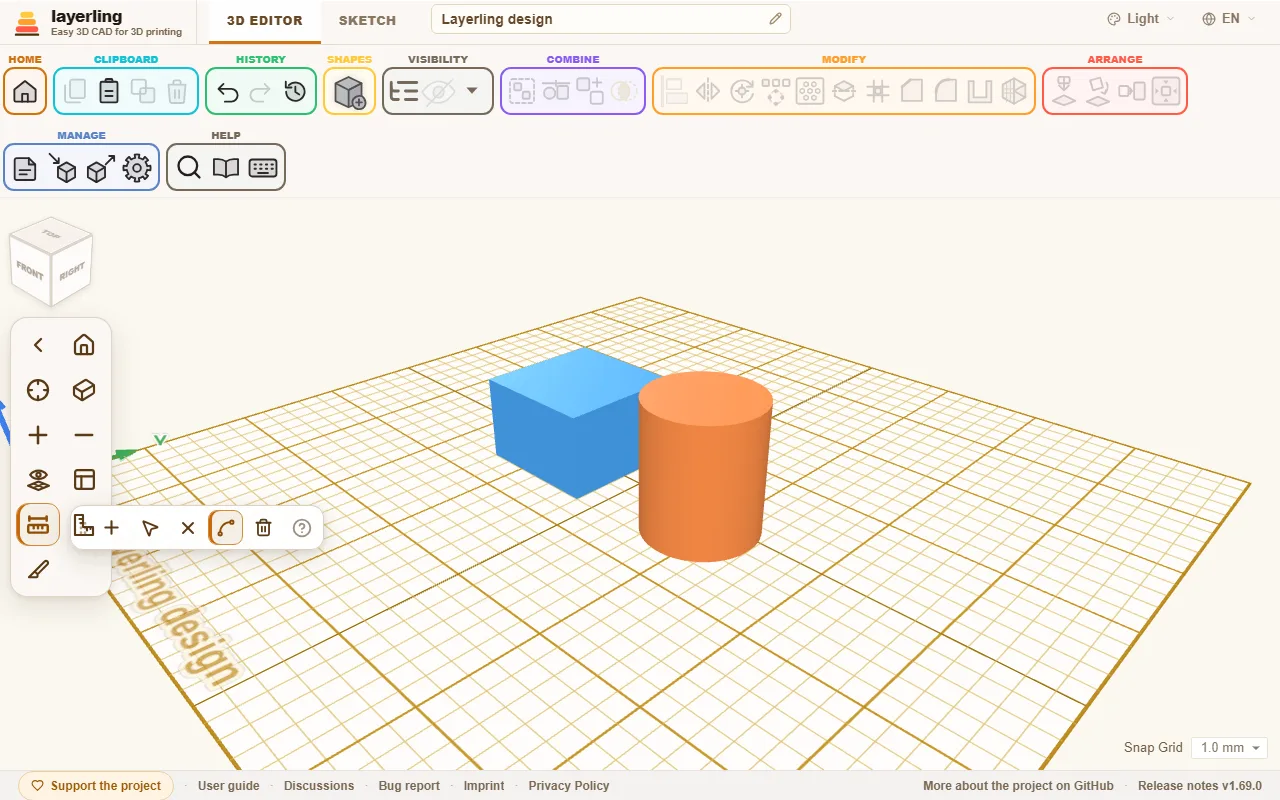
- „Dodaj pomiar”: kliknij jeden punkt, przeciągnij do następnego i kliknij go. Odległość zostanie opisana.
- „Przesuń punkty pomiaru”: chwyć punkty i przesuń je, a liczba podąży za nimi.
- „Usuń część pomiaru”: potem kliknij pomiar, aby go usunąć.
- „Mierz całe krawędzie”: kliknięcie krawędzi mierzy ją w całości, na przykład obwód okręgu. Gdy to jest wyłączone, kliknięcie stawia zamiast tego punkt na krawędzi, a drugi punkt idzie w dowolne miejsce, więc możesz zmierzyć średnicę albo dowolną inną odległość. Alt odwraca ten przełącznik na jedno kliknięcie. Na okręgu punkt naprzeciwko pierwszego przyciąga się, gdy wskaźnik się do niego zbliży, a punkty leżą na prawdziwym okręgu, więc średnica wychodzi dokładnie.
- „Usuń wszystkie pomiary”: usuwa naraz wszystkie pomiary. Ponieważ tego nie da się cofnąć, layerling najpierw pyta. Gdy nie ma pomiarów, nie ma czego robić.
- „Zaznacz środek jako punkt odniesienia”: pod liczbą każdego pomiaru jest mały przycisk z celownikiem. Stawia on punkt odniesienia w środku pomiaru: po kliknięciu okrągłej krawędzi, takiej jak brzeg otworu, w środku tego okręgu (także na zaimportowanej siatce, gdzie nic innego nie oznacza środka otworu), a dla średnicy albo dowolnego prostego pomiaru w połowie jego długości. Przeciągany kształt przyciąga się wtedy do punktu swoim środkiem. Punkt, który już istnieje, nie powstaje drugi raz. Narzędzie Zmierz przyciąga się do punktu odniesienia jak do narożnika, więc możesz mierzyć od środka okręgu albo od środka linii: zaznacz go, a potem kliknij punkt.
Esc wychodzi z trybu mierzenia.
Linijka
„Linijka” bierzesz z biblioteki kształtów. To wyłącznie narzędzie pomiarowe: nie pojawia się w żadnym eksporcie i nie można jej ani grupować, ani ciąć. Dla każdej bryły, która dotyka linijki albo na nią nachodzi, pokazuje wymiar jako unoszącą się liczbę wprost w widoku. Tę liczbę możesz zmienić na miejscu, a bryła za nią podąży. Unoszący się znak plus tworzy kopię mierzonego kształtu.
Kątownik
Czasem lepiej mierzyć pod kątem prostym. Kliknij „Połóż kątownik” na pasku kamery, a potem płaszczyznę roboczą. Zostanie tam położony kątownik z dwoma ramionami pod kątem prostym, z podziałką jak na kątowniku stolarskim. On też nie ma własnej bryły. Kliknij blisko narożnika bryły, a jego narożnik przyciągnie się dokładnie tam.
Kątownik leży na płaszczyźnie roboczej. Jeśli ta leży na boku bryły, kątownik też leży na tym boku, zobacz Widok i płaszczyzna robocza. Tak wymiarujesz na pionowej ściance: połóż płaszczyznę roboczą na ściance, postaw kątownik w jej lewym górnym narożniku i klikaj uchwyt, aż ramiona wskażą w prawo i w dół.
- Przeciąganie uchwytu przesuwa kątownik.
- Krótkie kliknięcie uchwytu obraca go o 90°.
- × obok go usuwa.
- Mały przycisk na lewo od uchwytu przełącza, od czego się mierzy: od zewnętrznej strony bryły (punkt końcowy, ikona z liniami) albo od jej środka (punkt środkowy, celownik). Mały przełącznik tego samego rodzaju stoi przy każdej zielonej liczbie i ustawia tylko tę jedną liczbę: dla stojącego walca środek w obu ramionach i spód w wysokości, dla leżącego środek w poprzek i koniec wzdłuż. Gdy wszystkie trzy znów się zgadzają, przycisk przy uchwycie pokazuje wspólny tryb.
Jeśli przy jednym z ramion stoją bryły, kątownik automatycznie pokazuje ich wymiary. Działa to tylko na płycie bazowej, a nie na boku bryły.
Gdy zaznaczysz bryłę, kątownik pokazuje na zielono, jak daleko jest ona od narożnika, wzdłuż obu ramion i w wysokości. Kliknij zieloną liczbę, aby wpisać odległość, a bryła przesunie się dokładnie tam. Gdy zaznaczonych jest kilka brył, liczą się jako jedna: kątownik mierzy ich wspólny obrys, a wpisana wartość przesuwa je wszystkie razem, nie zmieniając ich położenia względem siebie.
Linie pomocnicze zielonych liczb biegną po podłodze, czyli w płaszczyźnie, w której leży kątownik, do punktu pod bryłą albo obok niej. Wysokość ma własną strzałkę. Przełącznik każdej liczby siedzi w jej ramce. Ramiona i podziałka to linie w przestrzeni: bryła przed nimi je zasłania, tak jak zasłoniłaby prawdziwy kątownik. Małe oko pod uchwytem to przełącza: z przekreślonym okiem bryły zasłaniają kątownik (tak jest na początku), z otwartym okiem kątownik zostaje widoczny ponad wszystkim. Liczby na ramionach bledną tam, gdzie przed nimi stoi bryła.
Przy punkcie środkowym zielone liczby liczą do środka bryły, także w wysokości. Tak ustawisz kulę środkiem dokładnie 15 mm od krawędzi, bez odejmowania promienia. Na ściance otwór 40 mm od lewej i 190 mm od góry ustawisz tak: zaznacz otwór, przełącz na punkt środkowy, wpisz 40 i 190. Wysokość liczy się tam od ścianki na zewnątrz.
Zarówno narzędzie Zmierz, jak i kątownik zostają tam, gdzie są, gdy szkicujesz i wracasz do widoku 3D. Nie są zapisywane z projektem ani w historii i znikają po przeładowaniu strony.
Odległości od początku układu i podczas przesuwania
W ustawieniach w sekcji „Wygląd” są dwa przełączniki wymiarów na żywo:
- „Pokazuj wymiary przesunięcia” pokazuje podczas przeciągania, o ile przesuwasz.
- „Pokazuj odległości od początku układu” pokazuje odległości zaznaczenia od początku układu płyty, także przy kilku zaznaczonych bryłach.
Z „Wymiary zawsze widoczne” wymiary są widoczne cały czas.
Notatki
Notatka zapisuje to, czego geometria nie mówi: „Ta śruba jest o 0,3 mm za ciasna”, „jeszcze wydrukować pokrywkę”, „wymiar od Piotra”. Umieść ją przez „Notatka” albo klawiszem N.
- Jeśli umieścisz notatkę na bryle, porusza się razem z nią.
- Jeśli umieścisz ją obok, zostaje na płaszczyźnie roboczej („Na płaszczyźnie roboczej”).
- „Odepnij od obiektu” odpina przypiętą notatkę od bryły.
- „Grupuj” zabiera przypiętą notatkę do grupy; „Rozgrupuj” przekazuje ją widocznej części pod nią, także grupie w środku. Dopóki grupa jest otwarta przez „Edytuj grupę”, jej notatki poruszają się z częścią pod nimi i wracają do grupy po „Gotowe”; anulowanie przywraca je do stanu sprzed edycji.
- Gdy jej bryła zostanie usunięta albo pod nią nie ma już widocznej bryły, notatka zostaje tam, gdzie stała, na płaszczyźnie roboczej.
- Przeciąganie przesuwa notatkę, a kliknięcie otwiera ją do edycji.
- Podczas pisania Enter zachowuje tekst, a Esc przywraca go do stanu sprzed rozpoczęcia. Shift+Enter zaczyna nowy wiersz.
Notatki zapisują się w projekcie, nie pojawiają się w żadnym eksporcie i można je pokazać albo ukryć przez „Pokaż notatki i punkty”.
Punkty odniesienia
Punkt odniesienia to sam znak w przestrzeni, jak kreska ołówkiem albo punkt trasowania w warsztacie: nie należy do żadnej bryły, nigdy nie jest drukowany, a inne rzeczy się do niego przyciągają. Kliknij bryłę prawym przyciskiem i wybierz „Zaznacz środek”, „Zaznacz narożniki” albo „Zaznacz środki krawędzi”: punkty pojawią się na górnej ścianie bryły (całego zaznaczenia, jeśli zaznaczyłeś kilka).
- Przeciągnij punkt, aby go przesunąć, albo kliknij go, aby zobaczyć jego współrzędne i wpisać nowe. Są w ustawionej jednostce. Każdą kartę można odsunąć za tytuł, jeśli coś zasłania, osobno: pozostałe zostają na miejscu, a dwukrotne kliknięcie tytułu odkłada ją z powrotem. Karta dotknięta ostatnio stoi przed pozostałymi. Usuń wszystkie w karcie albo w menu prawego przycisku usuwa naraz wszystkie punkty. „Usuń” usuwa punkt.
- Narzędzie Zmierz też potrafi postawić punkt: „Zaznacz środek jako punkt odniesienia”, przycisk z celownikiem pod pomiarem, stawia go w jego środku, na przykład w środku okrągłego otworu. Mierzy też od punktu: przyciąga się do punktów odniesienia jak do narożników.
- Gdy przeciągasz kształt, jego krawędzie i środek przyciągają się do punktu, tak jak do innych kształtów („Przyciągaj do innych kształtów podczas przesuwania”). Kątownik też przyciąga się do punktów.
- Punkty zapisują się w projekcie, nie pojawiają się w żadnym eksporcie i są pokazywane albo ukrywane razem z notatkami przez „Pokaż notatki i punkty”.
- AI może je stawiać, wypisywać i usuwać poleceniami
layerling_add_reference_points,layerling_list_reference_pointsilayerling_remove_reference_points.
11. Przygotowanie do druku 3D
Wybór własnej drukarki, ostrzeżenie, gdy coś się nie mieści, i właściwe ułożenie części.
Wybór drukarki
Otwórz ustawienia (koło zębate na wstążce, „Ustawienia obszaru roboczego”) i przejdź do sekcji „Płaszczyzna robocza”. W „Drukarka” wybierasz swoją drukarkę z listy ponad pięćdziesięciu popularnych modeli, między innymi Bambu Lab, Prusa, Creality, Anycubic, Elegoo i wielu innych.
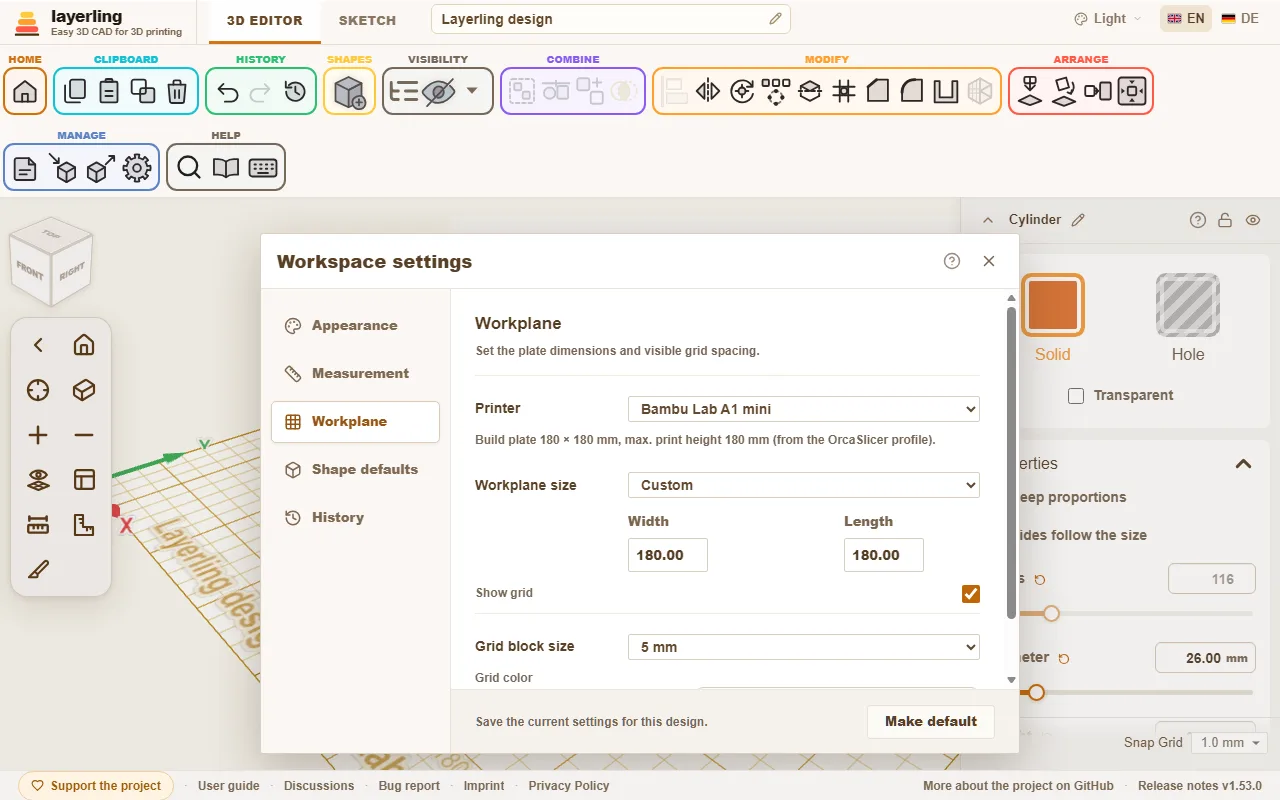
Dzieją się trzy rzeczy:
- Płaszczyzna robocza przyjmuje rozmiar stołu drukarki.
- W narożniku płaszczyzny roboczej pojawiają się nazwa drukarki i jej przestrzeń robocza. Jeśli napis przeszkadza, wyłącz go przez „Opisy na stole” w sekcji „Płaszczyzna robocza”. Dotyczy to też nazwy projektu z przodu po lewej.
- layerling ostrzega, gdy coś się nie mieści.
Profile drukarek pochodzą z OrcaSlicera, więc są takie same, jakie zna Twój slicer. Jeśli wolisz pracować bez drukarki, wybierz „Bez drukarki - dowolny rozmiar”. Rozmiar płaszczyzny roboczej możesz też ustawić ręcznie.
Gdy coś się nie mieści
Bryła, która wystaje poza krawędź stołu, zostaje oznaczona. Komunikat mówi, które strony wystają i o ile. Tak samo jest, gdy część jest za wysoka: wysokość liczy się od najniższej bryły, tak jak slicer stawia model na stole.
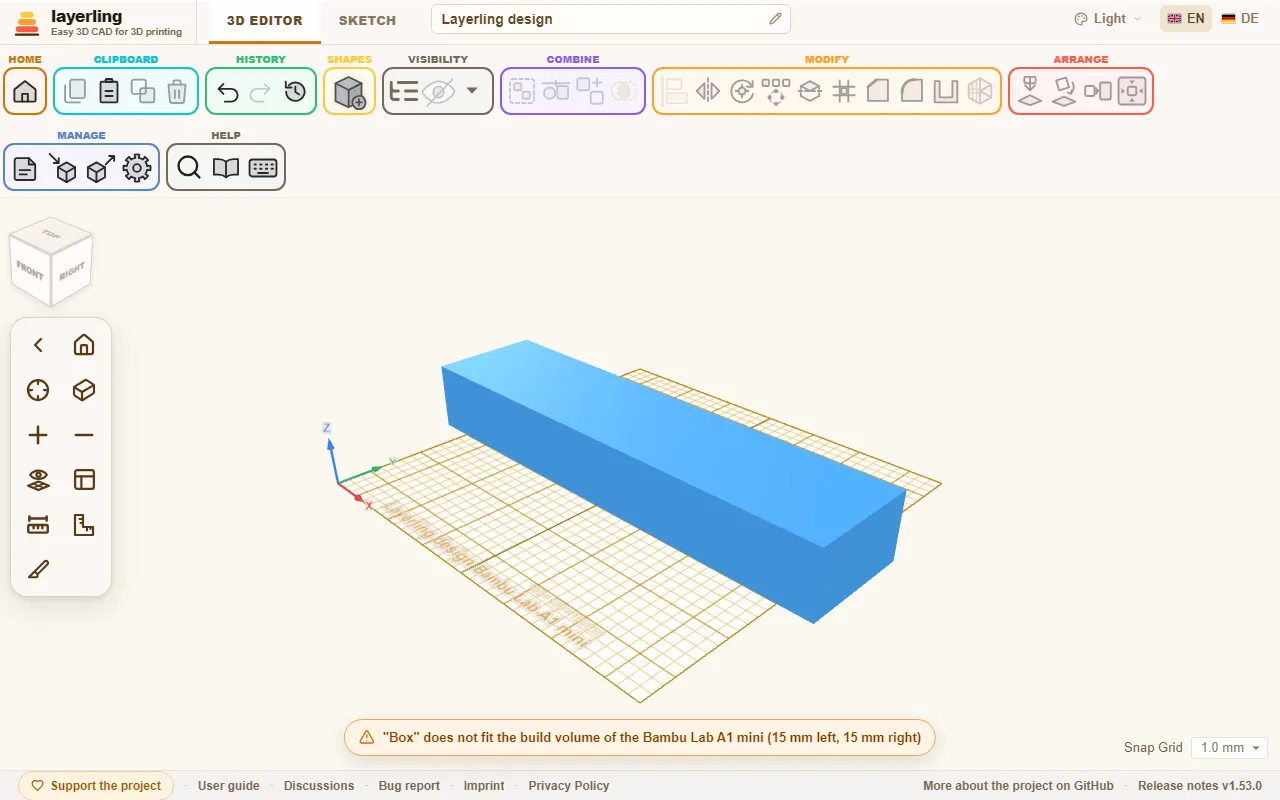
Ostrzeżenie nie przeszkadza w dalszej pracy. To podpowiedź, żebyś nie dowiedział się dopiero w slicerze, że część jest za duża. Za dużą część często da się podzielić: przetnij ją na dwie przez „Podziel” i wydrukuj obie połowy osobno.
Właściwe ułożenie części
To, jak część leży na stole, decyduje o jej wytrzymałości i wyglądzie. Pomagają dwa narzędzia z sekcji „Rozmieść”:
- „Połóż płasko na ścianie”: kliknij ścianę, a część położy się tą stroną w dół. Najlepszy kierunek druku jednym kliknięciem.
- „Opuść na płaszczyznę roboczą” (D): stawia część na płaszczyźnie roboczej, gdy unosi się gdzieś w powietrzu.
Kilka praktycznych zasad co do kierunku:
- Duże płaskie ściany na dół. Najlepiej się trzymają.
- Długie, obciążone części układaj tak, żeby warstwy nie biegły prostopadle do obciążenia. Warstwy to najsłabszy kierunek.
- Unikaj nawisów bardziej stromych niż 45° albo daj im podpory w slicerze.
Szukanie nawisów
W menu obok oka („Widoczność”) pozycja Pokaż nawisy włącza nawisy. Każda ściana skierowana w dół bardziej stromo niż 45° jest wtedy kreskowana na czerwono i biało: tam drukarka potrzebowałaby podpór. To, co leży na stole, zostaje bez oznaczeń. Już podczas projektowania widzisz więc, czy kula, łuk albo poziomy otwór wydrukuje się bez podpór. Właśnie do tego służy otwór łezkowy. Obróć część albo połóż ją na innej ścianie przez „Połóż płasko na ścianie”, a kreskowanie od razu podąży za zmianą.
Z jak stromymi nawisami radzi sobie Twoja drukarka, ustawiasz w ustawieniach w sekcji „Wygląd”: od 30° (ostrożnie) do 70° (dla drukarek z dobrym chłodzeniem wydruku). Ściana opierająca się na innej bryle też jest oznaczana, bo layerling patrzy tylko na samą ścianę.
Grubość ścianek, luz i fazki
- Ścianki powinny mieć szerokość co najmniej dwóch ścieżek, czyli 0,8 mm przy dyszy 0,4 mm. Solidne części potrzebują od 1,2 do 2 mm.
- Tam, gdzie dwie części w siebie wchodzą, potrzebny jest luz: zwykle od 0,2 do 0,4 mm, zależnie od drukarki. Zanim wydrukujesz dużą część, zrób małą parę próbną.
- Wiele osób lekko fazuje dolną krawędź, która leży na stole. Dzięki temu pierwsza warstwa się nie rozlewa („stopa słonia”).
Gdy wszystko gotowe
Wybierz „Eksportuj”, a potem STL albo 3MF. STL to najprostszy format. 3MF zachowuje nazwy i kolory poszczególnych brył, więc przydaje się, gdy drukujesz w kilku kolorach. Okno eksportu pokazuje też, ile gramów i metrów filamentu zużyłaby część wydrukowana jako pełna. Więcej w rozdziale Pliki i zapis.
12. Pliki, zapis i udostępnianie
Gdzie mieszkają Twoje projekty, jak robić ich kopie zapasowe, jakie formaty layerling importuje i eksportuje oraz co jest możliwe na wspólnym serwerze.
Gdzie mieszkają Twoje projekty
layerling zapisuje wszystko w przeglądarce na Twoim komputerze. Nie ma konta i nic nie jest wysyłane. Każda zmiana zapisuje się sama. Obrazek podglądu na stronie startowej pokazuje widok, który miałeś przed sobą, gdy wracałeś przez „Ekran startowy”. Jeśli otworzysz layerling w tej samej przeglądarce po kilku dniach, wszystko tam będzie.
Jeśli wracasz na stronę startową z projektu, w którym nic nie ma, layerling pyta, czy go zachować. „Tak” albo Enter go zachowuje, „Nie” go usuwa, więc puste projekty się nie gromadzą. Dla projektu we wspólnym folderze na serwerze „Nie” usuwa plik z serwera, dla wszystkich, którzy z niego korzystają.
Ma to swoją wadę: kto wyczyści pamięć przeglądarki albo przesiądzie się na inny komputer, traci projekty. Dlatego ważną pracę zapisuj w kopii zapasowej do pliku.
Kopie zapasowe i przekazywanie
Na stronie startowej każdy projekt ma menu z opcjami zmiany nazwy, duplikowania i usuwania. Przyciskiem „Kopia zapasowa wszystkiego” pakujesz wszystkie projekty do jednego pliku. „Przywróć kopię zapasową”, obok niego w komunikacie o projektach przechowywanych w przeglądarce (jest tam też na nowym komputerze bez projektów), przywraca je, także w innej przeglądarce albo na innym komputerze. „Otwórz projekt lub zaimportuj geometrię” przyjmuje ten sam plik. „Własne kształty” z tej przeglądarki wędrują w tym samym pliku, w folderze Custom shapes, zobacz Kształty. Jeśli przywracasz kopię do przeglądarki, która ma już niektóre z tych projektów, nie są one dodawane drugi raz, a komunikat mówi, ile ich już było.
Pojedynczy projekt zapisujesz w edytorze: „Eksportuj”, wybierz format LYL i kliknij „Zapisz projekt layerling”. Plik LYL to własny format projektu layerling i zawiera wszystko: kształty, grupy, szkice, dane CAD, zaimportowane źródła i historię, czyli kroki cofania. W „Zapisana historia czynności” wybierasz, ile ostatnich kroków ma trafić do pliku. Na początku jest to tyle, ile ustawienia (koło zębate na wstążce) przechowują w sekcji „Historia”. Ostatnia pozycja, „Brak”, zapisuje projekt tylko w jego obecnym stanie. Tak udostępnisz plik bez kroków cofania. Eksport to kopia pod wpisaną nazwą („Nazwa pliku”), a projekt w Twojej przeglądarce zachowuje swoją historię. Starsze pliki .skf z wcześniejszych wersji nadal się otwierają i są potem zapisywane jako .lyl.
Zapis do własnego folderu (Chrome i Edge). Tam przycisk otwiera systemowe okno zapisu, więc sam wybierasz folder i nazwę, a istniejący plik możesz zastąpić. Potem Ctrl+S zapisuje projekt znowu do tego samego pliku, bez okna. Projekt otwarty z pliku .lyl przez „Otwórz projekt lub zaimportuj geometrię” albo przycisk otwierania w oknie eksportu też zapisuje się z powrotem do tego pliku. Przeglądarka może raz zapytać o zgodę na zmianę pliku. Po przeładowaniu strony projekt zapomina swój plik, a następne Ctrl+S pyta o niego znowu. Okno zaczyna w folderze użytym ostatnio. Firefox i Safari nie pozwalają stronie zapisywać do plików w ten sposób. Tam plik jest jak dawniej pobierany do folderu Pobrane, a Ctrl+S pobiera go ponownie. W Firefoksie można ustawić pytanie o folder za każdym razem w Ustawienia, Ogólne, Pobieranie plików.
Eksport
Kliknij „Eksportuj” albo naciśnij Ctrl+E.
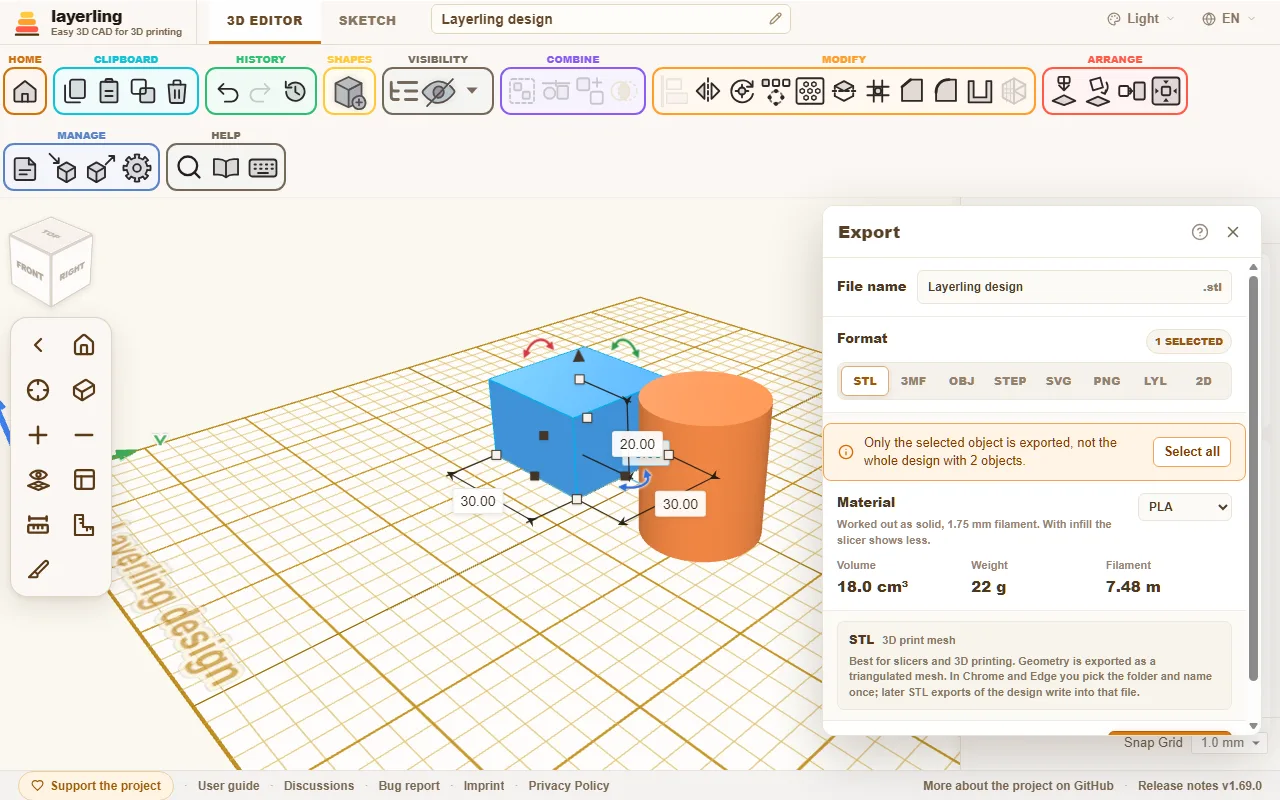
Na górze jest nazwa pliku, pod nią wybierasz format. Gdy coś jest zaznaczone, eksportowane jest tylko zaznaczenie, w przeciwnym razie cały projekt. Jeśli zaznaczenie pomija widoczne części, uwaga w oknie mówi o tym wprost, a „Zaznacz wszystko” zaznacza jednym kliknięciem wszystko, co widoczne. Gdy plik zostanie zapisany, okno zamyka się samo. Jeśli eksport się nie uda, zostaje otwarte z komunikatem.
| Format | Do czego | Co warto wiedzieć |
|---|---|---|
| STL | slicer i druk 3D | Siatka trójkątów. Najprostszy i najbardziej rozpowszechniony format. STL nie ma części: nakładające się bryły łączą się w jedną siatkę. Aby zachować je jako osobne części, eksportuj 3MF. W Chrome i Edge pierwszy eksport STL pyta, gdzie zapisać, a kolejne eksporty STL projektu zapisują do tego pliku, dopóki nie wpiszesz innej nazwy w polu nazwy pliku albo nie naciśniesz „Zapisz jako…”. |
| 3MF | slicer z kolorami | Każda bryła zostaje osobną częścią z nazwą i kolorem. Nakładające się bryły łączą się tylko wtedy, gdy mają ten sam kolor. Gdy kształt siedzi wewnątrz kształtu w innym kolorze, na przykład logo w płytce, ten zbudowany wcześniej zostawia miejsce na późniejszy. Pasuje do PrusaSlicer, Bambu Studio, OrcaSlicer i Cura. Bambu Studio i OrcaSlicer przy otwieraniu pytają, jak przypisać kolory do filamentów, i nazywają plik „nie z Bambu”. Ten komunikat jest nieszkodliwy. |
| OBJ | modelowanie i wymiana | Szeroko obsługiwany format siatki. Kolory są zapisywane jako kolory wierzchołków w tym samym pliku, bez dodatkowego .mtl. Bambu Studio i OrcaSlicer je odczytują i jak przy 3MF pytają, jak przypisać je do filamentów. Inne programy widzą tylko kształt. Jak przy 3MF nakładające się bryły łączą się tylko wtedy, gdy mają ten sam kolor. |
| STEP | pełny program CAD | Zachowuje prostopadłościany, walce, kule i stożki jako dokładną geometrię, podobnie kształty powstające z konturu (gwiazda, serce, elipsa, rura, półkula, okrągły dach, zaokrąglony prostopadłościan, jaskółczy ogon, otwory i inne), wygiętą rurę, gwinty, sprężyny i koła zębate, a także zaokrąglenia i fazki. Pierwszy eksport STEP w sesji raz wczytuje jądro CAD (około 22 MB). |
| SVG | ploter laserowy i ploter | Czysty widok z góry w milimetrach, z otworami i zakrzywionymi konturami. |
| PNG | posty na forum, serwisy z drukiem, pytania | Obraz widoku w obecnej postaci, w podwójnej rozdzielczości, bez uchwytów, ramek zaznaczenia i wymiarów. „Pokaż płytę roboczą” i „Przezroczyste tło” wybierasz w oknie. Najpierw obróć i przybliż widok, aż obraz będzie właściwy. Zaznaczenie nie ma tu znaczenia. |
| LYL | sam layerling | Edytowalny projekt ze wszystkim, co do niego należy. |
| 2D | warsztat, tokarka i frezarka, dokumentacja | Rysunek w skali 1:1 jako PDF albo SVG: widok z przodu, z góry i z prawej na arkuszu ISO. Zobacz niżej. |
STL do własnego folderu (Chrome i Edge). Tam pierwszy eksport STL projektu otwiera systemowe okno zapisu, więc sam wybierasz folder i nazwę i możesz zastąpić istniejący plik. Potem każdy eksport STL projektu zapisuje do tego samego pliku bez okna. Okno eksportu pokazuje, który to plik, a Zapisz jako… obok przycisku eksportu wybiera inny. Okno zapamiętuje własny folder, osobno od folderu projektów, więc pliki dla slicera mogą zostać przy slicerze. Po przeładowaniu strony projekt zapomina swój plik STL, a następny eksport znowu pyta. Firefox i Safari pobierają plik jak dawniej.
Otwór, którego nie zgrupowałeś, jest przy eksporcie wycinany z każdej bryły, do której sięga, tak jak pokazuje to widok. Nie trzeba więc grupować przed każdym eksportem. Przy zaznaczeniu liczą się tylko zaznaczone otwory. Otworu nie da się wyeksportować samego, o czym layerling informuje.
STEP niesie tylko dokładne bryły CAD. To, czego nie da się zapisać dokładnie, na przykład siatka zaimportowana jako STL, zostaje pominięte. Komunikat po eksporcie wymienia te bryły i mówi dlaczego. Do drukarki używaj STL albo 3MF, które niosą wszystko.
Rysunek dla warsztatu
Wybierz format 2D (po najechaniu pokazuje się napis Rysunek), a pod nazwą pliku PDF albo SVG. Gdy coś jest zaznaczone, rysowane jest tylko zaznaczenie, w przeciwnym razie cały widoczny projekt. Otwory, których nie zgrupowałeś, nadal wycinają części, do których sięgają.
layerling rysuje widok z przodu, z góry i z prawej w układzie metody europejskiej (widok z prawej na lewo od widoku z przodu, widok z góry pod nim) na najmniejszym arkuszu ISO, który się zmieści, od A4 do A0, albo większym, jeśli część tego wymaga. Zawsze w skali 1:1. Każdy widok ma wymiary gabarytowe szerokości i wysokości, a krawędzie niewidoczne są rysowane przerywaną linią. Okrągłe otwory równoległe do kierunku widoku dostają krzyż środka i oznaczenie (F1, T1, R1), a tabela na dole podaje ich średnicę i położenie, mierzone od lewego dolnego narożnika widoku. Tabliczka rysunkowa w prawym dolnym rogu zawiera nazwę, skalę, jednostki, datę i numer arkusza. Napisy na arkuszu są w języku interfejsu.
Drukuj w skali 100 % albo „rzeczywisty rozmiar”, bo inaczej długości się nie zgodzą. Czego rysunek nie robi: gwinty, głębokości, tolerancje i otwory pod kątem nie są wymiarowane, a wymiary pochodzą z modelu jako siatki, więc są nominalne. Bardzo szczegółowa część (ponad 100 000 trójkątów) albo ponad 200 otworów zostaje odrzucona z komunikatem. Wybierz wtedy mniej obiektów.
Rzutowanie opiera się na pracy nad rysunkami w Cadverix-3D autorstwa WC3D.
Ile filamentu to zużyje?
Dla STL, 3MF, OBJ i STEP pole „Materiał” pokazuje objętość, masę i długość filamentu 1,75 mm dla tego, co jest eksportowane. Liczy tak jak plik: tylko widoczne bryły, z odjętymi otworami, części wspólne tylko raz. Po prawej wybierasz filament (PLA, PETG, ABS, ASA, TPU albo PA, czyli nylon), a masa wynika z jego gęstości. Objętość to objętość samej bryły. Masa i filament to zgrubne oszacowanie dla wydruku ze ściankami i wypełnieniem: pod nagłówkiem ustawiasz „Wypełnienie” (na początek 15 %) i „Ścianki” (2), a pole mówi, co policzyło i ile ta sama część ważyłaby jako pełna. O prawdziwej liczbie decydują ustawienia Twojego slicera, więc traktuj to jako orientację: dobre do porównywania projektów i do oceny, czy szpula wystarczy. Przy wypełnieniu 100 % pole liczy część jako pełną, czyli górną granicę.
Import
Przez „Importuj” albo Ctrl+I wprowadzasz do projektu obce pliki.
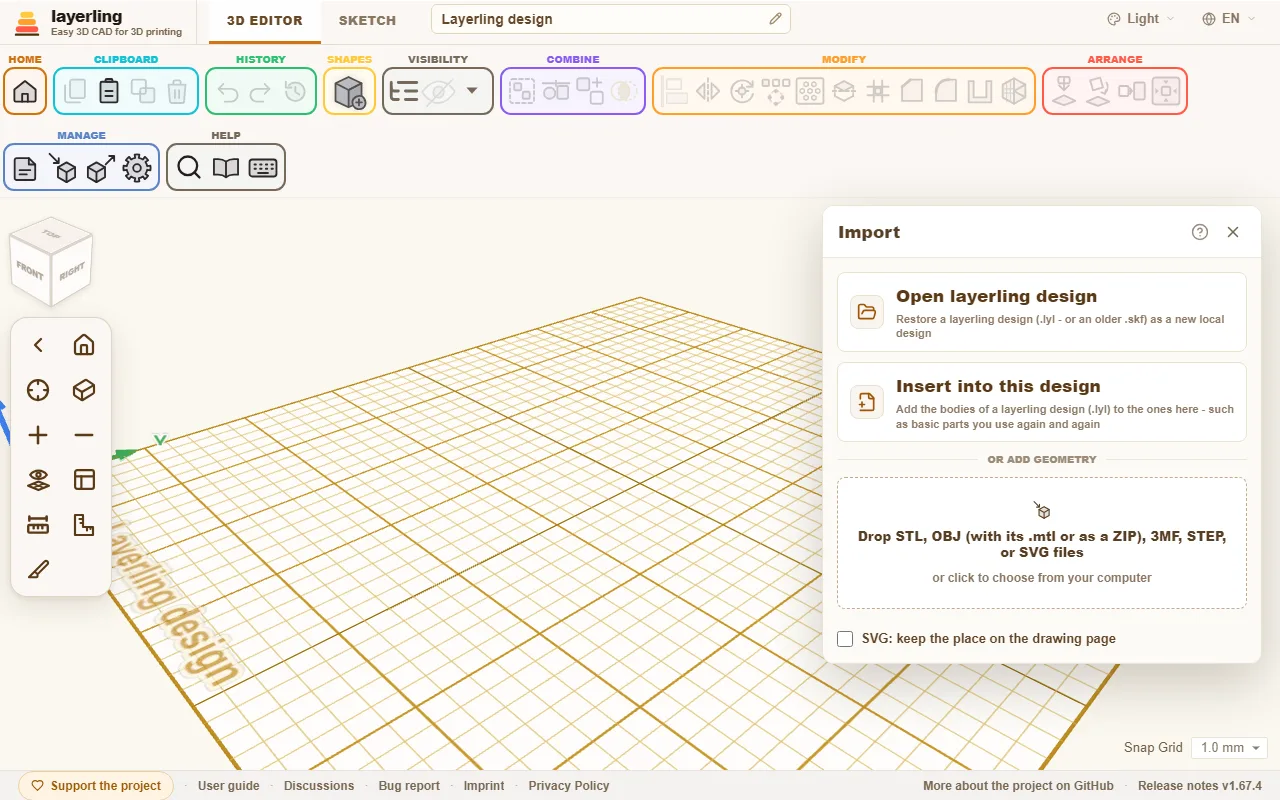
- „Otwórz projekt layerling”: projekt layerling (
.lylalbo starszy.skf) wraca jako nowy projekt. - „Wstaw do tego projektu”: bryły projektu layerling zostają dodane do otwartego. Przydaje się do podstawowych kształtów, których potrzebujesz raz po raz: zbuduj je raz, zapisz i wstawiaj za każdym razem.
- Dodawanie geometrii: upuść w oknie pliki STL, OBJ, 3MF, STEP, SVG, PNG albo JPG albo kliknij, aby wybrać plik. Zaimportowane siatki można obracać, przesuwać, wycinać w nich otwory i budować na nich. SVG trafia jako bryła ze szkicu, także taki z programu do obrysowywania, jak picsvg.com albo „Obrysuj bitmapę” w Inkscape: jego kontury stają się liniami i krzywymi szkicu, o wysokości 4 mm, czytelnymi z góry jak na rysunku. We właściwościach ustawiasz jego „Wypełnienie”: powierzchnię albo obrys na zewnątrz, do wewnątrz lub na środku, a „Sylwetka (bez otworów)” pomija otwory, zobacz Szkice, część „Wypełnienie i sylwetka”. Same punkty zmieniasz w trybie szkicu. Jeśli ma trafić we własnym rozmiarze, najpierw wpisz szerokość w oknie importu w polu SVG i obraz: szerokość w mm, jak w Tinkercadzie: rysunek zostanie do niej przeskalowany, wysokość i głębokość razem z nią, a po tym jednym imporcie pole znów jest puste. Gdy jest puste, SVG trafia we własnym rozmiarze, a obraz z szerokością 50 mm. Tylko bardzo skomplikowany SVG z ponad 2500 liniami i krzywymi trafia jako stała siatka. Obraz PNG albo JPG zostaje obrysowany konturem i trafia tak samo, jako bryła ze szkicu o szerokości 50 mm, której rozmiar możesz potem zmienić: to ta część obrazu, która nie jest tłem, a tłem jest część zajmująca większość krawędzi obrazu. SVG, który zawiera tylko jeden obraz, jest obrysowywany tak samo. Kształt, którego nie da się zbudować w bryłę, na przykład kontur, który sam się przecina albo dotyka w punkcie, zostaje pominięty, a po imporcie layerling mówi, ile ich było. Pomaga wtedy połączenie nakładających się kawałków w programie graficznym, zamknięcie konturów i ponowny zapis pliku. Rysunki zrobione na jednej stronie, na przykład warstwy jednego dokumentu wyeksportowane jako osobne pliki, znów się zrównają, gdy przed importem włączysz w oknie importu „SVG: zachowaj miejsce na stronie rysunku”: każdy zachowa swoje miejsce na stronie, zamiast być wyśrodkowany na sobie. Kolorowy OBJ albo 3MF trafia jako jedna bryła na kolor, każda na swoim miejscu. W OBJ kolory są albo w samym pliku, jak w OBJ z layerling, albo w pliku
.mtlobok. Zaznacz także ten plik albo zaimportuj cały ZIP, tak jak Tinkercad wydaje swoje OBJ. 3MF niesie kolory sam, a w projekcie z Bambu Studio, OrcaSlicer albo PrusaSlicer każda część przyjmuje kolor swojego filamentu. 3MF z kilkoma obiektami, na przykład projekt z jednym obiektem na płytę, trafia jako jedna bryła na obiekt. Modyfikatory, objętości ujemne i blokady podpór ze slicera są pomijane. Kolor namalowany na ścianach w slicerze nie jest odczytywany.
Projekt zapisany w nowszej wersji layerling może zawierać rzeczy, których Twoja wersja jeszcze nie zna, na przykład nowy kształt, nowe ustawienie albo własne czcionki. Jeśli layerling nie może go z tego powodu otworzyć, komunikat podaje obie wersje. Jeśli się otworzy, komunikat mówi, że nowsze elementy mogą tu wyglądać inaczej. W obu przypadkach pomaga przeładowanie strony: layerling.com zawsze podaje najnowszą wersję. Zainstalowana aplikacja pobiera ją przy następnym uruchomieniu, a na własnym serwerze instalujesz aktualizację.
Obrazy wzorcowe dodaje się w trybie szkicu, zobacz Szkice.
Upraszczanie zaimportowanej siatki
Zeskanowana albo rzeźbiona siatka często ma dużo więcej trójkątów, niż potrzebuje jej kształt, a każdy z nich jest przenoszony podczas przesuwania, cięcia i zapisu. „Uprość siatkę” w grupie Modyfikuj (albo w menu prawego przycisku na bryle) pokazuje siatkę taką, jaka jest, obok tego, co zostałoby z niej przy wybranym odsetku trójkątów. Oba widoki obracają się i przybliżają razem przyciskami myszy jak na płaszczyźnie roboczej. Ustaw, ile zachować, w procentach albo jako liczbę trójkątów, a „Uprość” bierze lżejszą siatkę. Wynik to zwykła siatka: dla wyniku cięcia albo scalenia rezygnujesz z „Edytuj grupę” i jego oryginalnych części.
Cięcie, scalanie i część wspólna zaimportowanej siatki są liczone w przeglądarce, dlatego ustawienia obszaru roboczego ograniczają, ile trójkątów może mieć taka siatka („Tnij zaimportowane siatki do”). Siatka powyżej limitu nie jest przetwarzana, a komunikat podaje liczbę jej trójkątów. Najpierw uprość siatkę albo podnieś limit, jeśli Twój komputer to udźwignie.
Zgłaszanie błędu
Jeśli layerling robi coś nieoczekiwanego, zapisz „Zgłoś błąd”: odnośnik jest w stopce na dole, obok forum. To plik ZIP, bo GitHub i wiele forów nie przyjmuje samego pliku .lyl: w środku jest Twój projekt jako .lyl i krótki plik tekstowy z wersją, przeglądarką, rozmiarem ekranu, ostatnimi komunikatami i ewentualnymi błędami. Strona startowa otwiera ten ZIP jak kopię zapasową, albo rozpakowujesz go i otwierasz .lyl. Nie ma w nim nic osobistego. Dołącz plik do swojego wpisu na forum albo na GitHubie, żeby problem dało się odtworzyć dokładnie na Twoim projekcie.
Jeśli layerling zatrzyma się z błędem, zamiast pustej strony pokaże się okno z komunikatem błędu. Z niego możesz zapisać ostatni stan projektu zapisany w przeglądarce jako plik .lyl, wrócić do przeglądu projektów albo zacząć nowy projekt. Komunikat błędu z okna i zapisany plik pomagają przy zgłoszeniu.
Wspólne projekty na serwerze
Gdy layerling działa na Twoim własnym komputerze albo serwerze WWW, może oferować wspólny folder, w którym wszyscy użytkownicy trzymają projekty. Na stronie startowej pojawia się wtedy jako „Na serwerze”. Tworzysz tam foldery, przesuwasz projekty przeciąganiem i przeszukujesz cały folder. Projekt, który tam mieszka, zapisuje się z powrotem do niego. Projekt z tej przeglądarki trafia na serwer przez przeciągnięcie jego karty na kafelek serwera albo przez „Wyślij na serwer” w menu karty. Otwierana kopia zapasowa trafia najpierw do tej przeglądarki, jak każdy otwierany projekt. Stamtąd przenieś projekty na serwer. Strona startowa pokazuje projekt pod nazwą jego pliku, więc zmiana nazwy projektu, na jego karcie albo na górze edytora, zmienia też nazwę pliku na serwerze. Usunięcie projektu albo folderu usuwa go na dobre, razem z jego kopią roboczą w tej przeglądarce. Własne kształty przechowywane na serwerze są w jego folderze Custom shapes, zobacz Kształty.
Dwie rzeczy przyspieszają pracę: „Przenieś wszystkie na serwer” na stronie startowej przenosi naraz wszystkie projekty z tej przeglądarki na serwer, a zaznaczenie „Nowe projekty na serwerze” sprawia, że każdy nowy projekt zaczyna się w folderze serwera, więc zapisuje się tam od pierwszej zmiany. To zaznaczenie zapamiętuje ta przeglądarka. Projekt, którego nie da się przenieść, na przykład gdy jego nazwa jest już zajęta na serwerze, zostaje w przeglądarce, a komunikat mówi, ile takich było.
To nie jest jednoczesna edycja: kto otwiera plik, pracuje na własnej kopii. Jeśli w międzyczasie ktoś inny zmienił plik, layerling odmawia jego nadpisania.
Na layerling.com ta funkcja nie jest włączona. Jak ją skonfigurować na własnym serwerze, opisuje README na GitHubie.
13. Skróty klawiszowe
Wszystkie klawisze w jednym miejscu, pobrane prosto z programu, więc lista zawsze się zgadza.
Skróty działają, dopóki płaszczyzna robocza jest aktywna. Gdy piszesz w polu, nie przeszkadzają. Na Macu Cmd działa wszędzie tam, gdzie wymieniony jest Ctrl.
W edytorze „Skróty klawiszowe” w sekcji „Pomoc” otwiera tę samą listę jako okno. Przycisk drukarki w oknie („Drukuj lub zapisz jako PDF”) drukuje samą listę, czarno na białym i dużą czcionką; okno drukowania przeglądarki pozwala też zapisać ją jako PDF.
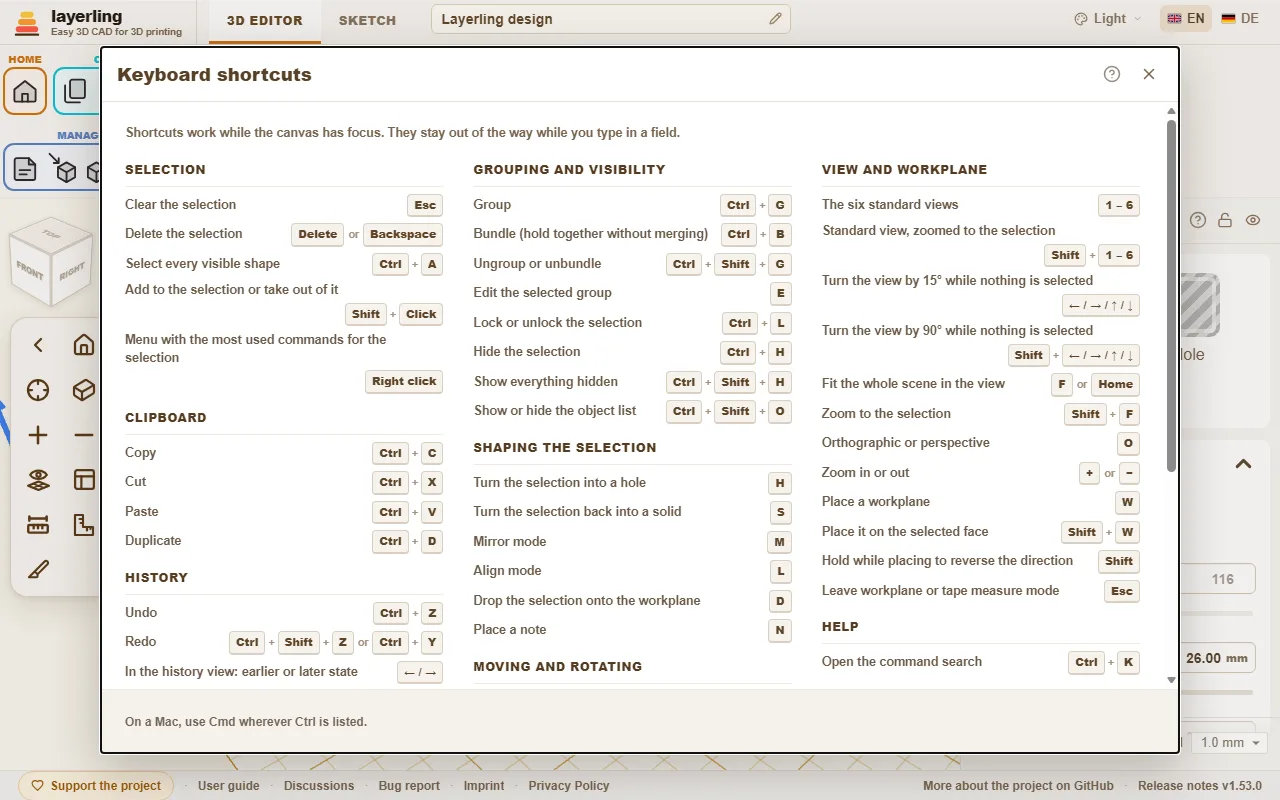
Wyszukiwanie poleceń
Nie możesz znaleźć narzędzia? Naciśnij Ctrl+K albo kliknij lupę w sekcji „Pomoc”, a potem wpisz, czego szukasz: narzędzie („zaokrąglenie”, „odbicie”), kształt („walec”) albo polecenie („eksport”, „cofnij”). Poruszaj się strzałkami i naciśnij Enter albo kliknij wpis.
- Wyszukiwanie rozumie nazwy w języku interfejsu oraz słowa angielskie i niemieckie, a wielkość liter i znaki diakrytyczne pomija: „wydraz” znajdzie „Wydrąż”.
- Każdy wpis pokazuje klawisze, które robią to samo, i sekcję paska narzędzi, w której się znajduje, więc uczysz się, gdzie to jest.
- Wpisy wyszarzone nie mogą się teraz wykonać, najczęściej dlatego, że nic nie jest zaznaczone. Zostają na liście, żeby wyszukiwanie i tak mówiło, gdzie jest narzędzie.
Instrukcja, którą czytasz, też ma pole wyszukiwania, na górze każdej strony: wpisz słowo albo dwa, a pokaże części, które zawierają je wszystkie, z zaznaczonymi pasującymi słowami. Kliknij jedną albo naciśnij Enter dla pierwszej, aby od razu tam przejść.
- Nazwa kształtu dodaje ten kształt na płaszczyznę roboczą, tak jak kliknięcie go w menu kształtów.
- Przy pustym polu wyszukiwanie pokazuje na górze ostatnio używane polecenia.
- Nazwa bryły w Twoim projekcie znajduje tę bryłę i ją zaznacza, co pomaga w projekcie z wieloma częściami. Bryły pojawiają się dopiero, gdy zaczniesz pisać.
- Działa też w trybie szkicu, z narzędziami szkicu.
Pomoc interaktywna
Nie wiesz, gdzie przeczytać o przycisku albo polu? Niech program sam Cię tam zaprowadzi. Kliknij znak zapytania w sekcji „Pomoc” albo naciśnij Shift+F1. Wskaźnik zmienia się w znak zapytania, a to, co leży pod nim, dostaje obramowanie.
- Kliknij przycisk, pole, przełącznik, uchwyt, grupę wstążki albo pasek tytułu okna. Nie robi on wtedy tego, co zwykle. Zamiast tego otwiera się małe okno z nazwą elementu, krótkim streszczeniem części tej instrukcji, która go dotyczy, maksymalnie dwoma kolejnymi miejscami, które o nim wspominają, oraz przyciskiem „Otwórz w instrukcji”.
- Pomoc dotyczy elementu, który wskazałeś, a nie całego okna wokół niego. Element bez własnej nazwy korzysta z najbliższej nazwy wokół niego, a wewnątrz okna z jego znaku zapytania.
- „Otwórz w instrukcji” otwiera instrukcję w tej części w nowej karcie. Ta część jest tam obramowana kolorem, od nagłówka do końca, więc widzisz, gdzie się zaczyna i kończy.
- Jeśli instrukcja nic nie mówi o elemencie, okno o tym informuje i oferuje „Szukaj w instrukcji”.
- Esc albo ponowne kliknięcie znaku zapytania wychodzi z trybu. Na ekranie dotykowym nie ma najeżdżania: stuknięcie elementu od razu otwiera okno.
Okno przesuwa się za pasek tytułu jak inne okna. Program znajduje część instrukcji po nazwie elementu, czyli napisie na przycisku albo nazwie pola, bo ta instrukcja zapisuje każdy przycisk tak, jak nazywa się w programie. Szuka w tym samym wyszukiwaniu co pole na górze każdej strony instrukcji, w języku, którego używasz, i działa w całości w Twojej przeglądarce.
Zaznaczanie
| Esc | Wyczyść zaznaczenie |
| Delete lub Backspace | Usuń zaznaczenie |
| Ctrl+A | Zaznacz wszystkie widoczne kształty |
| Shift+Klik | Dodaj do zaznaczenia lub usuń z niego |
| Prawy klik | Menu z najczęściej używanymi poleceniami dla zaznaczenia |
Schowek
| Ctrl+C | Kopiuj |
| Ctrl+X | Wytnij |
| Ctrl+V | Wklej |
| Ctrl+D | Duplikuj |
Historia
| Ctrl+Z | Cofnij |
| Ctrl+Shift+Z lub Ctrl+Y | Ponów |
| ← / → | W widoku historii: wcześniejszy lub późniejszy stan |
| Esc | W widoku historii: powrót do bieżącego stanu |
Plik
| Ctrl+I | Otwórz lub zamknij okno importu |
| Ctrl+E | Otwórz lub zamknij okno eksportu |
| Ctrl+S | Zapisz projekt do jego pliku |
Grupowanie i widoczność
| Ctrl+G | Grupuj |
| Ctrl+B | Zestaw (trzymaj razem bez łączenia) |
| Ctrl+Shift+G | Rozgrupuj lub rozdziel zestaw |
| E | Edytuj zaznaczoną grupę |
| Ctrl+L | Zablokuj lub odblokuj zaznaczenie |
| Ctrl+H | Ukryj zaznaczenie |
| Ctrl+Shift+H | Pokaż wszystko, co ukryte |
| Ctrl+Shift+O | Pokaż lub ukryj listę obiektów |
Kształtowanie zaznaczenia
| H | Zmień zaznaczenie w otwór |
| S | Zmień zaznaczenie z powrotem w bryłę |
| T | Uczyń zaznaczenie przezroczystym lub z powrotem nieprzezroczystym |
| Shift+M | Wielokolorowy dla zaznaczonej grupy: każda część we własnym kolorze albo jeden kolor dla wszystkich |
| M | Tryb odbicia lustrzanego |
| B | Narzędzie zaokrąglania dla zaznaczonej bryły (ponownie: zamknij je) |
| Shift+B | Narzędzie fazowania dla zaznaczonej bryły (ponownie: zamknij je) |
| L | Tryb wyrównywania |
| D | Opuść zaznaczenie na płaszczyznę roboczą |
| C | Podnieś zaznaczenie i odłóż je na ścianę (jak Cruise w Tinkercadzie) |
| N | Umieść notatkę |
Przesuwanie i obracanie
| ← / → / ↑ / ↓ | Przesuń o jeden krok siatki, zgodnie z obrotem widoku |
| Shift+← / → / ↑ / ↓ | Przesuń o pięć kroków siatki |
| Ctrl+↑ / ↓ | Podnieś lub opuść zaznaczenie |
| R | Obróć o 45° |
| Shift+R | Obróć o 22,5° |
| Shift | Przytrzymaj podczas przeciągania: ruch tylko w osi X lub Y |
| Alt+Przeciągnij | Przeciągnij kopię, oryginał zostaje na miejscu |
| Alt | Naciśnięty raz podczas przeciągania: wstrzymaj przyciąganie do innych kształtów |
| Alt+Enter | Wpisywanie rozmiaru obok kształtu: rośnie wokół środka zamiast od przeciwległej krawędzi |
Widok i płaszczyzna robocza
| 1 – 6 | Sześć widoków standardowych |
| Shift+1 – 6 | Widok standardowy, przybliżony do zaznaczenia |
| ← / → / ↑ / ↓ | Obróć widok o 15°, gdy nic nie jest zaznaczone |
| Shift+← / → / ↑ / ↓ | Obróć widok o 90°, gdy nic nie jest zaznaczone |
| Ctrl+← / → / ↑ / ↓ | Przesuń widok, gdy nic nie jest zaznaczone |
| Ctrl+Shift+← / → / ↑ / ↓ | Przesuń widok dalej, gdy nic nie jest zaznaczone |
| Home | Zmieść całą scenę w widoku |
| F lub Shift+F | Przybliż do zaznaczenia |
| O | Ortogonalny lub perspektywiczny |
| + lub − | Przybliż lub oddal |
| W | Umieść płaszczyznę roboczą |
| Shift+W | Umieść ją na zaznaczonej ścianie |
| Shift | Przytrzymaj podczas umieszczania, aby odwrócić kierunek |
| Esc | Wyjdź z trybu płaszczyzny roboczej lub narzędzia Zmierz |
Pomoc
| Ctrl+K | Otwórz wyszukiwanie poleceń |
| Shift+F1 | Włącz lub wyłącz pomoc interaktywną |
Tryb szkicu
| Ctrl+K | Otwórz wyszukiwanie poleceń |
| Shift+F1 | Włącz lub wyłącz pomoc interaktywną |
| Esc | Zakończ łańcuch, wyczyść zaznaczenie |
| Delete lub Backspace | Usuń zaznaczony element |
| Ctrl+C | Kopiuj |
| Ctrl+X | Wytnij |
| Ctrl+V | Wklej |
| Ctrl+D | Duplikuj |
| Ctrl+Z | Cofnij |
| Ctrl+Shift+Z lub Ctrl+Y | Ponów |
| R | Obróć zamknięty szkic o 45° |
| L | Zablokuj lub odblokuj obraz odniesienia |
| Home | Zmieść cały szkic w widoku |
| F lub Shift+F | Przybliż do zaznaczenia w szkicu |
| + lub − | Przybliż lub oddal szkic |
| Alt+Enter | W polu długości linii: wydłuż w obie strony |
| ← / → / ↑ / ↓ lub Shift+← / → / ↑ / ↓ | Przesuń zaznaczone punkty, linie lub obraz o jeden krok siatki (Shift: większy krok) |
| ← / → / ↑ / ↓ lub Shift+← / → / ↑ / ↓ | Przesuń kliknięty uchwyt krzywej o jeden krok siatki (Shift: większy krok) |
| 1 lub 2 lub 3 lub 4 | Wybierz narzędzie rysowania: 1 Linia, 2 Krzywa Béziera, 3 Gładka krzywa, 4 Dodaj lub usuń punkty (gdy żadna linia nie jest rysowana) |
| Shift | Podczas rysowania: przyciągaj nową linię co 15° |
| Shift | Podczas przeciągania: trzymaj ruch w jednej osi |
| 0-9 lub < lub Tab lub Enter | Podczas rysowania: wpisz długość, „<” lub Tab dla kąta, Enter stawia punkt |
Fazowanie i zaokrąglanie
| Enter | Zastosuj podgląd |
| Esc | Odrzuć podgląd |
14. Budowanie z AI (MCP)
Jak asystent AI, taki jak Gemini, Claude albo Codex, tworzy i zmienia kształty, grupuje je i robi zdjęcia widoku w Twoim otwartym edytorze.
layerling ma wbudowany serwer MCP. MCP to standard, przez który asystent AI może używać narzędzi w innych programach. Dzięki niemu klient AI, taki jak Gemini, Claude albo Codex, widzi otwartą kartę edytora i w niej pracuje: tworzy kształty, zmienia wymiary, grupuje, tnie, zaokrągla krawędzie, odczytuje scenę i robi zdjęcia widoku. Ty opisujesz część, AI ją buduje, a Ty patrzysz i w każdej chwili możesz się wtrącić.
Most między klientem AI a edytorem działa lokalnie na Twoim komputerze. Pamiętaj jednak: to, co odczytuje AI, czyli scena i zdjęcia widoku, trafia do dostawcy Twojego klienta AI, jak każde inne dane, które tam wpisujesz.
Konfiguracja
- Pobierz layerling z GitHuba i uruchom go w folderze projektu poleceniem
npm run dev. Musi być zainstalowany Node.js. W Windows zajmuje się tym wiersz szybkiego startu z README. - Otwórz kartę edytora, na przykład
http://127.0.0.1:3000/?editor=1. Możesz to zostawić AI: gdy żaden edytor nie jest otwarty, pierwsze narzędzie, które go potrzebuje, uruchamia przeglądarkę z edytorem i czeka, aż się połączy. Działa to dla layerling na Twoim własnym komputerze. Na kopii na NAS-ie albo serwerze edytor otwierasz sam. UstawLAYERLING_MCP_OPEN_EDITOR=0dla serwera MCP, aby to wyłączyć. - Połącz swojego klienta AI z serwerem MCP. Klient uruchamia go sam poleceniem
node scripts/layerling-mcp-server.mjs.
Claude Code
Nic do instalowania: projekt zawiera plik .mcp.json, który rejestruje serwer, oraz umiejętność w .claude/skills/layerling-mcp-skill. Otwórz folder layerling w Claude Code i poproś na przykład: „Use the layerling MCP tools to list my open editors and inspect the scene.”
Claude Desktop
Claude Desktop nie czyta plików projektu. Wpisz serwer w jego własnej konfiguracji. Jako wzoru użyj docs/mcp/claude-desktop-config.example.json z projektu, zastępując ścieżkę do skryptu pełną ścieżką na Twoim komputerze. Potem uruchom Claude Desktop ponownie.
Codex
Skopiuj umiejętność z docs/skills/layerling-mcp-skill do folderu umiejętności Codexa, wpisz serwer w konfiguracji Codexa na podstawie docs/mcp/codex-config.example.toml i uruchom Codexa ponownie.
Gemini i Antigravity
Antigravity sam wykrywa umiejętność obszaru roboczego w .agents/skills/layerling-mcp-skill. W Gemini CLI skopiuj umiejętność z docs/skills/layerling-mcp-skill do globalnego folderu umiejętności (~/.gemini/skills/), dodaj serwer do ustawień na podstawie docs/mcp/gemini-config.example.json i uruchom klienta ponownie.
Szczegółowe instrukcje dla każdego klienta są w README na GitHubie.
Kopia na NAS-ie albo serwerze
Kopia, którą hostujesz sam, może pozwolić klientowi AI sterować przez sieć jej otwartymi edytorami. Domyślnie jest to wyłączone, bo kto może sterować mostem, może czytać i zmieniać otwarte projekty. Na serwerze ustaw LAYERLING_MCP_REMOTE na true i LAYERLING_MCP_TOKEN na sekret o długości co najmniej 16 znaków (dla obrazu Docker w environment: pliku compose, bez przebudowy). Otwórz kartę edytora tej kopii i zostaw ją otwartą, a klientowi MCP podaj adres i ten sam token: LAYERLING_URL=http://nas:3000 i LAYERLING_MCP_TOKEN=<token>.
Tylko klient z tokenem może wypisywać edytory i nimi sterować. Strony edytora nie potrzebują tokena, ale liczą się tylko pod adresem albo nazwą, której może używać wyłącznie Twoja sieć (adres IP, nazwa bez kropki albo kończąca się na .local lub .lan). Prawdziwa domena za odwrotnym proxy trafia do LAYERLING_MCP_ALLOWED_HOSTS. Używaj tego w sieci, której ufasz, a poza nią przez HTTPS. Szczegóły są w README.
Co potrafi AI
AI pracuje tymi samymi funkcjami co Ty, tą samą drogą co Twoja praca w edytorze. Nowe funkcje layerling od razu dostają swoje polecenie MCP. Narzędzia:
| Narzędzie | Co robi |
|---|---|
layerling_list_editors | wypisuje otwarte karty edytora |
layerling_open_editor | otwiera nową kartę edytora w domyślnej przeglądarce i czeka, aż się połączy (tylko na Twoim własnym komputerze) |
layerling_read_scene | odczytuje scenę, zaznaczenie, jednostki i dokładne wymiary wszystkich obiektów |
layerling_list_objects | wypisuje wszystkie obiekty z wymiarami, pozycją, obrotem i identyfikatorem |
layerling_select_objects | zaznacza obiekty |
layerling_delete_objects | usuwa obiekty |
layerling_create_shape | tworzy kształt: prostopadłościan, walec, tekst (także na łuku), gwint, koło zębate, bryłę ze szkicu i wszystkie pozostałe |
layerling_import_file | importuje plik tak jak okno importu, kolorowy OBJ albo 3MF jako jedną bryłę na kolor, 3MF z kilkoma obiektami jako jedną bryłę na obiekt |
layerling_add_font | dodaje własną czcionkę do tekstu z pliku TrueType, OpenType albo WOFF. Zostaje w przeglądarce, a projekt zachowuje tylko litery, których używa |
layerling_list_fonts | wypisuje wbudowane i własne czcionki z identyfikatorem i nazwą |
layerling_import_mesh | wprowadza siatkę trójkątów do projektu |
layerling_update_object | zmienia wymiary, pozycję, kolor, nazwę, bryłę albo otwór i wszystko inne, co tworzy kształt, także krawędź liter tekstu |
layerling_align_objects | wyrównuje obiekty względem siebie |
layerling_scale_objects | skaluje obiekty o procent, razem albo każdy w miejscu |
layerling_lay_flat | kładzie obiekt jedną ścianą na płycie |
layerling_place_on_face | odkłada obiekty na ścianę innego, także skośną, jak klawisz C |
layerling_perforate_face | wycina wzór otworów w płaskiej ścianie. Otwory zostają otworami zgrupowanymi z bryłą |
layerling_sweep_sketch | prowadzi prostokątny albo okrągły przekrój wzdłuż ścieżki z punktów jako jedną dokładną bryłę. Zamknięta ścieżka daje pierścień |
layerling_push_face | wypycha płaską ścianę na zewnątrz albo wycina w niej kieszeń, z odsunięciem od krawędzi i promieniem narożników. Nowa część to bryła ze szkicu zgrupowana z bryłą |
layerling_mate_faces | przykłada ścianę jednego obiektu do ściany drugiego, ściana do ściany albo na równo |
layerling_open_group | otwiera grupę, żeby zmieniać jej części po kolei, także grupę wewnątrz otwartej |
layerling_close_group | zamyka ją z powrotem („Gotowe”) albo anuluje |
layerling_group_objects | grupuje obiekty |
layerling_ungroup_objects | rozwiązuje grupy |
layerling_boolean_cut | wycina otworami materiał z brył |
layerling_intersect_objects | zostawia tylko to, co obiekty mają wspólnego (część wspólna) |
layerling_separate_parts | rozdziela kształt na jego luźne części |
layerling_split_objects | przecina bryły albo otwory na dwie części płaszczyzną |
layerling_list_edges | wypisuje prawdziwe krawędzie CAD obiektu |
layerling_apply_edge_treatment | fazuje albo zaokrągla wybrane krawędzie |
layerling_hollow_object | drąży bryłę z równą ścianką |
layerling_list_faces | wypisuje ściany dokładnej bryły |
layerling_delete_faces | usuwa ściany i zamyka lukę |
layerling_array_objects | powiela w rzędzie albo na okręgu |
layerling_bundle_objects | łączy obiekty w zestaw jak Ctrl+B: poruszają się razem, zachowują kolor i rodzaj, a w eksporcie wychodzą osobno |
layerling_layer_text | zmienia tekst w stos warstw do druku wielokolorowego (litery, szersze obrzeża, płytka bez otworów) albo buduje stos ponownie, z otworem na kółko do kluczy, narożnikami dla każdej warstwy i zaokrągloną lub sfazowaną krawędzią liter. Z listą imion jedna plakietka na imię |
layerling_layer_icon | zmienia ikonę SVG (tekst pliku albo wyciągniętą bryłę ze szkicu) w warstwową plakietkę z ikoną do druku wielokolorowego (ikona, szersze obrzeża, płytka bez otworów) albo buduje ją ponownie z nową szerokością lub warstwami. Z liczbą wypełnia płytę kopiami |
layerling_create_qr_code | tworzy kod QR z tekstu lub adresu strony, jak „Kod QR” w bibliotece kształtów – sam kod, wypukły na płytce albo grawerowany, z korekcją błędów, szerokością, wysokością, strefą ciszy i na życzenie jako otwór; ostrzega, gdy moduł jest mniejszy niż 0,8 mm |
layerling_measure_section | mierzy na płaszczyźnie cięcia między dwoma punktami przyciąganymi do konturu: grubość ścianek, szczeliny, pasowania |
layerling_show_overhangs | włącza albo wyłącza kreskowanie nawisów, ustawia kąt i podaje dla każdej bryły powierzchnię, która wymagałaby podpór |
layerling_estimate_print | szacuje objętość, masę i filament dla zaznaczenia albo całego projektu: dla pełnej bryły oraz zgrubnie ze ściankami i wypełnieniem, jak okno eksportu |
layerling_add_reference_points | stawia punkty odniesienia (na środku, narożnikach albo środkach krawędzi obiektów albo w dokładnych pozycjach), do których przyciągają się kształty |
layerling_list_reference_points | wypisuje punkty odniesienia z identyfikatorami i pozycjami |
layerling_remove_reference_points | usuwa punkty odniesienia według identyfikatora albo wszystkie |
layerling_inspect_errors | pokazuje ostatni komunikat i ostatni błąd oraz komunikaty i błędy sesji |
layerling_wrap_around_cylinder | owija leżącą płasko bryłę, na przykład SVG albo tekst, wokół walca, na zewnątrz albo do wewnątrz jako grawer |
layerling_simplify_mesh | zmniejsza liczbę trójkątów zaimportowanej siatki, do odsetka w procentach albo do liczby trójkątów |
layerling_save_custom_shape | zachowuje bryły jako własny kształt, na serwerze albo w przeglądarce, żeby wstawiać je do innych projektów |
layerling_list_custom_shapes | wypisuje własne kształty na serwerze i w przeglądarce |
layerling_insert_custom_shape | wstawia własny kształt do otwartego projektu, jeśli chcesz, w miejscu x/z |
layerling_delete_custom_shape | usuwa własny kształt. Wstawione bryły zostają |
layerling_show_workplane | ukrywa i pokazuje płytę z siatką, na przykład do zdjęcia spodu (tylko widok) |
layerling_set_section_view | rozcina widok wzdłuż płaszczyzny, żeby zajrzeć do środka (tylko widok, nic nie jest cięte) |
layerling_clear_history | usuwa na dobre wszystkie kroki cofania, tak jak przycisk „Usuń historię” w widoku historii. Wymaga confirm: true |
layerling_set_history_view | pokazuje wcześniejszy stan projektu, jak widok historii (prawdziwy projekt zostaje nietknięty, a narzędzia zmieniające czekają, aż widok zostanie zamknięty) |
layerling_restore_from_history | przywraca obiekty (także części wewnątrz grup) z wcześniejszego stanu do projektu jako kopie, jak przycisk Przywróć do projektu w widoku historii. To jeden krok, który cofanie wycofuje |
layerling_export_section_svg | zwraca kontury na płaszczyźnie cięcia jako SVG w skali 1:1, z tych samych brył co eksport |
layerling_export_drawing | tworzy rysunek warsztatowy eksportu „2D”: trzy widoki w skali 1:1 na arkuszu ISO z wymiarami gabarytowymi i tabelą okrągłych otworów, jako tekst SVG albo PDF |
layerling_export_mesh | zapisuje plik okna eksportu jako STL, 3MF albo OBJ, z tych samych brył, do ścieżki na tym komputerze albo jako base64 |
layerling_save_project | zapisuje cały edytowalny projekt jako plik .lyl pod ścieżką na komputerze, na którym działa serwer MCP, bez okna dialogowego; istniejący plik jest zastępowany tylko z overwrite, zapis idzie przez plik tymczasowy, a cel Ctrl+S w edytorze pozostaje bez zmian |
layerling_set_workplane | kładzie płaszczyznę roboczą na boku bryły albo z powrotem na płycie bazowej oraz ją ukrywa lub pokazuje |
layerling_capture_image | robi zdjęcie widoku: z przodu, z góry, z boku, ukośnie od narożnika i inne |
Dzięki temu AI może sprawdzać samo siebie: tworzy coś, robi zdjęcie, patrzy i poprawia.
Przykład
Mówisz: „Zbuduj mi okrągłe pudełko o średnicy 60 mm i wysokości 40 mm ze ścianką 2,5 mm, otwarte u góry, oraz płaską pokrywkę z napisem »Herbata« na łuku”. AI tworzy walce, drąży jeden z nich, kładzie napis na łuku na pokrywce, a na końcu robi zdjęcia, żeby sprawdzić, czy pasuje.
15. Instalacja jako aplikacja, praca offline i własny serwer
Uruchamiaj layerling jak zwykły program, także bez sieci, i dowiedz się, jak uruchomić go na własnym komputerze.
Instalacja jako aplikacja
layerling można zainstalować jak zwykły program. Dostaje wtedy ikonę i własne okno, bez paska adresu. Po pierwszej wizycie uruchamia się nawet bez internetu. Twoje projekty zostają na Twoim komputerze. Instalacja się opłaca: aplikacja uruchamia się szybciej, bo nie musi być za każdym razem wczytywana od nowa, działa bez internetu i odciąża serwer. Nic nie tracisz, bo layerling nadal informuje, gdy wychodzi nowa wersja.
Jeśli Twoja przeglądarka to potrafi, na stronie startowej pojawia się wskazówka z przyciskiem „Zainstaluj teraz”. W przeciwnym razie:
- Chrome i Edge: kliknij ikonę instalacji po prawej stronie paska adresu albo wybierz w menu przeglądarki „Zainstaluj jako aplikację”.
- Safari na Macu: menu „Plik”, potem „Dodaj do Docka”.
- Safari na iPhonie i iPadzie: ikona Udostępnij, potem „Do ekranu początkowego”.
- Firefox: nie instaluje aplikacji. layerling i tak uruchamia się tam offline w karcie.
Wskazówkę na stronie startowej zamkniesz przyciskiem „Ukryj tę wskazówkę”. Ponowne uruchomienie zainstalowanej aplikacji w Chrome albo Edge przenosi na wierzch otwarte okno, zamiast otwierać kolejne.
Aktualizacje
Gdy jest nowsza wersja, layerling pokazuje to na stronie startowej. Przez „Informacje o wersji i pobieranie” przeczytasz, co się zmieniło. Numer wersji jest w prawym dolnym rogu. Po przeładowaniu strony masz nową wersję.
Na layerling.com i na innych serwerach WWW otwarta strona sama zauważa aktualizację. Co jakiś czas pyta serwer o jego wersję, gdy wracasz do karty, a od razu, gdy zniknie potrzebny jej plik programu. Gdy w międzyczasie zainstalowano coś nowego, informuje o tym karta w prawym dolnym rogu, z listą nowości. „Zapisz i odśwież” najpierw zapisuje otwarty projekt w przeglądarce, a potem wczytuje stronę ponownie. Projekt wraca taki, jakim go zostawiłeś. „Później” wstrzymuje kartę na 15 minut. Odśwież wkrótce: strona, która zostaje na starej wersji, może wczytać części nowej, które do niej nie pasują. Ta sama karta pojawia się, gdy to już się stało: procesy CAD, które wczytują się dopiero przy pierwszej potrzebie, mówią, z której kompilacji pochodzą, a jeśli nie jest to kompilacja strony (po aktualizacji albo przy zapisanej kopii starszej wersji), karta prosi o odświeżenie, zanim obie się nie zrozumieją.
Gdy layerling jest otwarty w kilku kartach, pilnują się nawzajem: jeśli inna karta działa już w nowszej wersji, uwaga na dole starej karty prosi o jej odświeżenie. A jeśli ten sam projekt jest otwarty w dwóch kartach, obie ostrzegają, bo zapisują automatycznie i nadpisywałyby się nawzajem. Jeśli otworzysz layerling w kolejnej karcie, gdy jeden jest już otwarty, nowa karta proponuje pracę w starej i oferuje, że sama się zamknie. Jeśli celowo chcesz mieć dwie karty, na przykład dla dwóch projektów obok siebie, kliknij tam „Pracuj dalej tutaj”. Ta instrukcja też otwiera się w osobnej karcie: dopóki obok niej jest otwarty layerling, jej przycisk w prawym górnym rogu brzmi „Wróć do edytora” i zamyka instrukcję, zamiast otwierać edytor drugi raz.
Język i wygląd
Język wybierasz w prawym górnym rogu, z listy języków. Motyw kolorów obok niego oferuje „Systemowy” (podąża za systemem operacyjnym), „Jasny”, „Ciemny” i „Grafitowy”, czyli neutralną ciemną szarość.
Własna instalacja
layerling to wolne oprogramowanie (AGPL-3.0) i można go uruchomić na własnym komputerze albo serwerze, na przykład w warsztacie, klubie albo szkole. Jest kilka sposobów, opisanych w README na GitHubie:
- Szybki start w Windows: jeden wiersz w PowerShell instaluje wszystko i kładzie skrót na pulpicie. Gdy layerling już działa, kolejne dwukrotne kliknięcie nie uruchamia drugiego serwera, tylko otwiera stronę.
- Docker: dla urządzeń NAS i serwerów domowych, bez potrzeby instalowania Node.js. Każde wydanie jest dostępne jako gotowy obraz
henmedia/layerlingna Docker Hub (takżeghcr.io/henmedia/layerling) dla amd64 i arm64.docker run -d -p 3000:3000 henmedia/layerling:latestgo uruchamia, a na NAS-ie szukasz go w rejestrze menedżera kontenerów. - Eksport statyczny: wynikiem są zwykłe pliki, które może serwować każdy serwer WWW. Muszą leżeć w katalogu głównym adresu (
https://layerling.example.com/albohttp://192.168.0.5:8080/), a nie w podfolderze ani otwierane z dysku. README podaje kroki. Z zapisywalnym folderemstoreobokindex.htmli PHP na serwerze staje się też wspólnym magazynem projektów.
Most MCP dla asystentów AI istnieje tylko w serwerze deweloperskim, zobacz Budowanie z AI.
Pomoc i opinie
- W edytorze sekcja „Pomoc” zawiera „Krótki przewodnik” z najważniejszymi ruchami oraz przegląd skrótów klawiszowych. Każda część krótkiego przewodnika ma znak zapytania, który prowadzi do pasującego rozdziału tutaj.
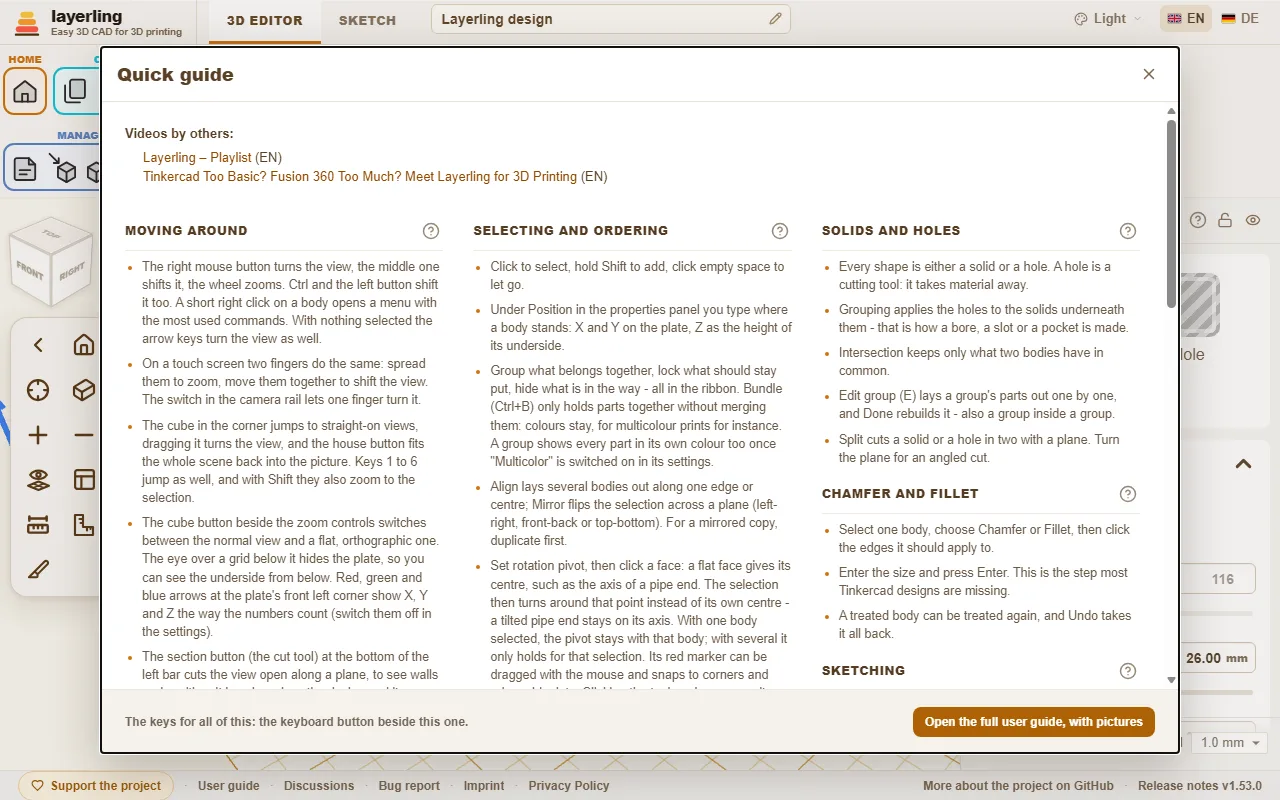
16. Filmy o layerling
Filmy, które inni ludzie nagrali o layerling.
Nagrane przez innych
Te filmy nie pochodzą z tego projektu. Odnośniki otwierają YouTube w nowej karcie. Nic nie jest stamtąd wczytywane, dopóki nie klikniesz.
- I'm 100% In on Layerling - The Next Big Free CAD - Printology (po angielsku). Pierwszy test użytkownika Tinkercada: co layerling robi lepiej niż Tinkercad, czego jeszcze brakuje i czy warto przejść już teraz.
- 10 Things Layerling Can Do That Tinkercad Can't! - Print N Repeat (po angielsku). Drugi film z tego kanału: dziesięć rzeczy, które layerling potrafi, a Tinkercad nie.
- Layerling la nueva herramienta gratuita de modelado 3D, más completo que Tinkercad - Fulcro 1900 (po hiszpańsku). Film o layerling jako nowym darmowym narzędziu do modelowania 3D, pełniejszym niż Tinkercad.
- Layerling - Tussen Tinkercad en Fusion 360 in, en Helemaal Gratis! - Werkplaats Marc (po niderlandzku). Pierwsze spojrzenie na layerling dla użytkowników Tinkercada: drążenie, zaokrąglenia, wzór otworów, gwinty z luzem, własne czcionki i profile drukarek, ze śrubą wydrukowaną z luzem i bez, żeby pokazać różnicę.
- Layerling - TECHNOBENTO (po angielsku). Playlista o layerling, na razie z filmem „A new way to sketch in Layerling”.
- The PERFECT FREE CAD Program Between Tinkercad and Fusion 360! - Print N Repeat (po angielsku). Film o layerling jako darmowym programie CAD pomiędzy Tinkercadem a Fusion 360.
- Layerling Tutorials - HL ModTech (po angielsku). Playlista użytkownika Tinkercada, na razie z około 23-minutowym spojrzeniem na layerling (darmowy CAD w przeglądarce, który rozszerza Tinkercada), głębszym omówieniem jego funkcji i krótką aktualizacją o drukowanych gwintach.
- Layerling - Playlist - Making Layers (po angielsku). Seria o layerling, na razie z odcinkami „Tinkercad alternative / upgrade? Introducing Layerling!”, czyli przeglądem dla osób przechodzących z Tinkercada, oraz „Layerling Sketch Tools!” o narzędziach szkicu.
- Tinkercad Too Basic? Fusion 360 Too Much? Meet Layerling for 3D Printing - 3D Jesus | 3D Printing & Design (po angielsku). Pierwszy test layerling bez żadnej instrukcji: zaokrąglenia i fazki, drążenie, gwinty, szkice, bryły obrotowe, szyki, import i profile drukarek.
Znasz inny film albo sam go nagrałeś? Napisz o tym w dyskusjach, a zostanie tu dodany.
17. Tablet i dotyk
Praca palcami albo rysikiem: zaznaczanie kilku brył, obracanie i przybliżanie widoku, menu długiego przytrzymania i co warto wiedzieć na iPadzie.
Palce i rysik
layerling działa w przeglądarce tabletu oraz jako aplikacja z jego ekranu początkowego. Palec robi to, co lewy przycisk myszy. Trzy rzeczy, których tablet nie ma, czyli prawy przycisk myszy, klawisz Shift i kółko, mają własne zastępstwa:
| Chcesz | Na tablecie |
|---|---|
| Zaznaczyć bryłę | Stuknij ją. |
| Zaznaczyć kilka brył | Przytrzymaj nieruchomo palec przez pół sekundy, wybierz „Zaznacz kilka”, potem stukaj kolejne bryły. Stuknięcie zaznaczonej bryły ją odznacza. |
| Zaznaczyć wszystkie bryły | Przytrzymaj nieruchomo palec na pustym miejscu przez pół sekundy, wybierz „Zaznacz wszystko”. |
| Otworzyć menu prawego przycisku | Przytrzymaj nieruchomo palec na bryle albo na pustym miejscu przez pół sekundy. |
| Przesunąć bryłę | Przeciągnij ją. |
| Zmienić rozmiar bryły, obrócić ją albo podnieść | Przeciągnij jej uchwyty, małe kwadraty i strzałki wokół niej. Palec łapie je także trochę obok. |
| Obrócić widok | Jeden palec na pustym miejscu albo przeciągnięcie kostki widoku. |
| Przybliżyć widok | Dwa palce: rozsuń, aby się zbliżyć, ściągnij, aby się oddalić. |
| Przesunąć widok | Przesuń dwa palce razem. |
| Wyczyścić zaznaczenie | Stuknij puste miejsce. Nie, gdy włączone jest „Obracaj widok jednym palcem”, bo wtedy jeden palec obraca widok; a w trybie „Zaznacz kilka” pierwsze stuknięcie w puste miejsce tylko kończy tryb i zostawia zaznaczenie, dopiero następne je czyści. |
Zaznaczanie kilku brył
Bez klawisza Shift „Zaznacz kilka” w menu długiego przytrzymania robi to, co na komputerze Shift+klik. Dopóki jest włączone, informuje o tym komunikat, a każde stuknięcie bryły dodaje ją do zaznaczenia albo ją z niego usuwa. Stuknięcie pustego miejsca albo Esc na klawiaturze kończy ten tryb i zostawia zaznaczenie bez zmian. Palec na pustym miejscu w tym czasie nadal obraca widok. Potem „Grupuj”, „Wyrównaj” albo przesunięcie działają na wszystkie wybrane bryły.
Obracanie i przybliżanie widoku
Jeden palec na pustym miejscu obraca widok, dwa palce go przybliżają i przesuwają. Palec, który zaczyna ruch na bryle, działa na bryłę, a nie na widok. Jeśli wolisz, żeby obracał widok, włącz „Obracaj widok jednym palcem” na pasku kamery: jeden palec obraca wtedy widok zamiast zaznaczać, niezależnie od tego, gdzie zaczyna. Ten przełącznik pojawia się tylko na urządzeniu z ekranem dotykowym.
Kostka widoku w lewym górnym rogu obraca widok, gdy ją przeciągasz, a stuknięcie jednej z jej ścian, narożników albo krawędzi przeskakuje do tego widoku. Zobacz Widok i płaszczyzna robocza.
Uchwyty, małe punkty i rysik
Opuszek palca zasłania to, w co celuje. layerling pozwala palcowi sięgać do uchwytów, punktów, linii i krawędzi nieco dalej niż wskaźnikowi myszy, ale rysik jest dokładniejszy. Dotyczy to piórka, które tablet rozpoznaje jako piórko, takiego jak Apple Pencil albo S Pen. Zwykły rysik z gumową końcówką ekran traktuje jak palec i nie jest od niego dokładniejszy, więc pracuj nim jak palcem. Gdy Apple Pencil zawisa nad przyciskiem na iPadzie, po chwili jego nazwa pojawia się w małej chmurce, tak jak podpowiedź przy myszy.
Jeśli bryły się przesuwają, gdy dotykają ich dzieci albo pośpieszne ręce, włącz w ustawieniach „Zaznacz przed przesunięciem”: bryłę trzeba wtedy najpierw zaznaczyć, a dopiero następne przeciągnięcie ją przesuwa.
Na iPadzie albo iPhonie
- Zainstaluj go jako aplikację. W Safari stuknij ikonę Udostępnij i wybierz „Do ekranu początkowego”. Aplikacja otwiera się we własnym oknie bez paska adresu i działa bez połączenia, zobacz Offline i instalacja.
- Twoje projekty mieszkają w przeglądarce. Nie ma konta i nic nie jest wysyłane. Safari ma własną zasadę przeciw śledzeniu: usuwa to, co strona zapisała, po siedmiu dniach, w których jej nie odwiedzałeś w Safari. Aplikacja internetowa dodana do ekranu początkowego jest z tej zasady wyłączona, jak opisuje to WebKit. To jeszcze jeden powód, żeby używać aplikacji z ekranu początkowego i robić kopie zapasowe ważnej pracy: „Kopia zapasowa wszystkiego” na stronie startowej pakuje wszystkie projekty do jednego pliku.
- Pliki. Safari pozwala stronie zapisywać do pliku tylko przez pobieranie, więc „Eksportuj” kładzie plik do folderu Pobrane w aplikacji Pliki, a Ctrl+S na klawiaturze pobiera go ponownie. Zobacz Pliki i zapis.
- Klawiatura nie jest potrzebna. Każde narzędzie ma przycisk na wstążce, a pole liczbowe otwiera klawiaturę ekranową. Klawiatura podłączona do iPada dodaje skróty klawiszowe.
Warsztaty z dziećmi
Palce i rysiki z gumową końcówką działają tu tak samo. Dwa ustawienia ułatwiają pracę z klasą: „Zaznacz przed przesunięciem”, żeby dotyk przypadkiem nie przesuwał bryły, i „Obracaj widok jednym palcem”, żeby jeden palec zawsze obracał widok. Przycisk ze znakiem zapytania w grupie Pomoc na wstążce włącza „Pomoc interaktywna”: stuknięcie dowolnego przycisku, pola albo uchwytu je wtedy objaśnia, a ten sam przycisk albo Esc wychodzi z tego trybu.