
Pierwsze kroki
Od pustej kartki do pierwszej części na drukarkę 3D w pięć minut, bez konta i bez instalowania czegokolwiek.
layerling to program do projektowania na potrzeby druku 3D, który działa wprost w przeglądarce. Część budujesz z prostych kształtów, wycinasz w niej otwory, zaokrąglasz krawędzie i wysyłasz ją do slicera. Niczego nie trzeba instalować ani zakładać konta. To, co zbudujesz, zostaje na Twoim komputerze.
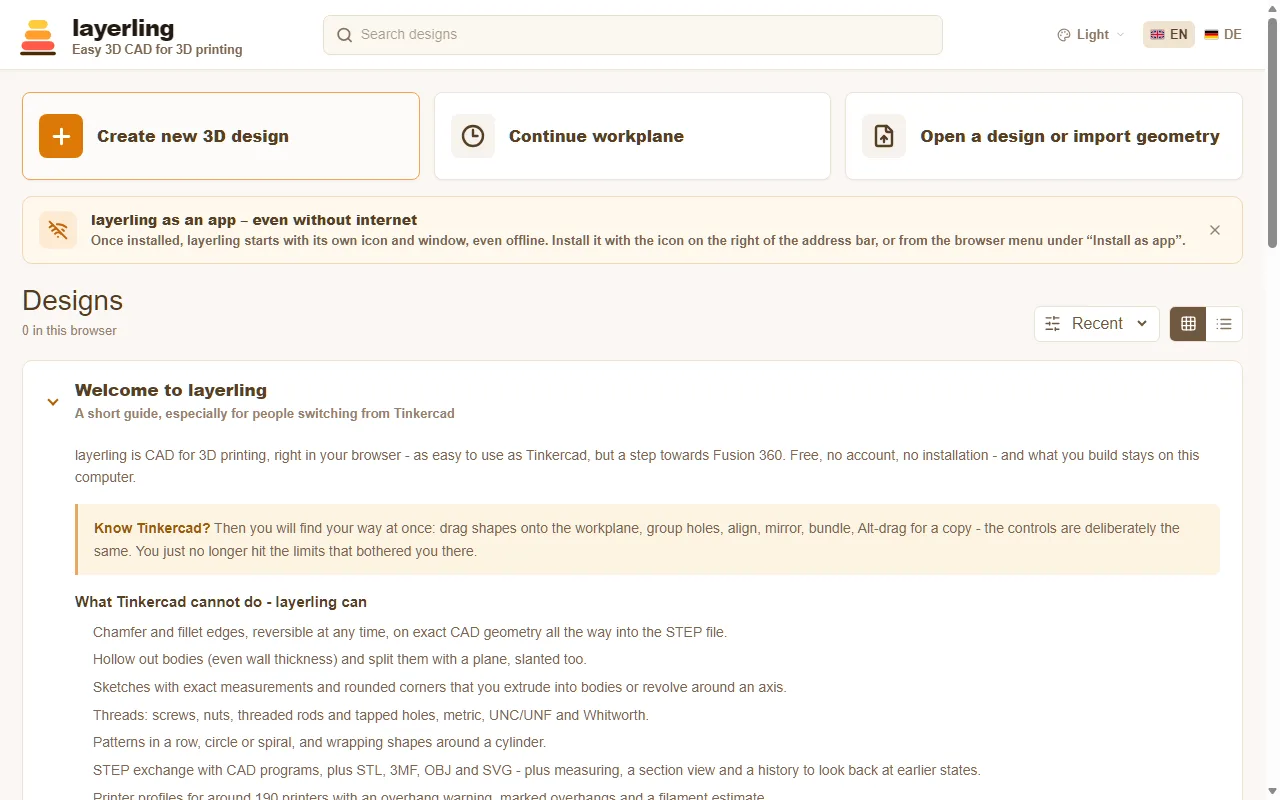
Tworzenie projektu
Otwórz layerling.com. Na stronie startowej kliknij „Utwórz nowy projekt 3D”. Otworzy się edytor z pustą płaszczyzną roboczą, czyli siatką, na której wszystko nabiera kształtu.
Jeśli masz już plik, nad którym chcesz pracować dalej, użyj „Otwórz projekt lub zaimportuj geometrię”. Działa to z projektami layerling (.lyl), a także z plikami STL, OBJ, 3MF, STEP i SVG.
Wszystkie Twoje projekty pojawiają się potem na stronie startowej z obrazkiem podglądu. Są przechowywane w pamięci przeglądarki i zapisywane automatycznie po każdej zmianie, dlatego nie ma przycisku zapisu. layerling nie ponosi odpowiedzialności za projekty przechowywane w przeglądarce. Przeglądarka może zawieść, a jej aktualizacja może narobić kłopotów, więc co jakiś czas rób kopię zapasową projektów przyciskiem „Kopia zapasowa wszystkiego” na stronie startowej albo zapisuj je jako pliki. Kopię przywraca „Przywróć kopię zapasową”. Jak spakować projekty do pliku i komuś je przekazać, opisuje rozdział Pliki i zapis.
Edytor w skrócie
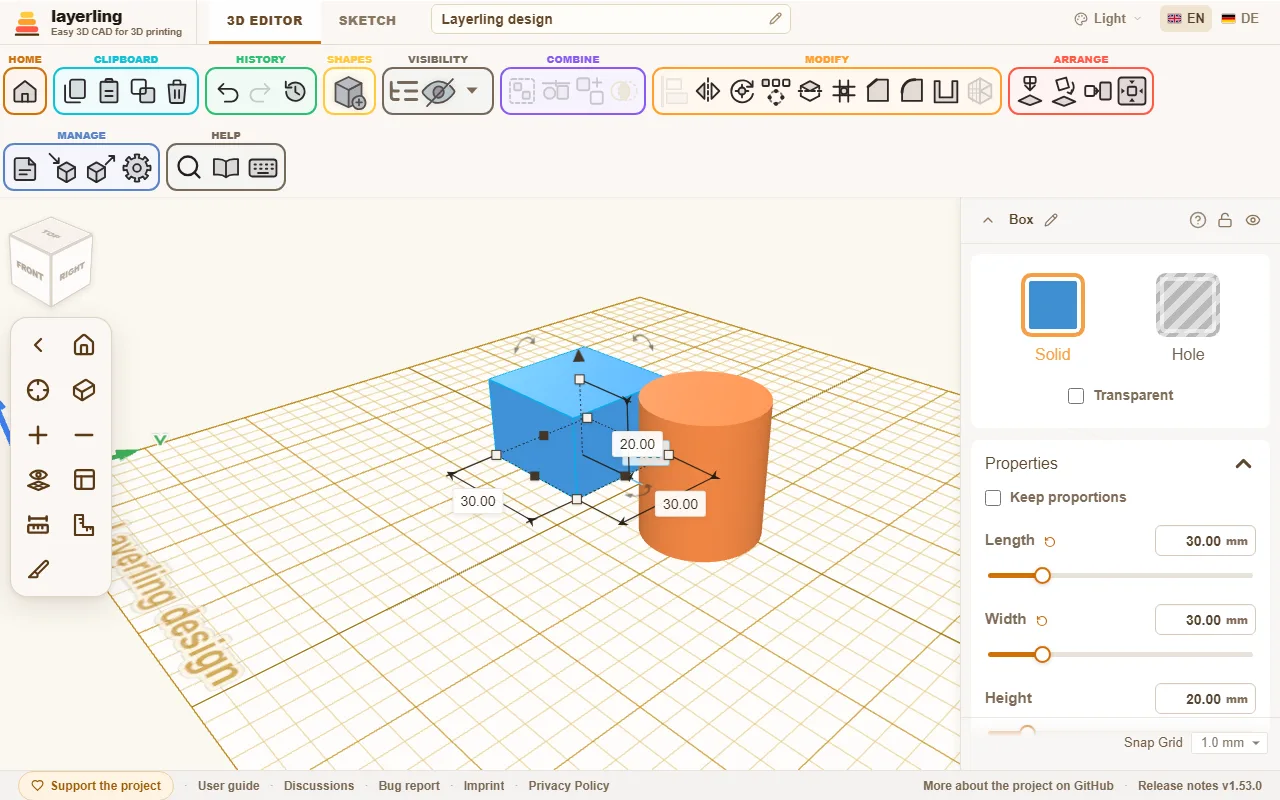
- Na górze jest wstążka. Jest podzielona według zadań: „Schowek”, „Historia”, „Kształty”, „Widoczność”, „Łączenie”, „Modyfikuj”, „Rozmieść”, „Zarządzaj” i „Pomoc”. Najedź na ikonę, aby zobaczyć jej nazwę. Gdziekolwiek widzisz mały znak zapytania, na przykład w ustawieniach kształtu, w bibliotece kształtów albo w panelach narzędzi, prowadzi on prosto do pasującego rozdziału tej instrukcji.
- Na środku leży płaszczyzna robocza. Tu umieszczasz kształty, nadajesz im formę i oglądasz wynik.
- Po prawej pojawiają się ustawienia zaznaczonego kształtu: kolor, wymiary, pozycja i wszystko inne, co go tworzy. Wpisywanie liczb jest dokładniejsze niż przeciąganie.
- Po lewej jest sterowanie kamerą, a nad nim kostka widoku. Służą do poruszania się po scenie, więcej w rozdziale Widok i płaszczyzna robocza.
- Na samej górze przełączasz między „Edytor 3D” a „Szkic”, zmieniasz nazwę projektu oraz wybierasz język i motyw kolorów.
Przyciski wokół obszaru roboczego
Najedź na przycisk, aby zobaczyć jego nazwę. Jeśli nie wiesz, co robi dany przycisk, kliknij „Pomoc interaktywna” w sekcji „Pomoc” (Shift+F1), a potem ten przycisk. Oto te, o które ludzie pytają najczęściej.
Wklej
„Wklej” (Ctrl+V) dodaje do projektu to, co skopiowałeś przyciskiem „Kopiuj”. „Duplikuj” kopiuje i wkleja w jednym kroku.
Usuń
„Usuń” (Delete) usuwa zaznaczone kształty. „Cofnij” je przywraca.
Rozgrupuj
„Rozgrupuj” (Ctrl+Shift+G) rozkłada zaznaczoną grupę z powrotem na kształty, z których powstała.
Ustawienia obszaru roboczego
„Ustawienia obszaru roboczego” otwiera ustawienia obszaru roboczego: jednostkę, rozmiar płyty, drukarkę, siatkę, kolory, światło i więcej. Więcej w rozdziale Widok i płaszczyzna robocza.
Motyw
„Motyw” na samej górze wybiera wygląd layerling: jak w systemie, jasny, ciemny albo grafitowy.
Zmiana nazwy projektu
„Zmień nazwę projektu”: ołówek obok nazwy na samej górze. Wpisz nową nazwę i naciśnij Enter.
Nazwa projektu
Nazwa projektu („Nazwa projektu”) stoi na samej górze. Kliknij ją, wpisz nową, a Enter ją zachowa.
Opcje widoczności
„Opcje widoczności”, czyli strzałka obok ikony oka, zawiera to, co możesz pokazać lub ukryć: listę obiektów, wszystko, co ukryłeś, notatki i nawisy wydruku. Więcej w rozdziale Zaznaczanie i rozmieszczanie.
Ukryj zaznaczone
„Ukryj zaznaczone” (Ctrl+H) ukrywa zaznaczone kształty. Zostają w projekcie i na liście obiektów, a „Opcje widoczności” pokazuje je z powrotem.
Szukaj poleceń
„Szukaj poleceń (Ctrl+K)”: wpisz, czego szukasz, narzędzie, kształt albo ustawienie, i kliknij wynik.
Ukryj sterowanie kamerą
„Ukryj sterowanie kamerą” chowa sterowanie kamerą po lewej i daje obszarowi roboczemu więcej miejsca. „Pokaż sterowanie kamerą” przywraca je z powrotem.
Siatka przyciągania
„Siatka przyciągania” na dole właściwości to krok, do którego przyciąga się przesuwanie i zmiana rozmiaru. Obok niej mały przełącznik mm | in zmienia jednostkę. Więcej w rozdziale Widok i płaszczyzna robocza.
Jednostka: milimetry albo cale
Przełącznik mm | in obok „Siatka przyciągania” zmienia dla tego projektu jednostkę, siatkę płyty i krok przyciągania.
Stopka
Na dole okna: „Wesprzyj projekt” prowadzi do strony, na której możesz wesprzeć projekt; „Instrukcja” otwiera tę instrukcję; „Dyskusje” prowadzi do miejsca na pytania, pomysły i zgłoszenia błędów (dyskusje na GitHubie, a po niemiecku forum drucktipps3d); „Zgłoś błąd” tworzy plik ZIP do zgłoszenia błędu; „Więcej o projekcie na GitHubie” prowadzi do projektu na GitHubie, a numer wersji otwiera listę zmian. Odnośniki do noty prawnej i polityki prywatności należą do tego, kto prowadzi używaną przez Ciebie kopię layerling.
Twoja pierwsza część
Jako przykład zbudujemy sześcian z otworem.
- Kliknij „Dodaj kształt” na wstążce i wybierz „Prostopadłościan”. Kształt zawiśnie teraz na wskaźniku myszy. Kliknięcie na płaszczyźnie roboczej go odkłada.
- Po prawej ustaw wymiary, na przykład 40 mm długości, 40 mm szerokości i 20 mm wysokości.
- W ten sam sposób umieść na środku „Walec” o średnicy 14 mm i wysokości 30 mm. Powinien być wyższy od sześcianu, żeby przechodził przez niego na wylot.
- Zaznacz walec i kliknij po prawej „Otwór”. Stanie się przezroczysty: bryła zamieniła się w narzędzie, które usuwa materiał.
- Zaznacz oba kształty i kliknij „Grupuj”. Sześcian ma teraz otwór.
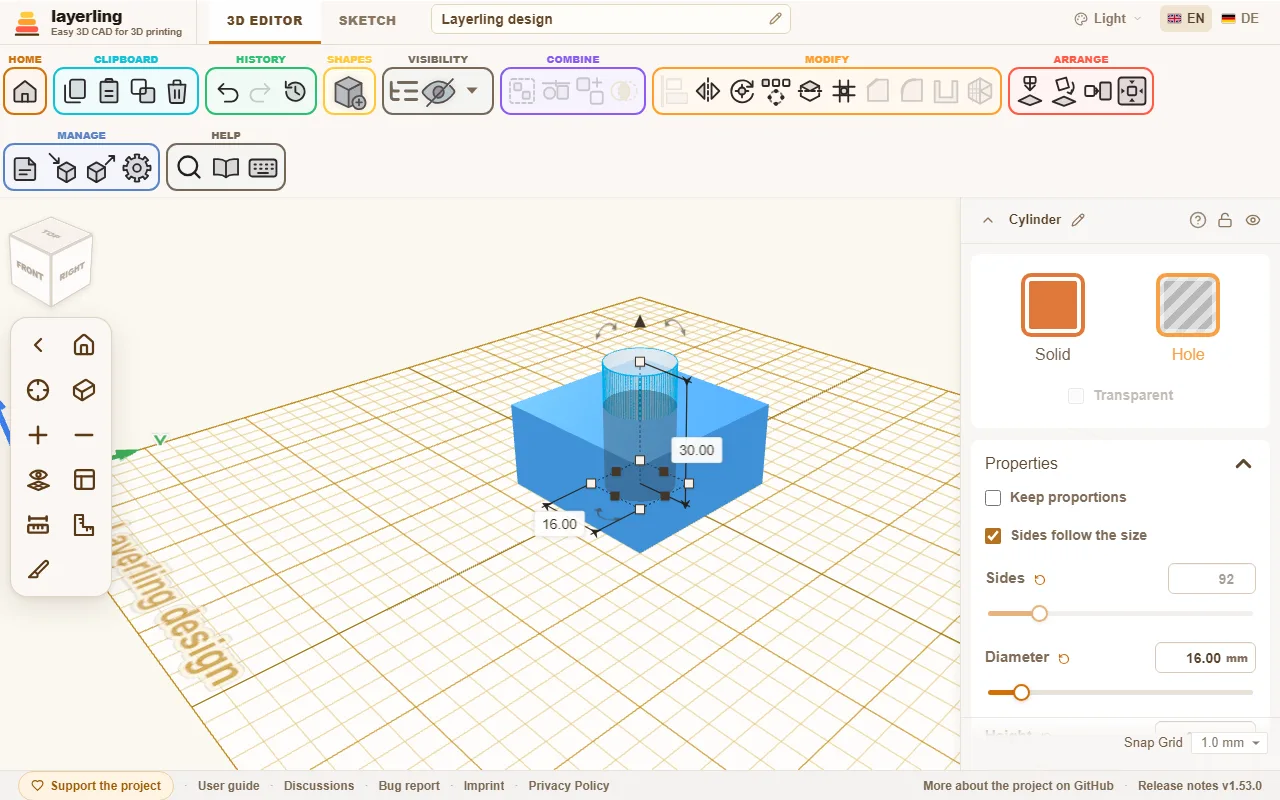
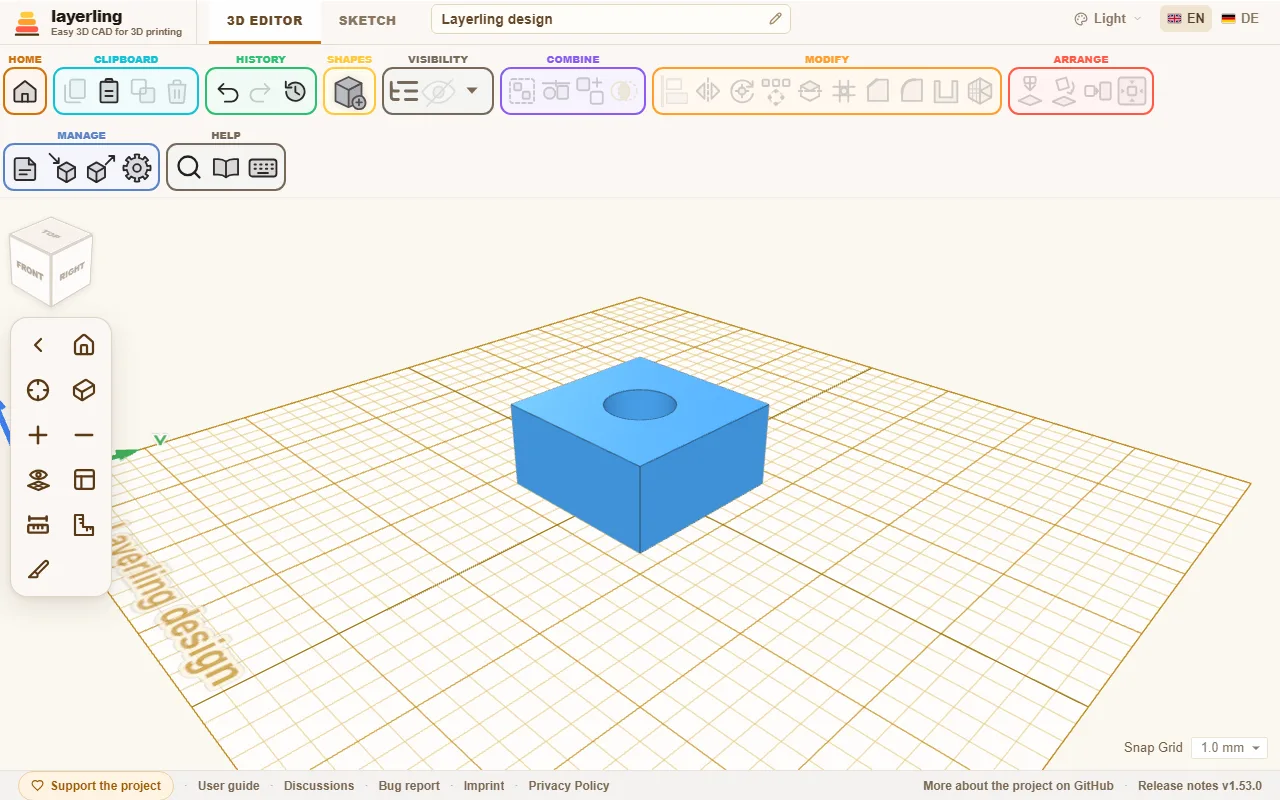
Tak powstają otwory, rowki i kieszenie. Szczegółowo wyjaśnia to rozdział Bryły i otwory.
Nowości od ostatniej wizyty
Gdy po aktualizacji znów otworzysz layerling, karta na stronie startowej pokaże, co dodano od Twojej ostatniej wizyty: każdą wersję od tamtego czasu, od najnowszej. Po długiej przerwie przewiniesz listę wewnątrz karty. Pod nimi „Pokaż wcześniejsze wersje” dokłada też wersje sprzed Twojej ostatniej wizyty. Zamknij kartę przyciskiem „Rozumiem”, a nie pojawi się do następnej aktualizacji. „Co nowego?” w stopce strony startowej w każdej chwili znów pokaże najnowsze zmiany. Przeglądarka zapamiętuje ostatnią wersję, którą widziałeś, i nic o Tobie jej nie opuszcza.
W kopii layerling na Twoim własnym komputerze lub serwerze komunikat „Dostępna aktualizacja” ma przycisk „Podgląd: co przynosi aktualizacja?”, który przed instalacją pokazuje, co aktualizacja przynosi. Lista jest pobierana z GitHuba dopiero po naciśnięciu przycisku.
Od projektu do wydruku
Gdy część jest gotowa, kliknij „Eksportuj”, wybierz STL lub 3MF i pobierz plik. Otwórz go w slicerze, na przykład w Bambu Studio, PrusaSlicer, OrcaSlicer albo Cura. Jeśli wybierzesz swoją drukarkę w ustawieniach, już podczas budowania zobaczysz, czy część mieści się na stole drukarki. Więcej w rozdziale Drukowanie.